

एक्सपोर्ट और बंद करना
वर्कस्पेस के मालिक के रूप में स्वामित्व सौंपें, अपना सारा डेटा एक्सपोर्ट करें, या वर्कस्पेस बंद करें, हर कार्रवाई आपके पासवर्ड से पक्की होती है।
एक्सपोर्ट और बंद करना सिर्फ़ वर्कस्पेस के मालिक के लिए है। इसे वर्कस्पेस सौंपने, अपने डेटा की पूरी कॉपी लेने या वर्कस्पेस बंद करने के लिए इस्तेमाल करें।
अपनी पहचान की पुष्टि करें
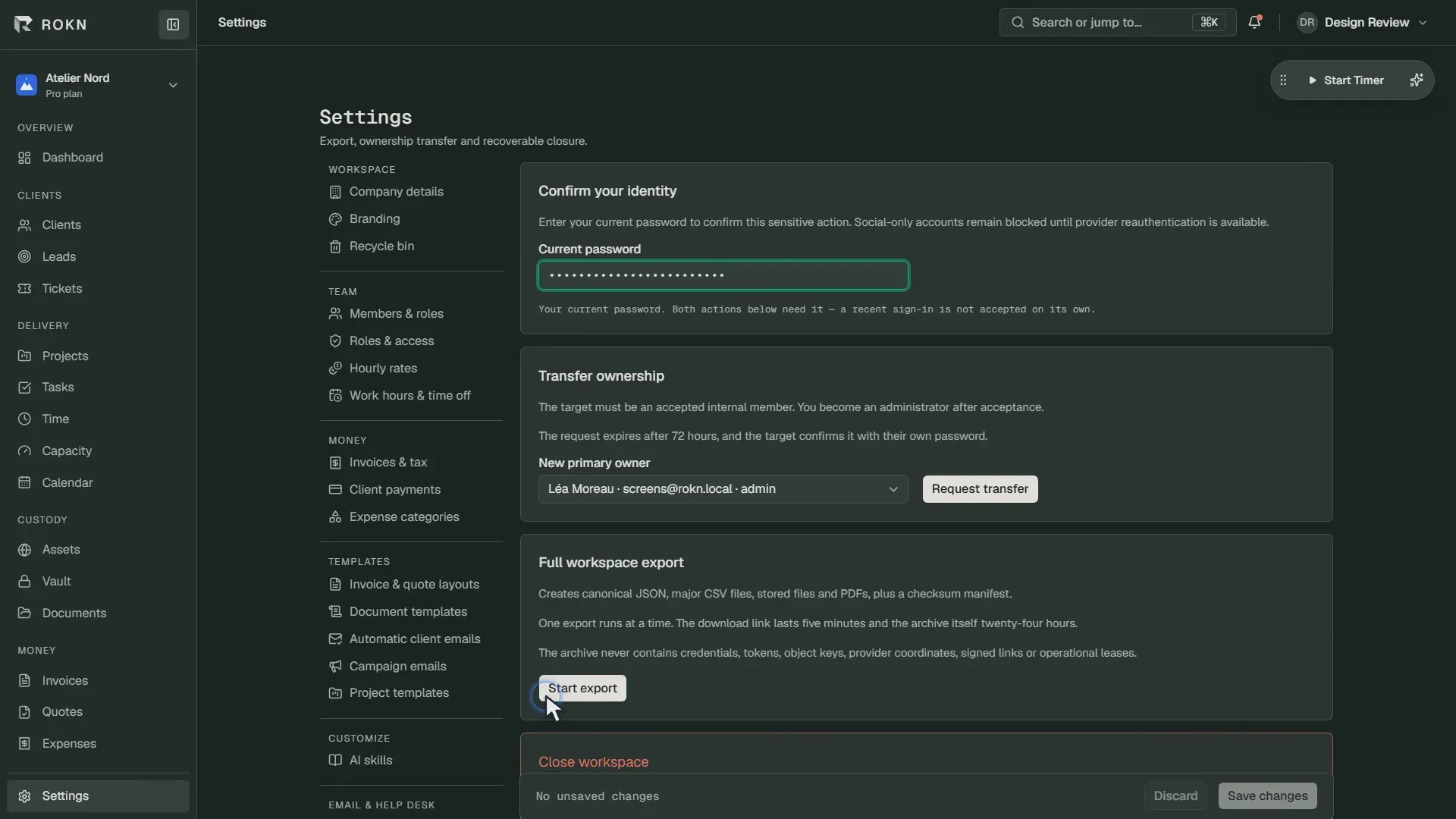
सेटिंग्स में एक्सपोर्ट और बंद करना खोलें। यहाँ हर कार्रवाई पहले आपका पासवर्ड माँगती है, इसलिए पेज के ऊपर अपना मौजूदा पासवर्ड डालें।
स्वामित्व सौंपें
वर्कस्पेस किसी को सौंप रहे हैं? स्वामित्व सौंपें में टीम का एक सदस्य चुनें और ट्रांसफ़र का अनुरोध करें। वे अपने पासवर्ड से उसकी पुष्टि करते हैं।
सब कुछ एक्सपोर्ट करें
आप किसी भी समय सब कुछ एक्सपोर्ट कर सकते हैं: आपके रिकॉर्ड स्प्रेडशीट और डेटा के रूप में, आपकी फ़ाइलें और आपके PDF। निर्यात शुरू करें पर क्लिक करें। Rokn आर्काइव तैयार करता है और आपको डाउनलोड लिंक देता है।
वर्कस्पेस बंद करें
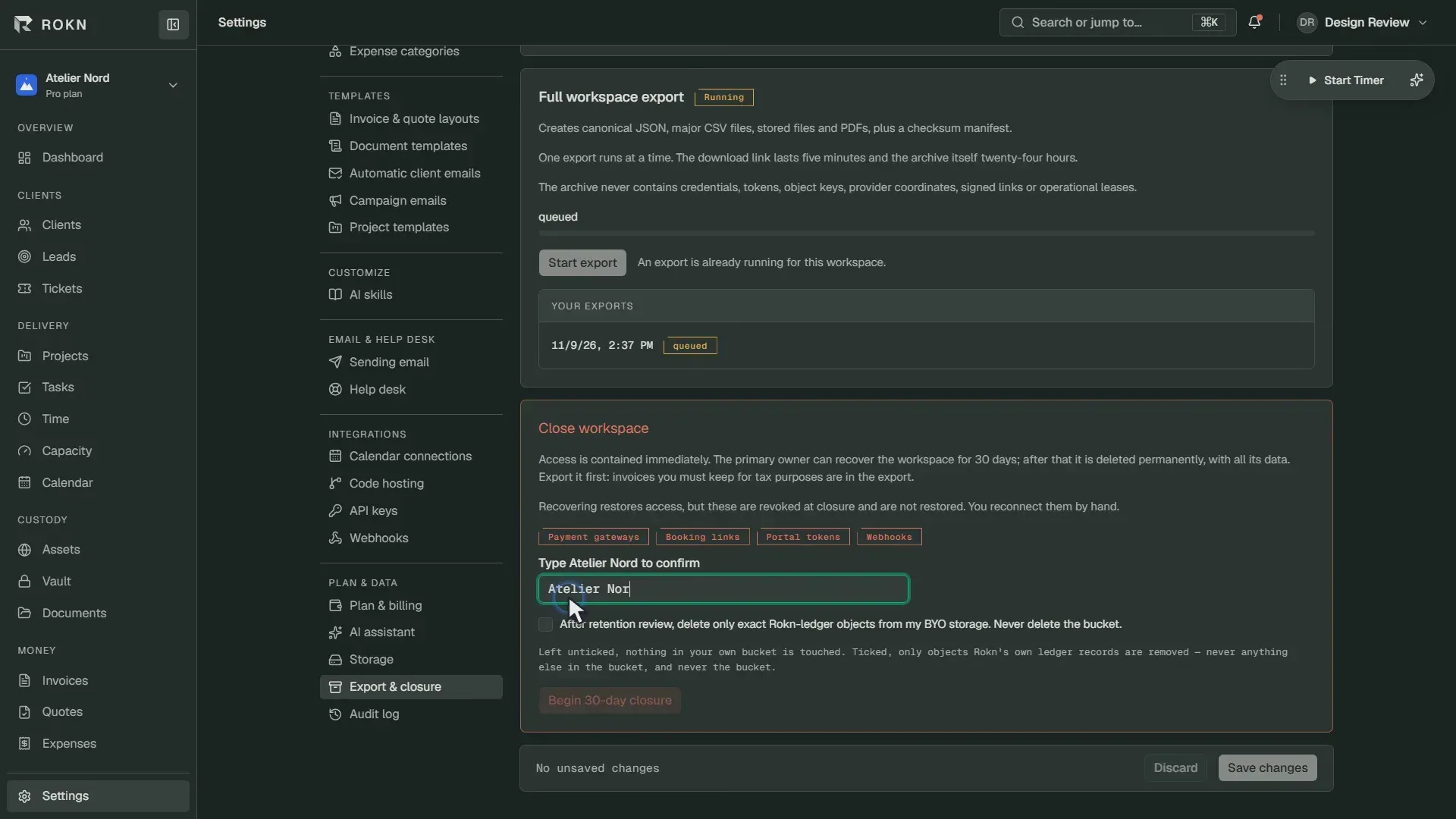
वर्कस्पेस बंद करने के लिए पुष्टि में उसका नाम लिखें, फिर बंद करने की प्रक्रिया शुरू करें।
जानें बंद करने से क्या होता है
बंद करने पर पहुँच तुरंत रुक जाती है। तीस दिन तक आप उसे वापस पा सकते हैं। उसके बाद सब कुछ हमेशा के लिए मिट जाता है, इसलिए पहले एक्सपोर्ट करें।
ध्यान रखें
- यह पेज सिर्फ़ वर्कस्पेस का मालिक देखता है।
- अपने इनवॉइस सँभालकर रखें: कर नियमों में इसकी ज़रूरत हो सकती है, इसलिए उन्हें अपने एक्सपोर्ट में शामिल करें।
10 नवंबर 2026
सुधार सुझाएँ