

Créer un devis et le faire approuver
Rédigez un devis, envoyez-le à votre client par e-mail et voyez-le approuvé par une signature saisie, sans que le client ait besoin de compte.
Un devis permet à votre client de voir le périmètre et le prix, et de dire oui en un clic. Ce guide vous mène d’un devis vierge à un devis approuvé.
Ouvrez Devis et démarrez un nouveau devis
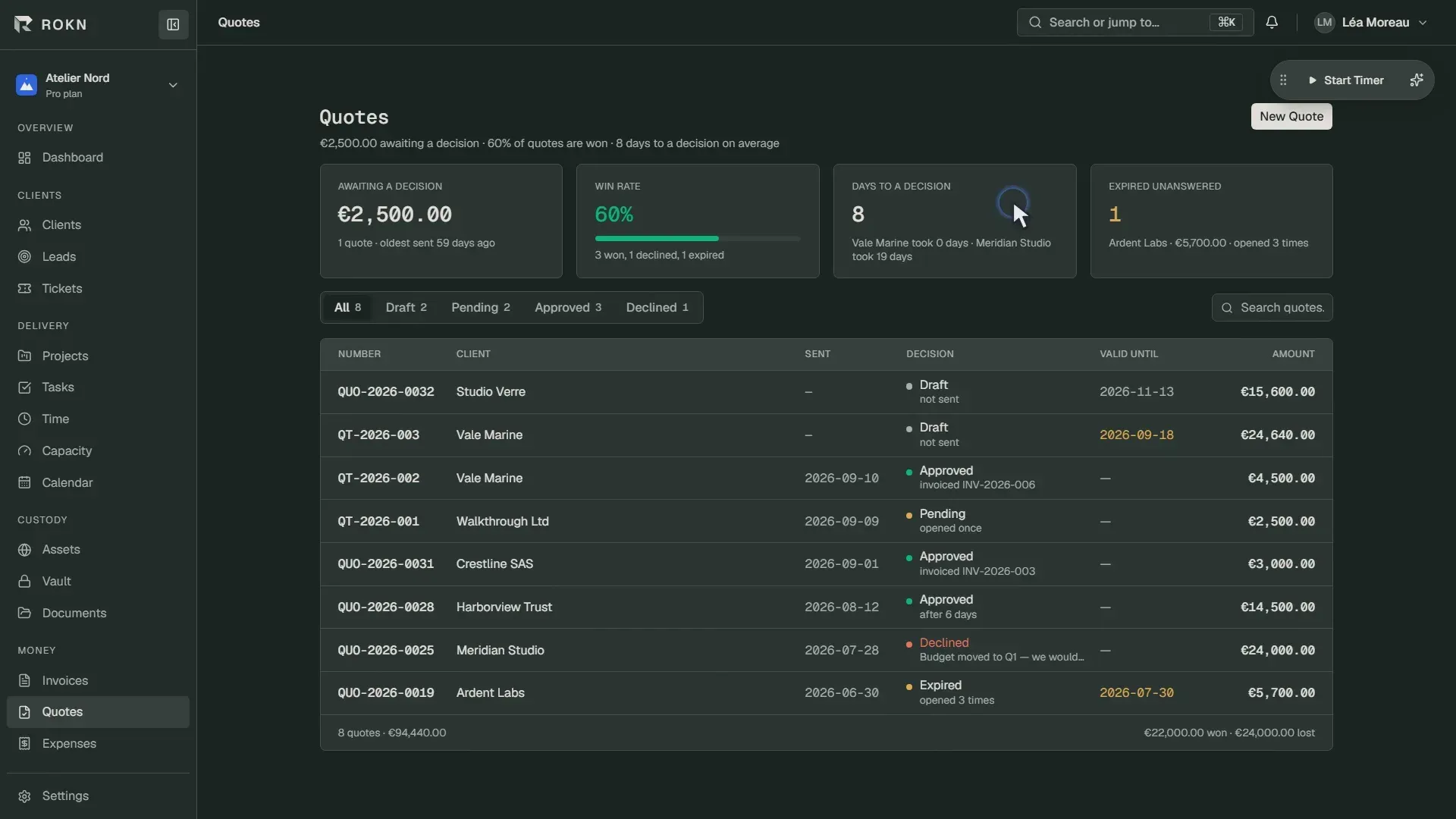
La page Devis montre ce qui attend une décision, et votre taux de réussite. Cliquez sur Nouveau devis pour commencer.
Choisissez le client et décrivez le travail
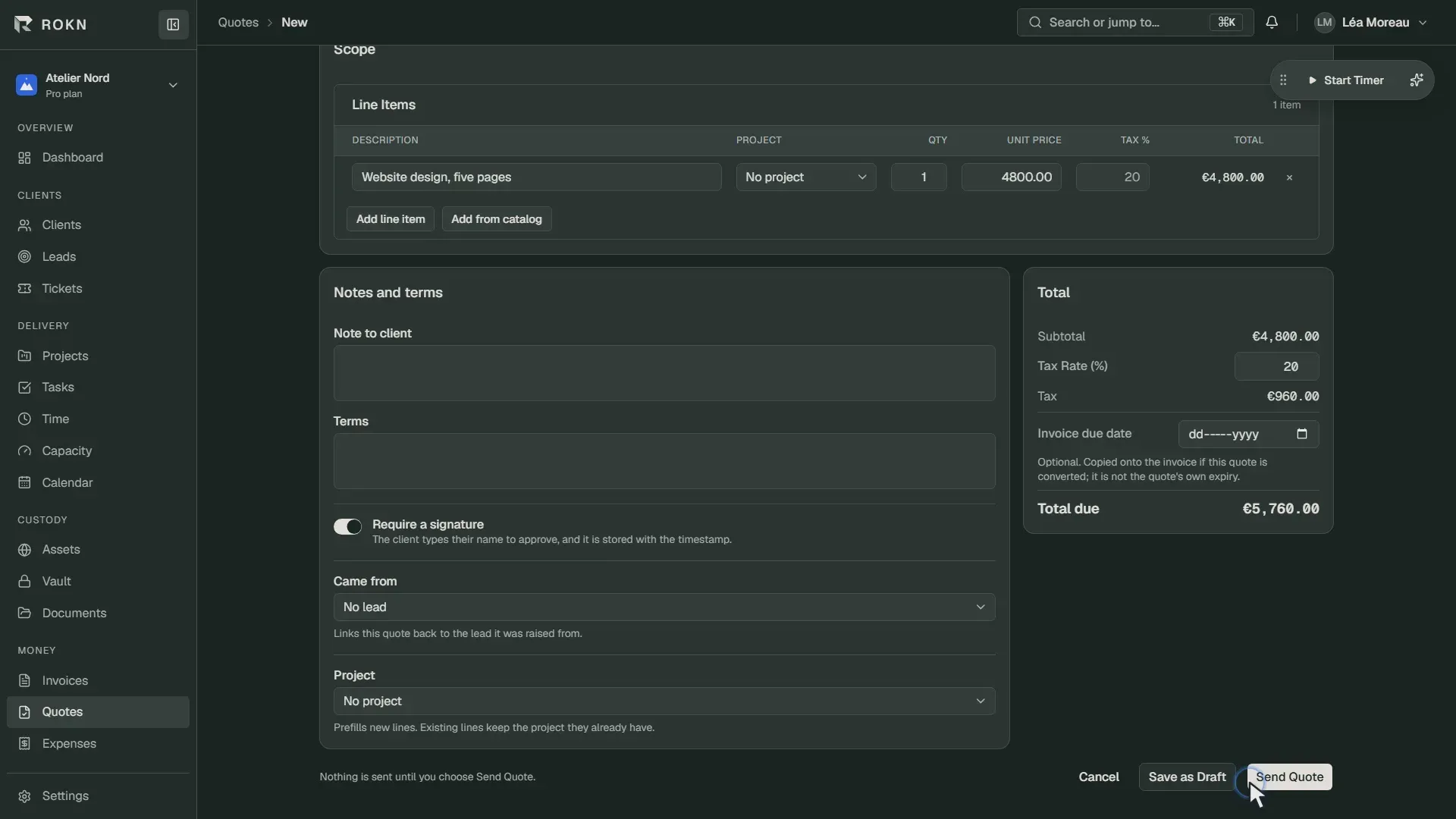
Choisissez le client, puis définissez la durée de l’offre dans Valable jusqu'au. Après cette date, le devis expire de lui-même.
Cliquez sur Ajouter une ligne, décrivez le travail (ici, un site web de cinq pages) et saisissez le prix. Le total se met à jour au fur et à mesure.
Ajoutez la taxe et exigez une signature
Ajoutez le Taux de taxe (%). Pour obtenir un oui clair, activez Exiger une signature : votre client signe en tapant son nom.
Envoyez le devis
Choisissez Envoyer le devis. Rokn envoie à votre client par e-mail un lien pour le consulter, avec le PDF.
Votre client l’approuve
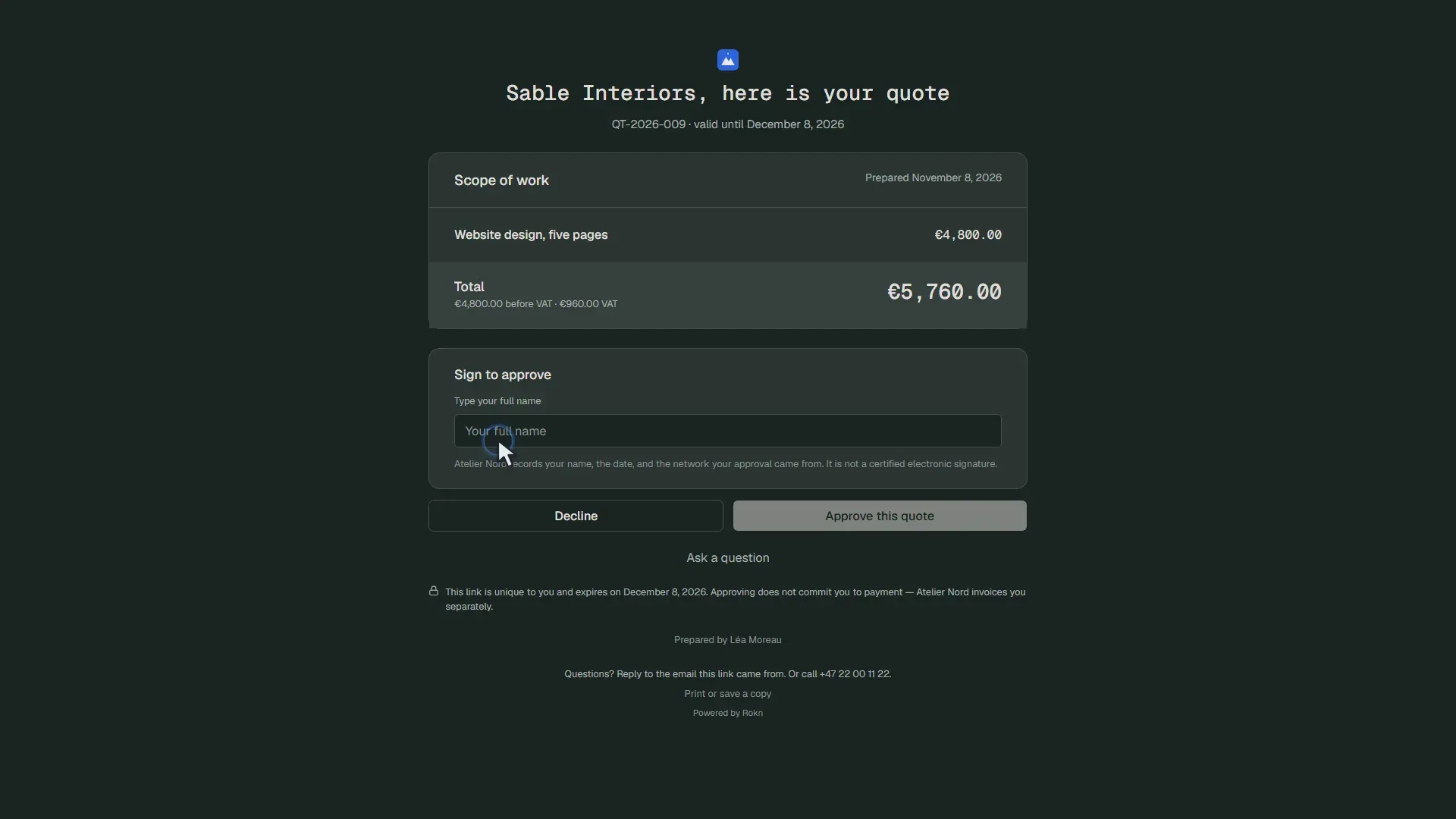
Voici ce que voit votre client en ouvrant le lien : le périmètre, le total avec taxe et un espace pour signer. Il n’a pas besoin de compte. Il tape son nom et clique sur Approuver ce devis.
Voyez-le approuvé dans Rokn
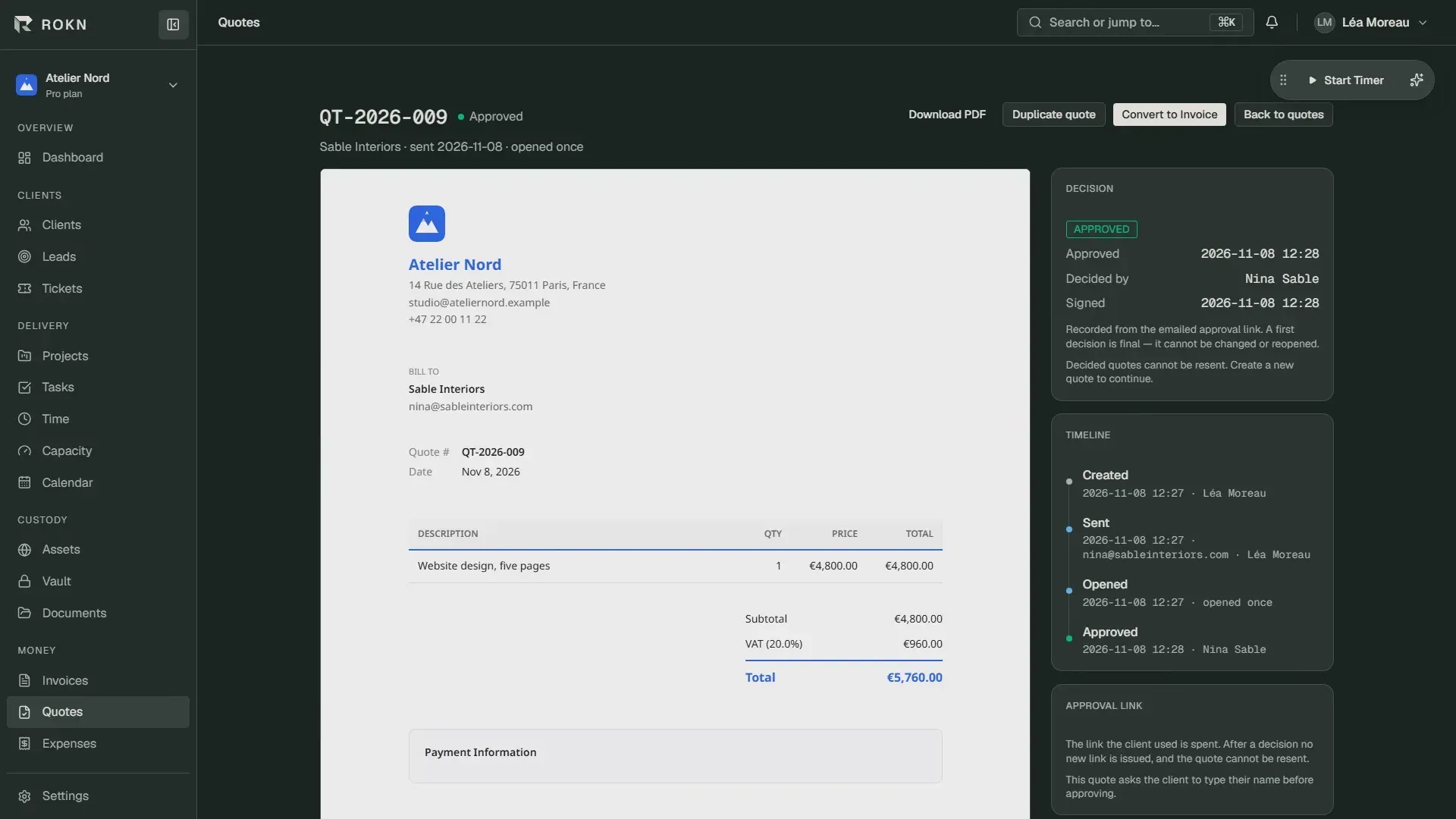
De retour dans Rokn, le devis est marqué Approuvé, avec qui a signé et quand. Son historique indique aussi quand le client a ouvert le lien, et combien de fois, pour que vous sachiez si un devis est encore non lu. Quand vous êtes prêt, utilisez Convertir en facture pour le transformer en facture en un clic.
Bon à savoir
- Un devis expire de lui-même après sa date Valable jusqu'au.
- Votre client n’a pas besoin de compte pour approuver un devis.
- Une première décision est définitive : un devis approuvé ne peut pas être rouvert.
Étape suivante : transformez le devis approuvé en facture.
10 novembre 2026
Suggérer une amélioration