

Criar um orçamento e obter a aprovação
Escreva um orçamento, envie-o ao cliente por e-mail e veja-o aprovado com uma assinatura digitada, sem que o cliente precise de conta.
Um orçamento permite que o seu cliente veja o escopo e o preço e diga sim com um clique. Este guia leva você de um orçamento em branco até um aprovado.
Abra Orçamentos e comece um novo orçamento
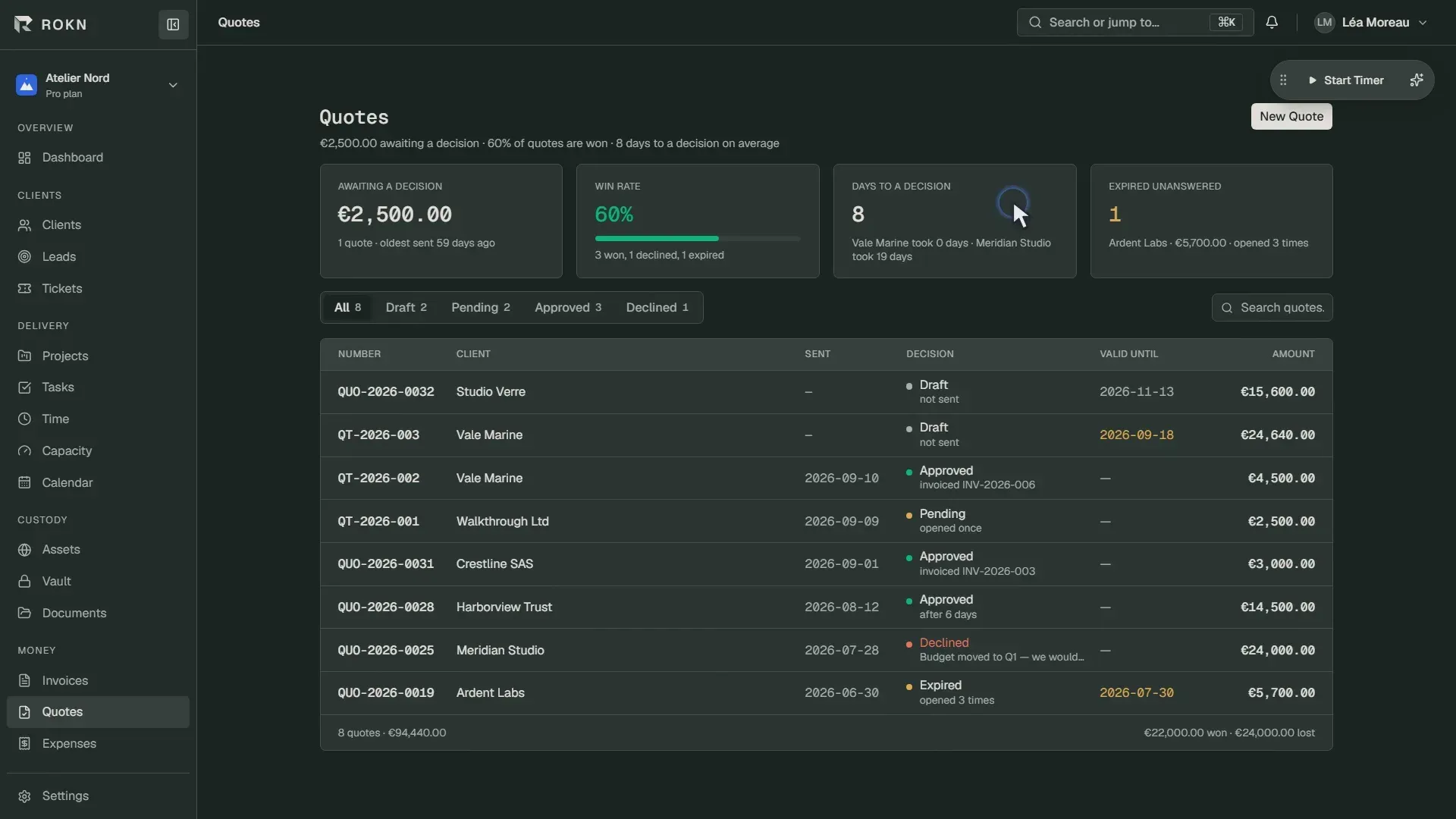
A página Orçamentos mostra o que está esperando uma decisão e com que frequência você ganha. Clique em Novo orçamento para começar.
Escolha o cliente e descreva o trabalho
Escolha o cliente e defina por quanto tempo a oferta vale em Válido até. Depois dessa data, o orçamento expira sozinho.
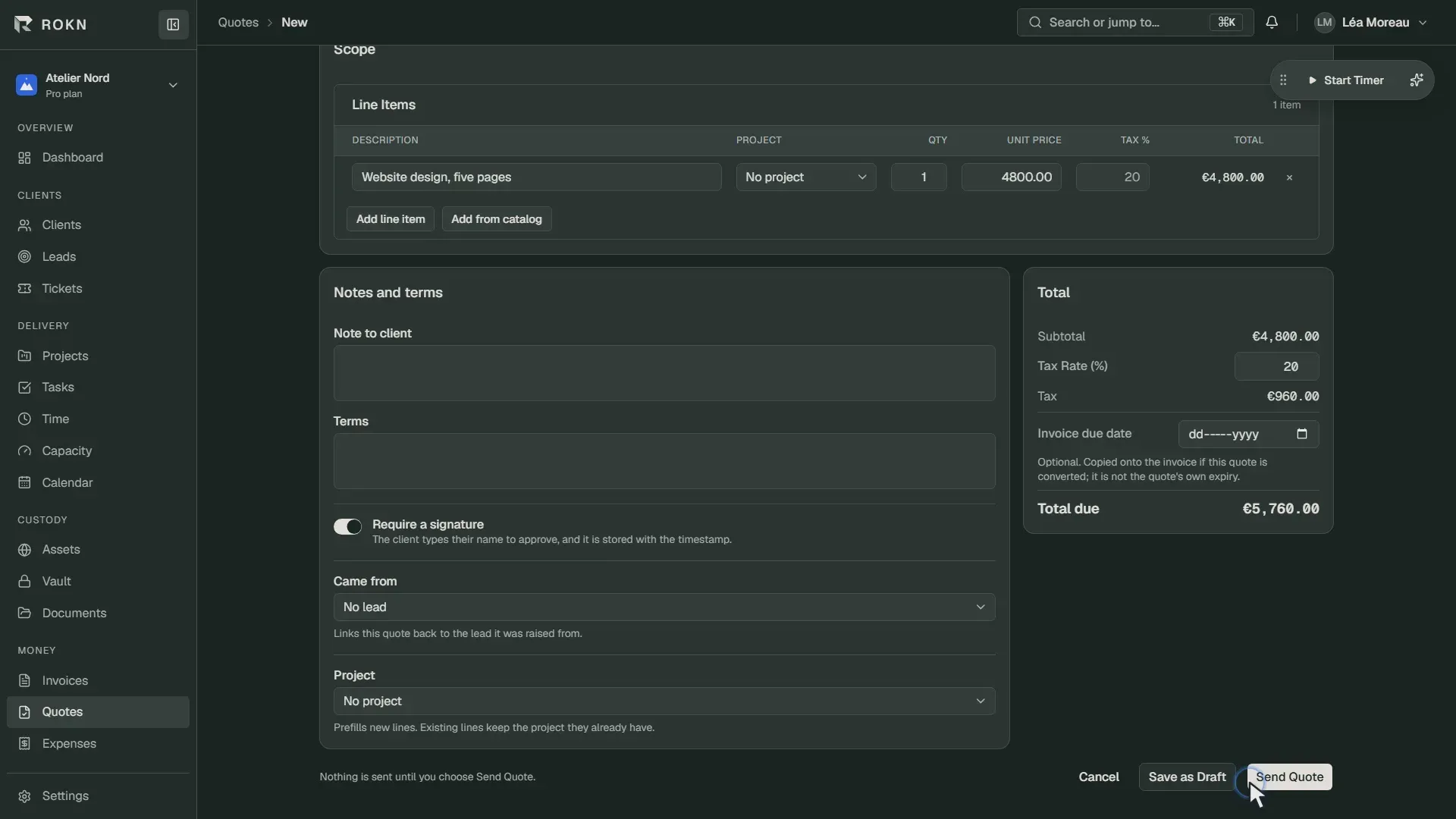
Clique em Adicionar item, descreva o trabalho (aqui, um site de cinco páginas) e informe o preço. O total se atualiza conforme você avança.
Adicione o imposto e exija uma assinatura
Adicione a Taxa de imposto (%). Para obter um sim claro, ative Exigir assinatura: o seu cliente assina digitando o nome dele.
Envie o orçamento
Escolha Enviar orçamento. O Rokn envia ao seu cliente por e-mail um link para revisá-lo, junto com o PDF.
O seu cliente aprova
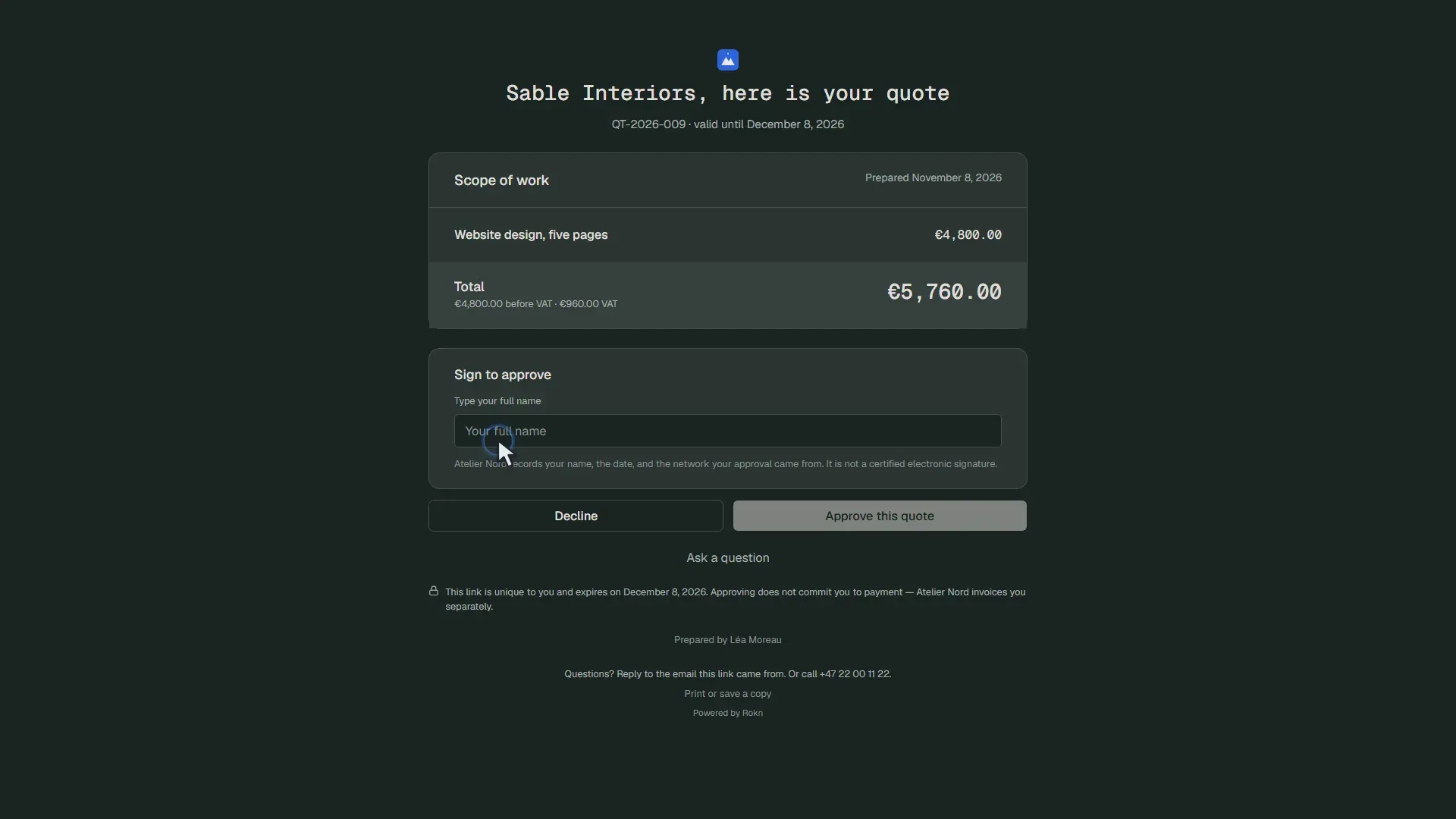
É isto que o seu cliente vê ao abrir o link: o escopo, o total com imposto e um lugar para assinar. Ele não precisa de conta. Digita o nome e clica em Aprovar este orçamento.
Veja-o aprovado no Rokn
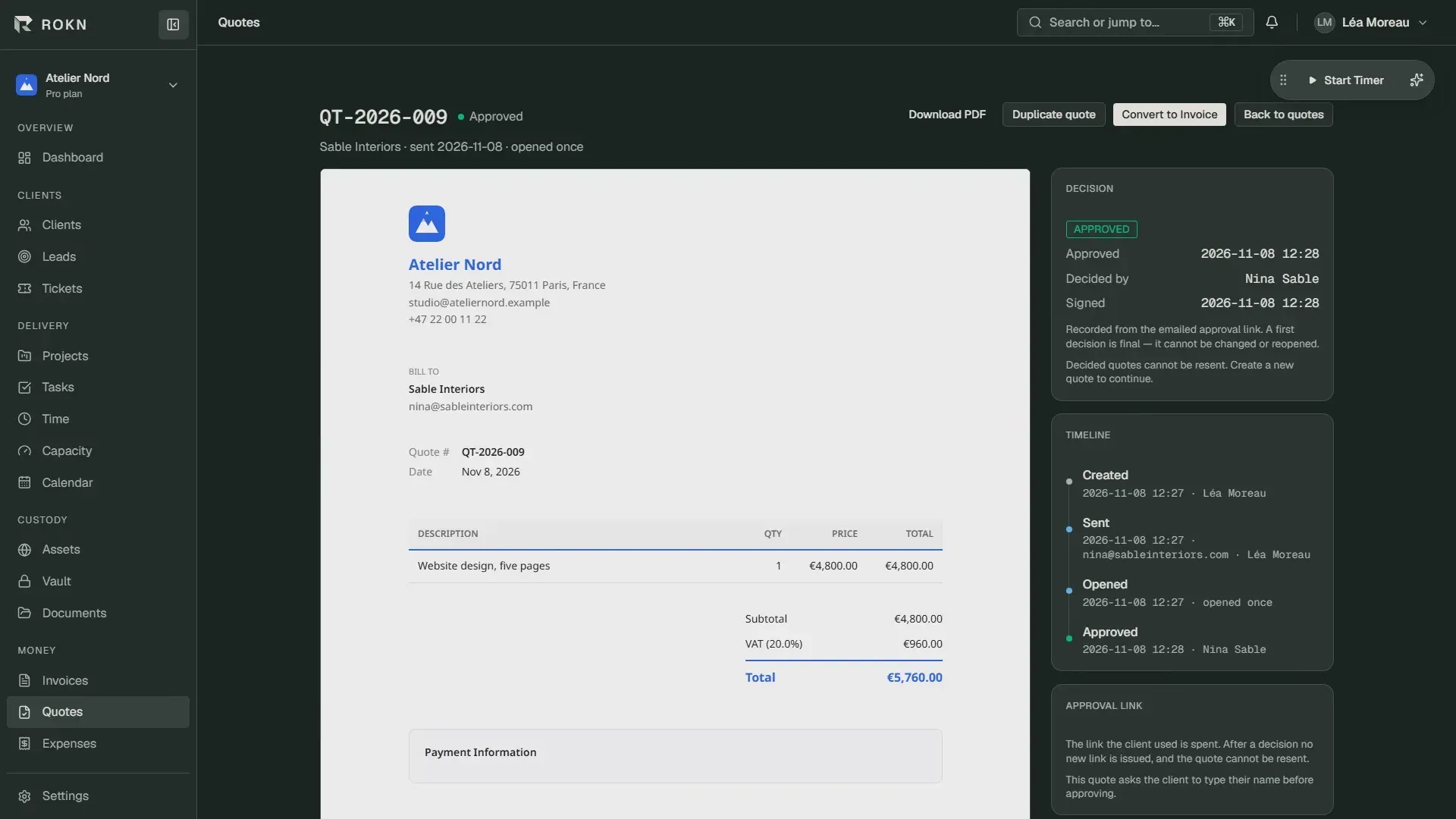
De volta ao Rokn, o orçamento aparece marcado como Aprovado, com quem assinou e quando. A cronologia dele também mostra quando o cliente abriu o link e quantas vezes, para você saber se um orçamento ainda não foi lido. Quando estiver pronto, use Converter em fatura para transformá-lo em fatura com um clique.
Bom saber
- Um orçamento expira sozinho depois da data em Válido até.
- O seu cliente não precisa de conta para aprovar um orçamento.
- A primeira decisão é definitiva: um orçamento aprovado não pode ser reaberto.
Próximo passo: transforme o orçamento aprovado em fatura.
10 de novembro de 2026
Sugerir uma melhoria