

Crear un presupuesto y lograr que lo aprueben
Redacta un presupuesto, envíalo a tu cliente por correo y mira cómo lo aprueba con una firma escrita, sin que necesite cuenta.
Un presupuesto permite a tu cliente ver el alcance y el precio, y decir que sí con un clic. Esta guía te lleva de un presupuesto en blanco a uno aprobado.
Abre Presupuestos y empieza uno nuevo
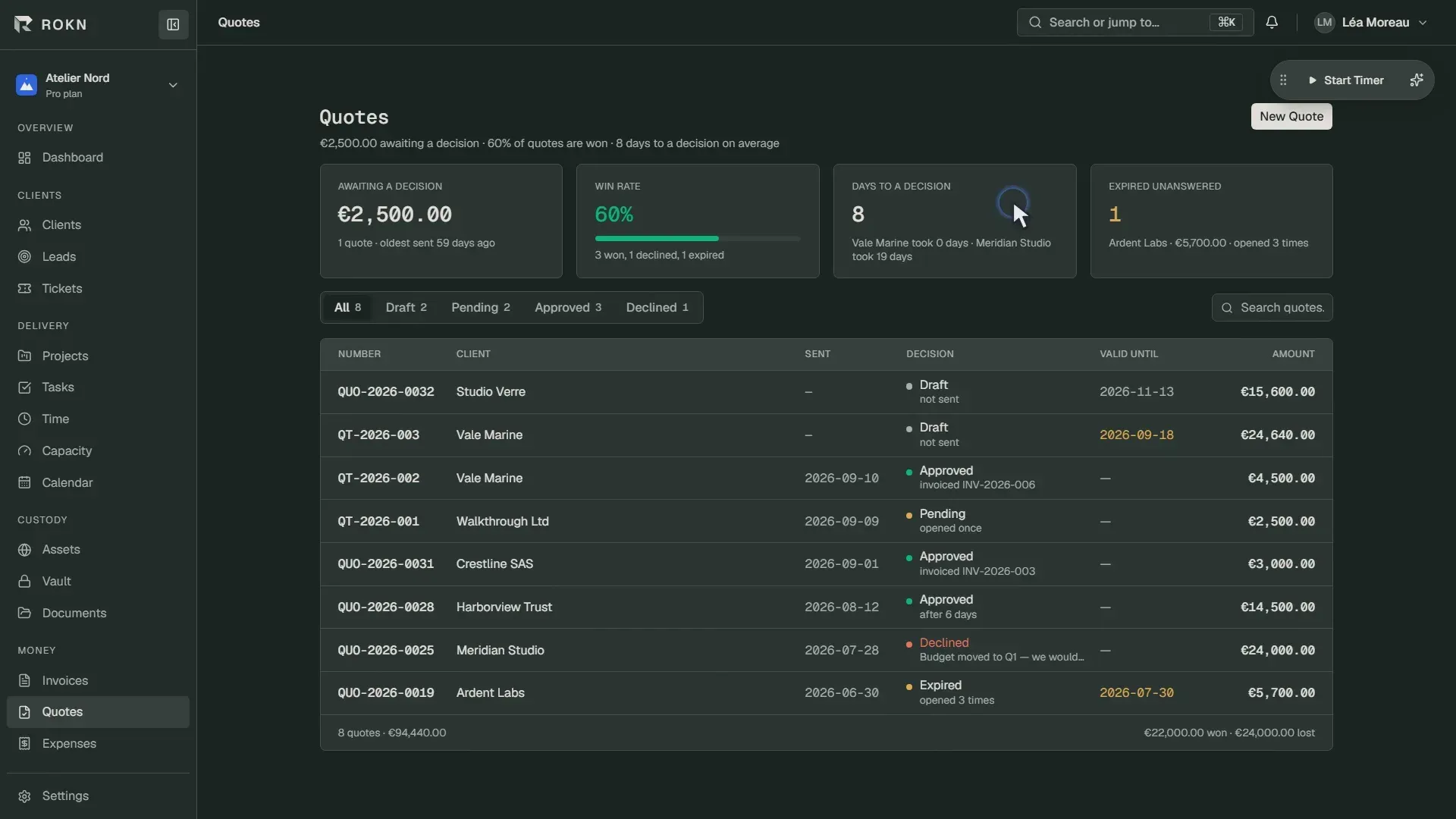
La página Presupuestos muestra lo que espera una decisión y con qué frecuencia ganas. Haz clic en Nuevo presupuesto para empezar.
Elige el cliente y describe el trabajo
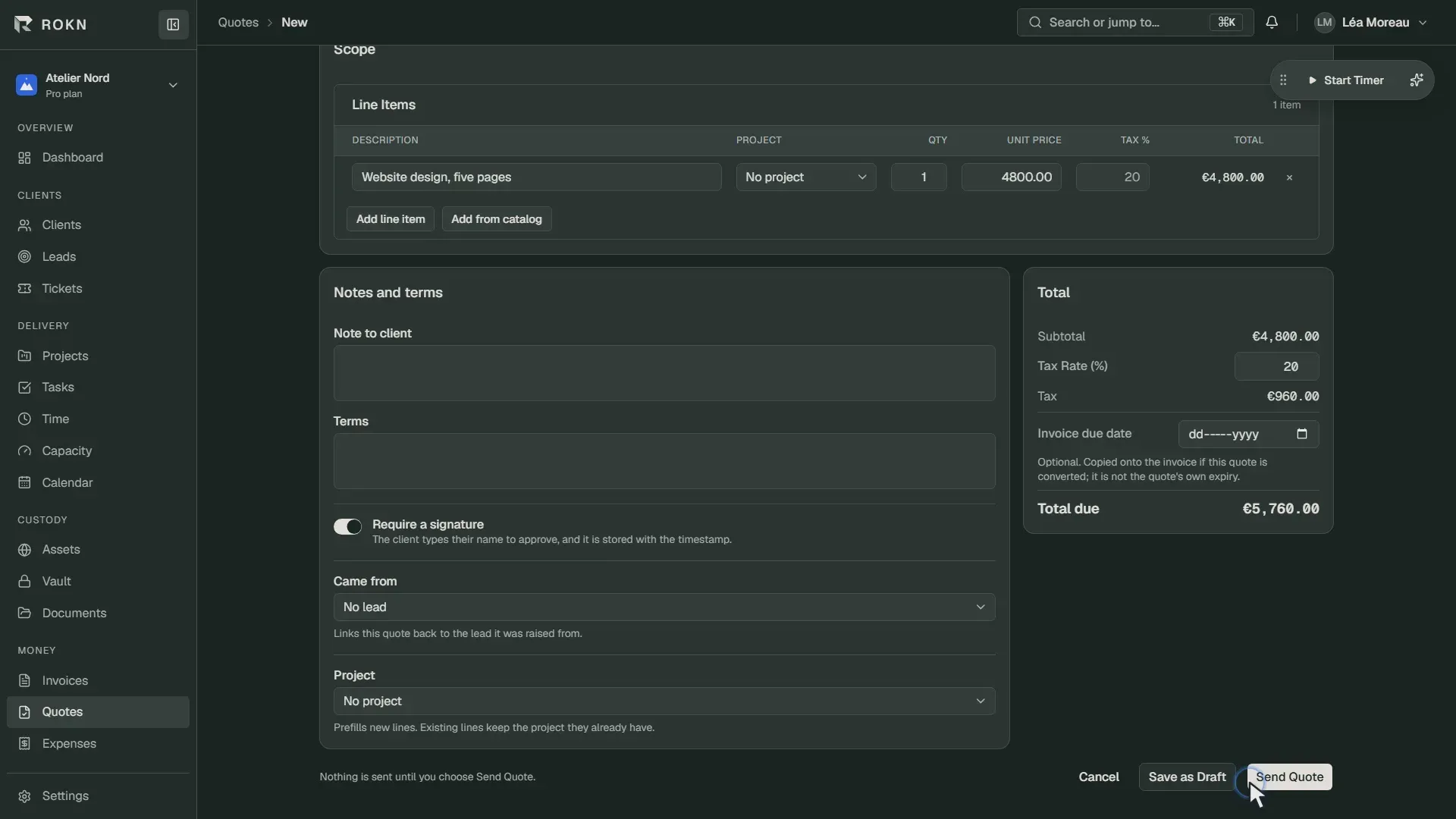
Elige el cliente y fija cuánto tiempo sigue en pie la oferta en Válido hasta. Pasada esa fecha, el presupuesto caduca solo.
Haz clic en Añadir línea, describe el trabajo (aquí, un sitio web de cinco páginas) e introduce el precio. El total se actualiza sobre la marcha.
Añade el impuesto y exige una firma
Añade el Tipo de impuesto (%). Para obtener un sí claro, activa Exigir una firma: tu cliente firma escribiendo su nombre.
Envía el presupuesto
Elige Enviar presupuesto. Rokn envía por correo a tu cliente un enlace para revisarlo, junto con el PDF.
Tu cliente lo aprueba
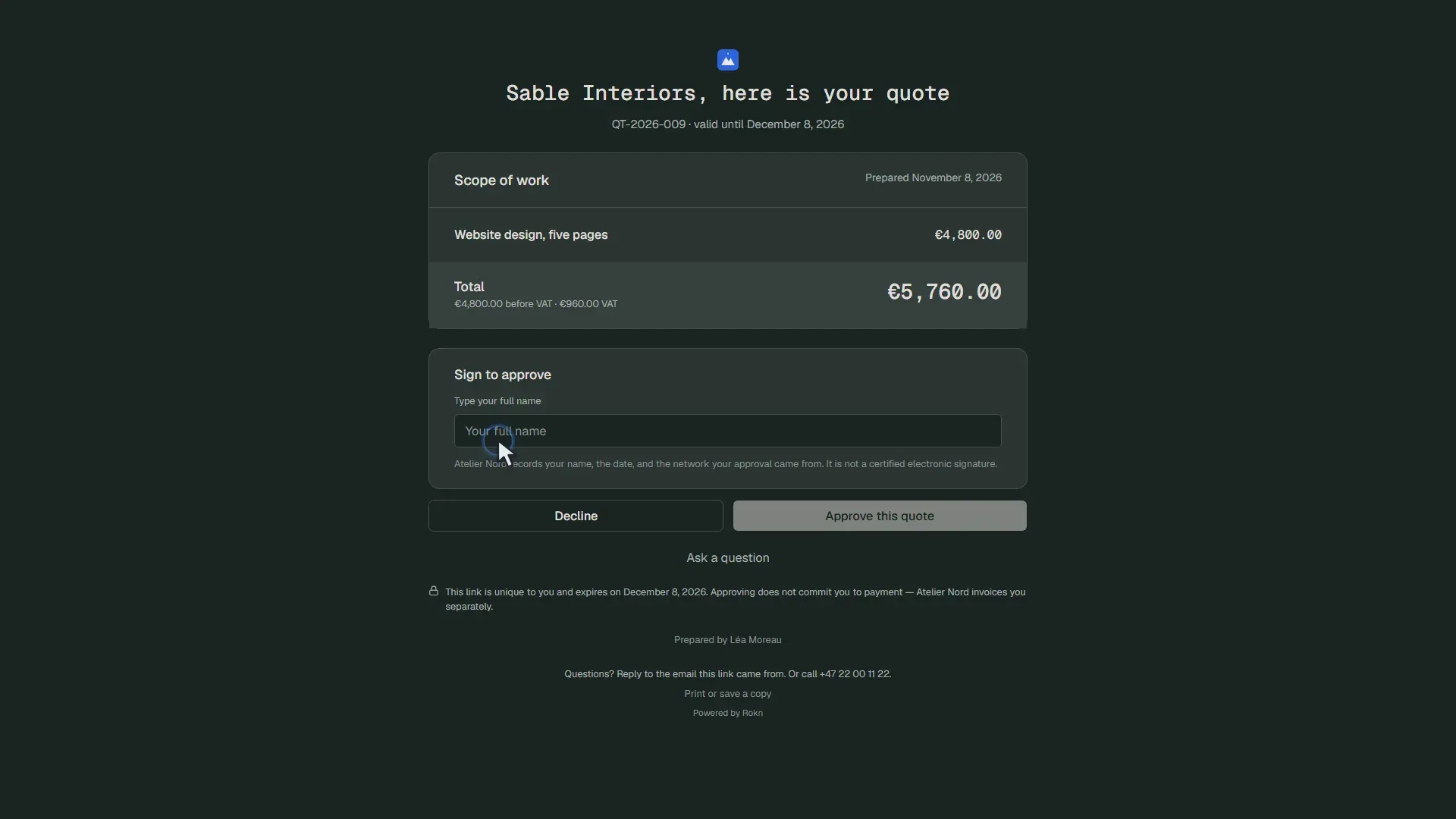
Esto es lo que ve tu cliente cuando abre el enlace: el alcance, el total con impuestos y un lugar donde firmar. No necesita una cuenta. Escribe su nombre y hace clic en Aprobar este presupuesto.
Míralo aprobado en Rokn
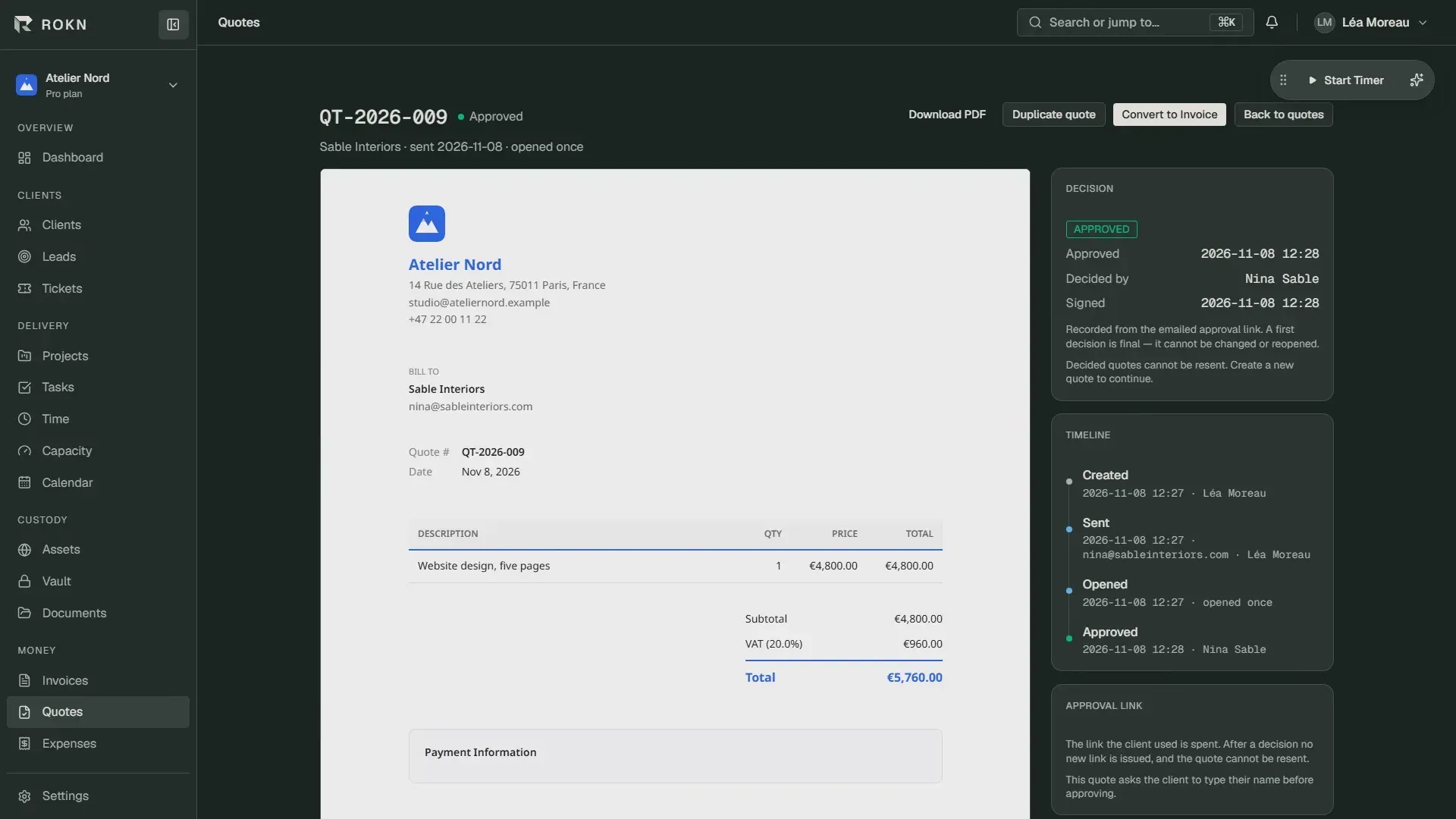
De vuelta en Rokn, el presupuesto aparece marcado como Aprobado, con quién firmó y cuándo. Su historial también muestra cuándo abrió el cliente el enlace y cuántas veces, para que sepas si un presupuesto sigue sin leer. Cuando estés listo, usa Convertir en factura para convertirlo en factura con un clic.
Conviene saber
- Un presupuesto caduca solo después de su fecha Válido hasta.
- Tu cliente no necesita una cuenta para aprobar un presupuesto.
- La primera decisión es definitiva: un presupuesto aprobado no se puede reabrir.
Siguiente paso: convierte el presupuesto aprobado en factura.
10 de noviembre de 2026
Sugerir una mejora