

कोटेशन बनाएँ और उसे स्वीकृत कराएँ
कोटेशन लिखें, उसे क्लाइंट को ईमेल से भेजें और देखें कि वह टाइप किए हस्ताक्षर से स्वीकृत हो जाए, क्लाइंट को खाते की ज़रूरत नहीं।
कोटेशन आपके क्लाइंट को दायरा और कीमत दिखाता है, और एक क्लिक में हाँ कहने देता है। यह गाइड आपको खाली कोटेशन से स्वीकृत कोटेशन तक ले जाती है।
«कोटेशन» खोलें और नया कोटेशन शुरू करें
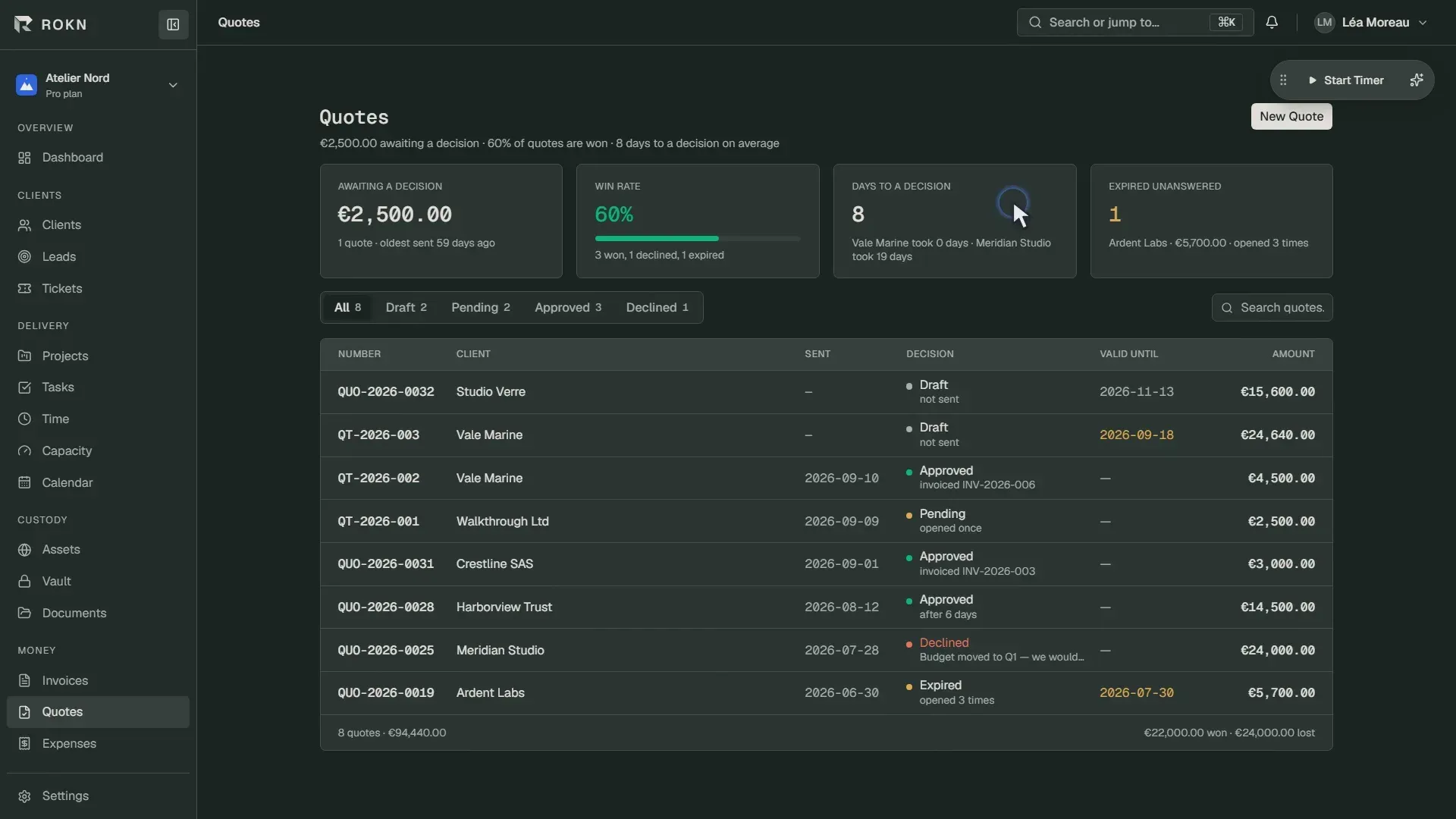
«कोटेशन» पेज दिखाता है कि फ़ैसले का इंतज़ार क्या कर रहा है, और आप कितनी बार जीतते हैं। शुरू करने के लिए «नया कोटेशन» पर क्लिक करें।
क्लाइंट चुनें और काम का वर्णन करें
क्लाइंट चुनें, फिर «इस तिथि तक मान्य» में तय करें कि प्रस्ताव कब तक मान्य रहेगा। उस तारीख के बाद कोटेशन अपने-आप समाप्त हो जाता है।
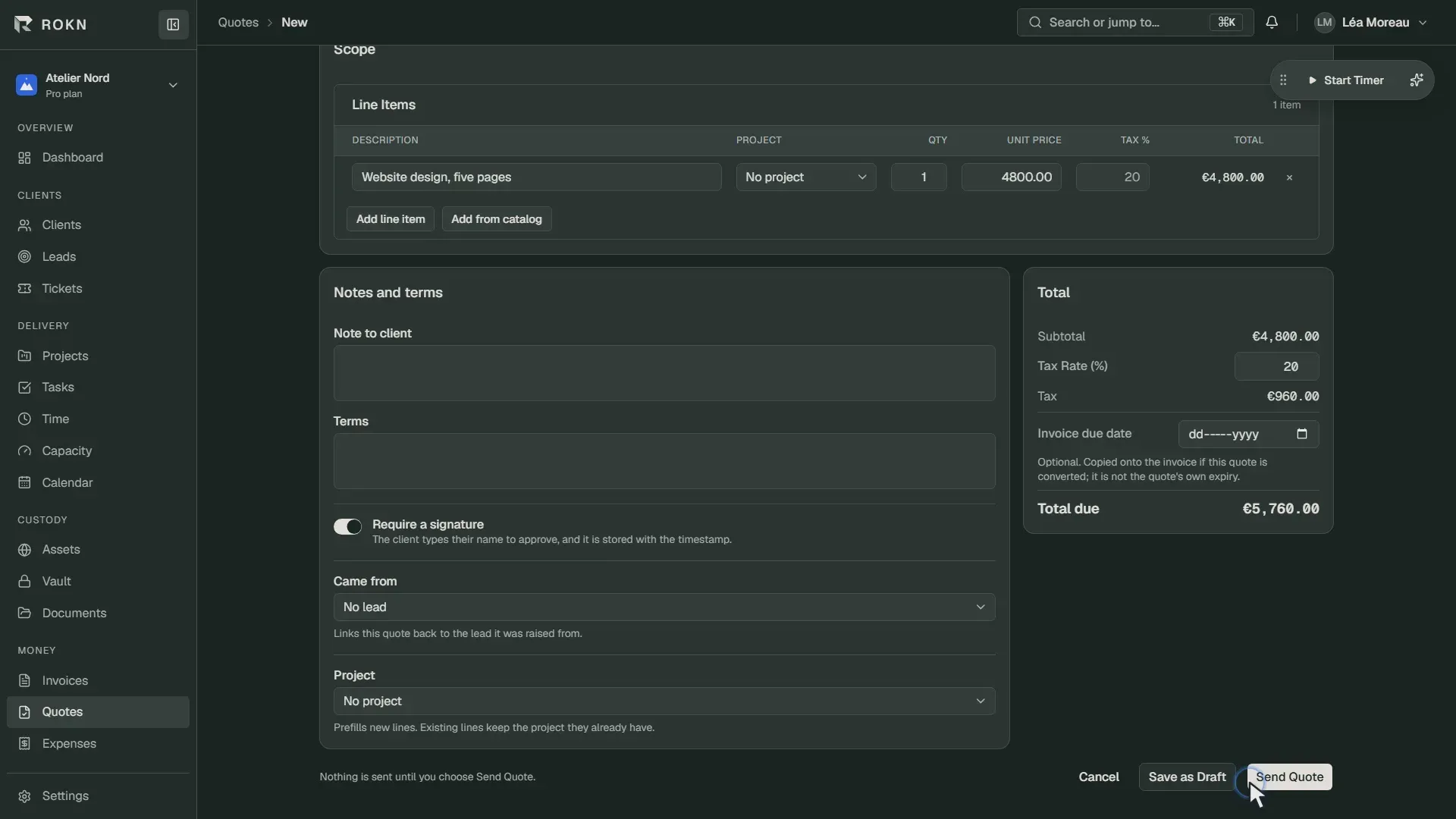
«लाइन आइटम जोड़ें» पर क्लिक करें, काम का वर्णन करें (यहाँ, पाँच पेज की वेबसाइट) और कीमत डालें। आपके आगे बढ़ने के साथ कुल अपडेट होता जाता है।
टैक्स जोड़ें और हस्ताक्षर अनिवार्य करें
«कर दर (%)» जोड़ें। साफ़ हाँ पाने के लिए «हस्ताक्षर अनिवार्य करें» चालू करें: आपका क्लाइंट अपना नाम टाइप करके हस्ताक्षर करता है।
कोटेशन भेजें
«कोटेशन भेजें» चुनें। Rokn आपके क्लाइंट को समीक्षा के लिए एक लिंक ईमेल करता है, PDF के साथ।
आपका क्लाइंट उसे स्वीकृत करता है
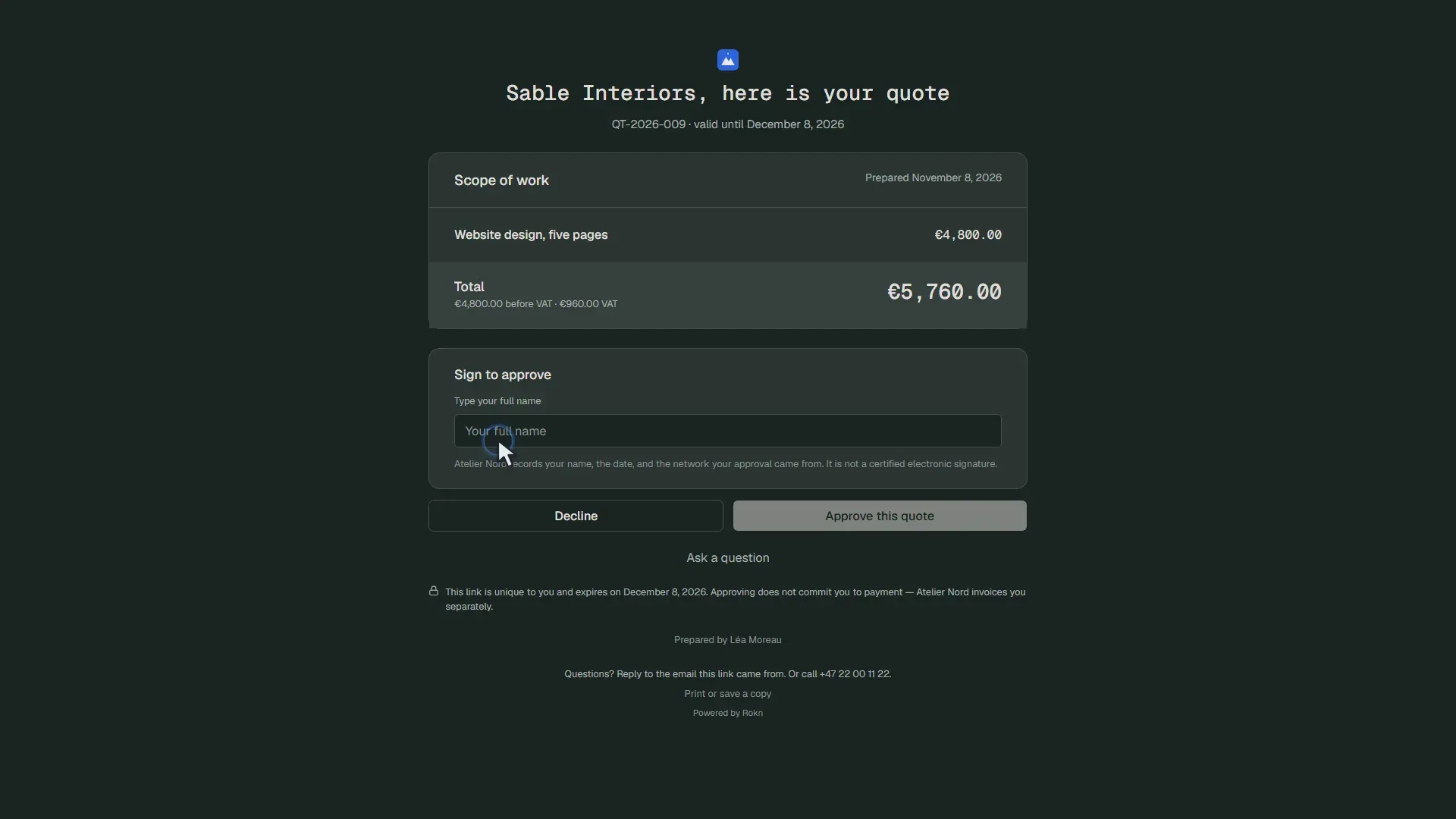
जब आपका क्लाइंट लिंक खोलता है तो उसे यह दिखता है: दायरा, टैक्स के साथ कुल, और हस्ताक्षर करने की जगह। उसे खाते की ज़रूरत नहीं। वह अपना नाम टाइप करता है और «यह कोटेशन स्वीकृत करें» पर क्लिक करता है।
Rokn में स्वीकृत देखें
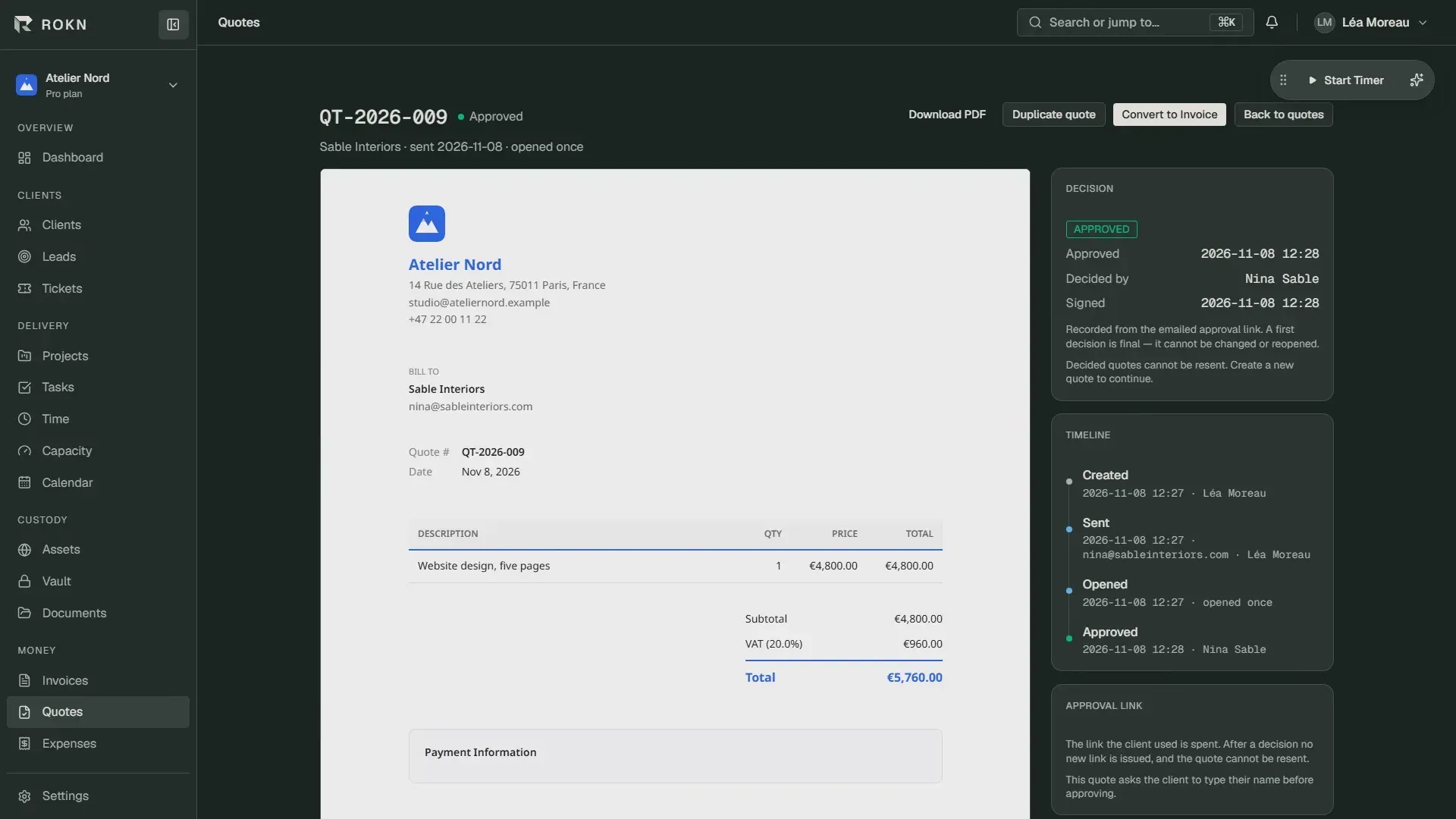
Rokn में लौटने पर कोटेशन «स्वीकृत» चिह्नित होता है, साथ में यह भी कि किसने हस्ताक्षर किए और कब। उसकी टाइमलाइन यह भी दिखाती है कि क्लाइंट ने लिंक कब खोला, और कितनी बार, ताकि आप जान सकें कि कोटेशन अब भी बिना पढ़ा है या नहीं। जब आप तैयार हों, तो उसे एक क्लिक में इनवॉइस में बदलने के लिए «इनवॉइस में बदलें» इस्तेमाल करें।
जानने लायक बातें
- कोटेशन अपनी «इस तिथि तक मान्य» की तारीख के बाद अपने-आप समाप्त हो जाता है।
- कोटेशन स्वीकृत करने के लिए आपके क्लाइंट को खाते की ज़रूरत नहीं।
- पहला फ़ैसला अंतिम होता है: स्वीकृत कोटेशन दोबारा नहीं खोला जा सकता।
अगला कदम: स्वीकृत कोटेशन को इनवॉइस में बदलें।
10 नवंबर 2026
सुधार सुझाएँ