

发送合同并电子签名
用模板或 PDF 创建合同,添加签署人,发送,跟踪谁已签署,并下载已签署的 PDF。
把合同发给您的客户和其他必须签署的人,并把已签署的 PDF 与项目放在一起。合同和电子签名包含在 Pro 和 Business 套餐计划中。
创建合同
- 打开项目及其“合同”标签页。客户页面里也有一个标签页列出该客户的合同。
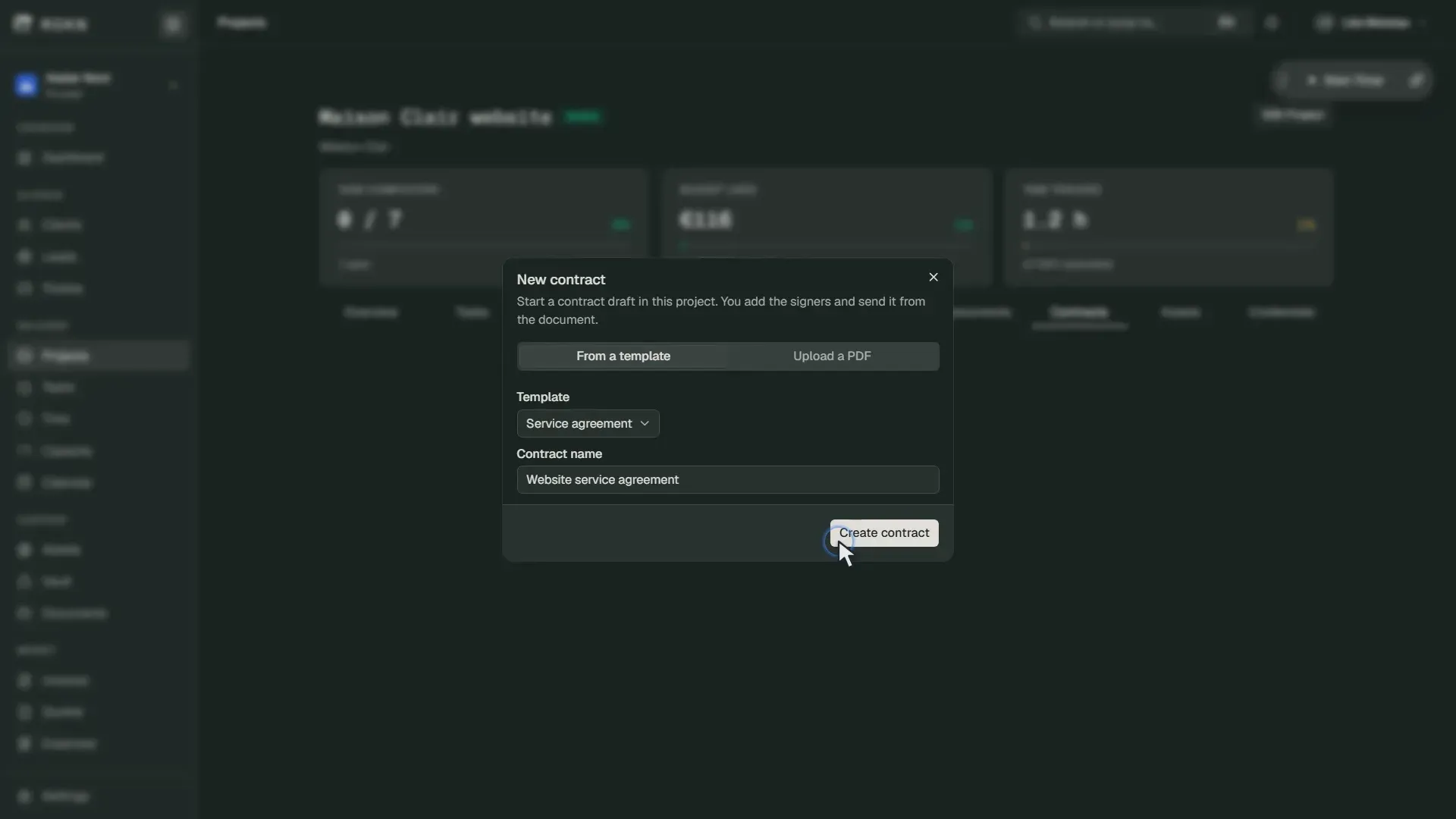
- 选择“新建合同”。选择“从模板创建”(您自己的模板或“预置模板”),或选择“上传 PDF”。
- 为合同命名并选择“创建合同”。Rokn 会创建草稿并打开它。
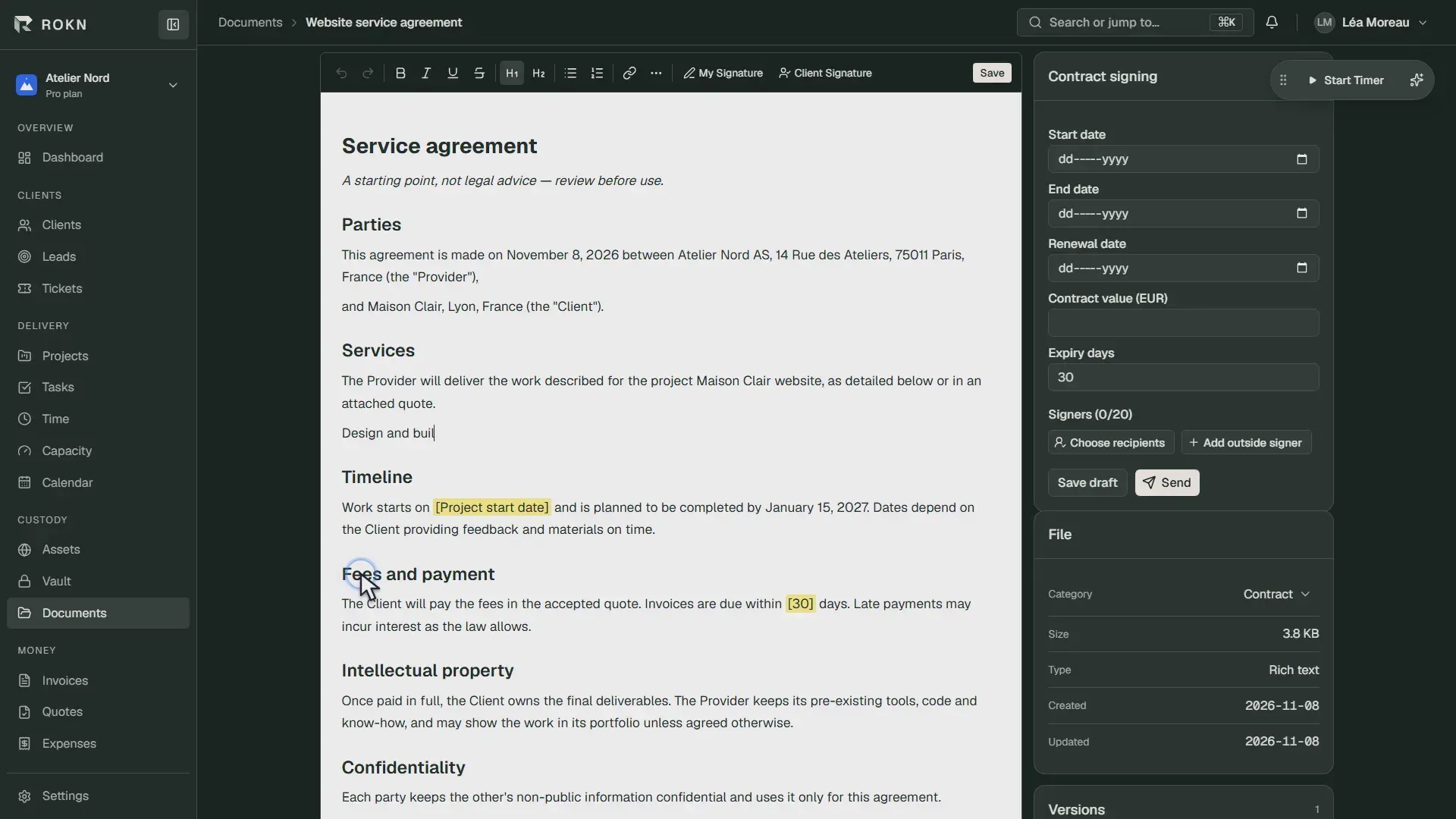
合同不一定需要客户。在没有客户的项目中,模板里的客户信息会保留为高亮的空白:发送前逐一填好。
添加签署人
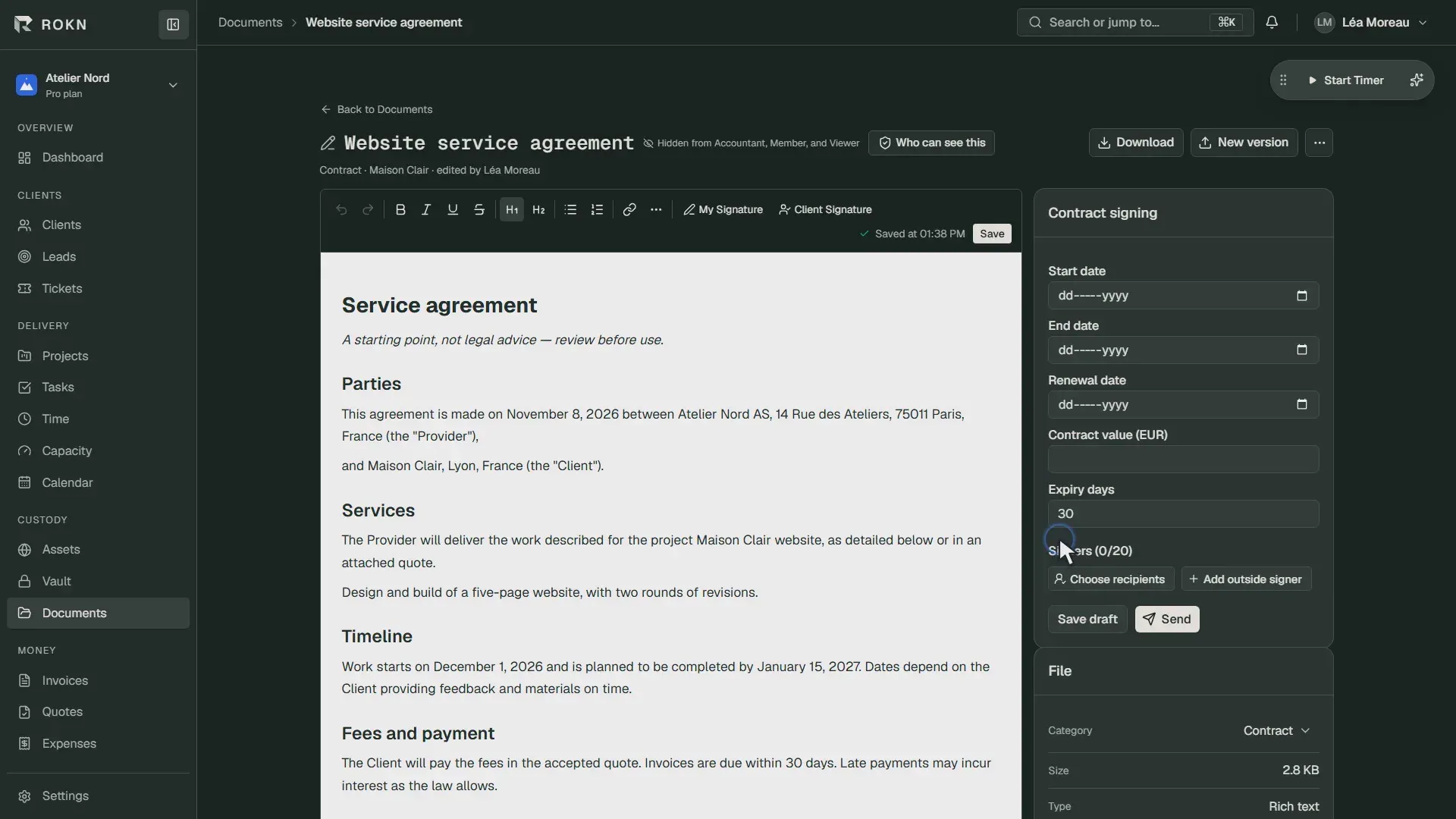
在草稿中打开“签署人”并选择“选择收件人”:“团队成员”、“客户联系人”,或“添加外部签署人”(填写姓名和邮箱)。最多可添加 20 位签署人,每人使用不同的邮箱地址。只有合同有客户时,客户联系人才能成为签署人。
还可以设置合同的“金额”、“开始日期”、“结束日期”和“续约日期”,以及未签署的请求在多少天后过期的“请求有效天数”(1 到 365)。选择“保存草稿”。
发送
先保存草稿,然后选择“发送”并确认“发送合同请求”。发送至少需要一位签署人。Rokn 会把文档、客户、项目和签署人按此刻的状态冻结,并给每位签署人发送一封邀请邮件。
签署人要做什么
每位签署人打开邀请邮件中的链接,用 Rokn 发给他们的验证码验证邮箱,审阅合同,然后签署或拒绝。他们的签名、同意声明和签署时间会作为证据保存。输错验证码次数过多的签署人会被锁定,直到您重新发送他们的邀请。
跟踪签署情况
合同显示其状态(已发送、已查看、已签署、已拒绝、已过期或已取消)以及已有多少签署人签署。在“请求历史”下,每位签署人处于“等待签署”、“已签署”或“已拒绝”。用签署人旁边的“重新发送”再次发送邀请,或用“取消请求”撤回合同。
下载已签署的 PDF
所有人签署后,Rokn 会准备好完成版 PDF:选择“下载完成的 PDF”。如果显示生成失败,选择“重试签署 PDF”。“下载冻结原件”则给您发送时一模一样的文档。
谁能看到
新合同的文档起初对成员、会计和查看者隐藏。所有者、管理员和准备合同的人可以看到,其他人则通过“谁可以查看”来获得查看权限。合同是“角色与权限”中独立的一个板块。
须知
- 草稿没有签署人也可以保存,但不能发送。
- 合同一旦发送,就保留它自己的客户,即使其项目发生变化。