

Envoyer un contrat pour signature électronique
Créez un contrat à partir d’un modèle ou d’un PDF, ajoutez les signataires, envoyez-le, suivez qui a signé et téléchargez le PDF signé.
Envoyez un contrat à votre client et à toute autre personne qui doit le signer, et gardez le PDF signé avec le projet. Les contrats et la signature électronique sont inclus dans les formules Pro et Business.
Créez le contrat
- Ouvrez le projet et son onglet Contrats. La page d’un client liste aussi ses contrats dans un onglet.
- Choisissez Nouveau contrat. Choisissez À partir d'un modèle (vos propres modèles ou les Modèles de départ) ou Importer un PDF.
- Nommez le contrat et choisissez Créer le contrat. Rokn crée le brouillon et l’ouvre.
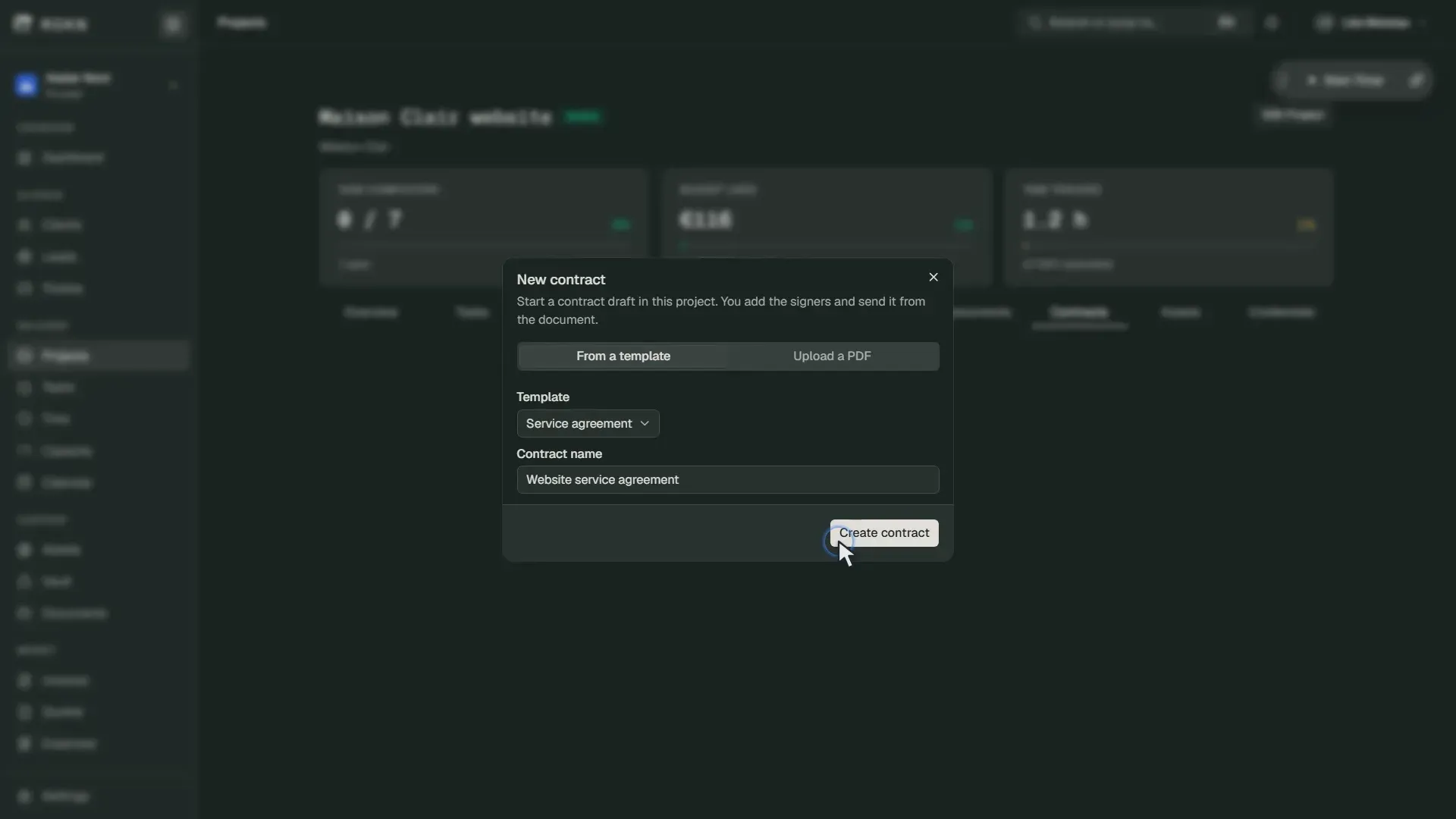
Un contrat n’a pas besoin de client. Dans un projet sans client, les informations client d’un modèle restent des blancs surlignés : remplissez chacun avant l’envoi.
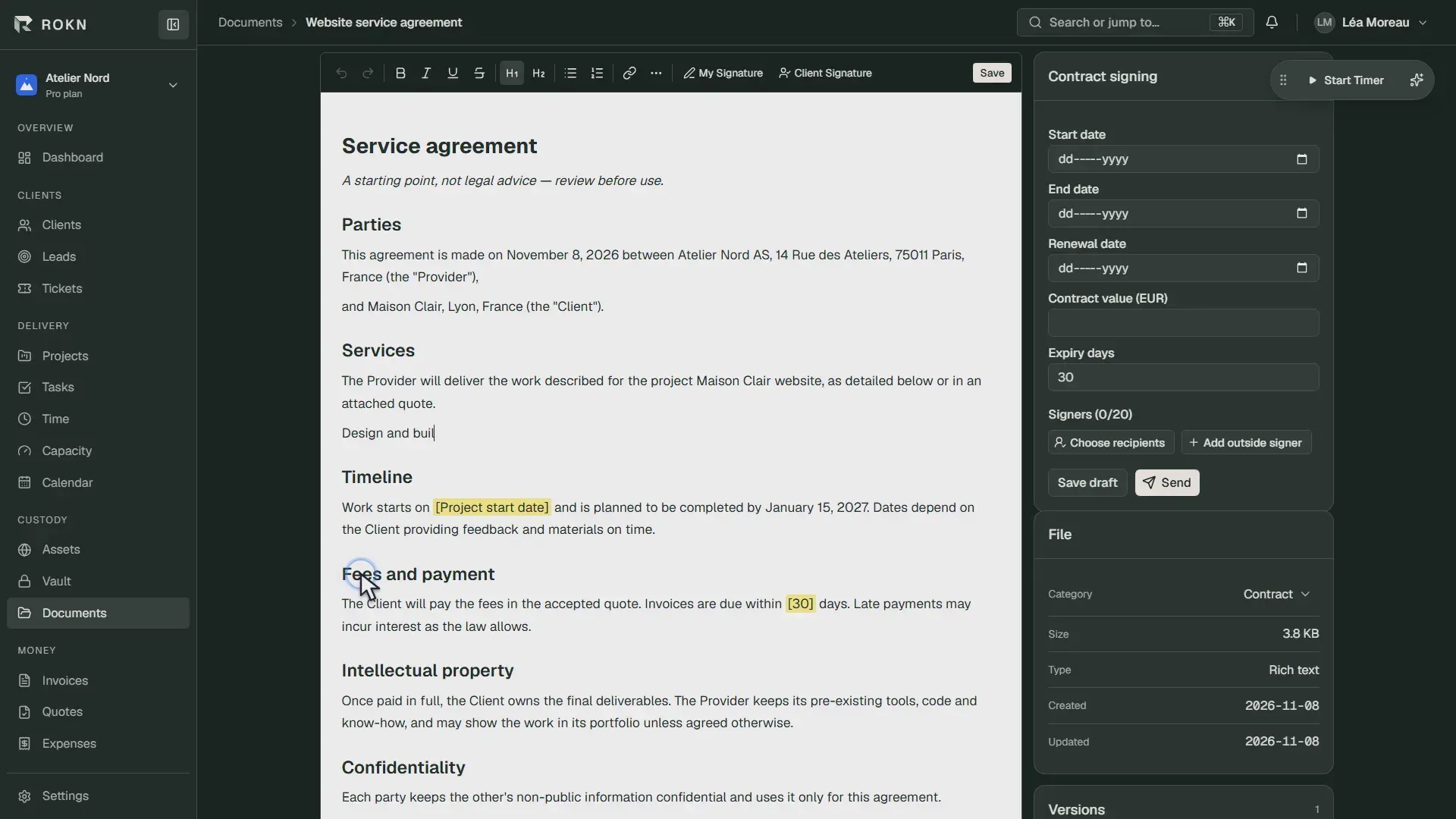
Ajoutez les signataires
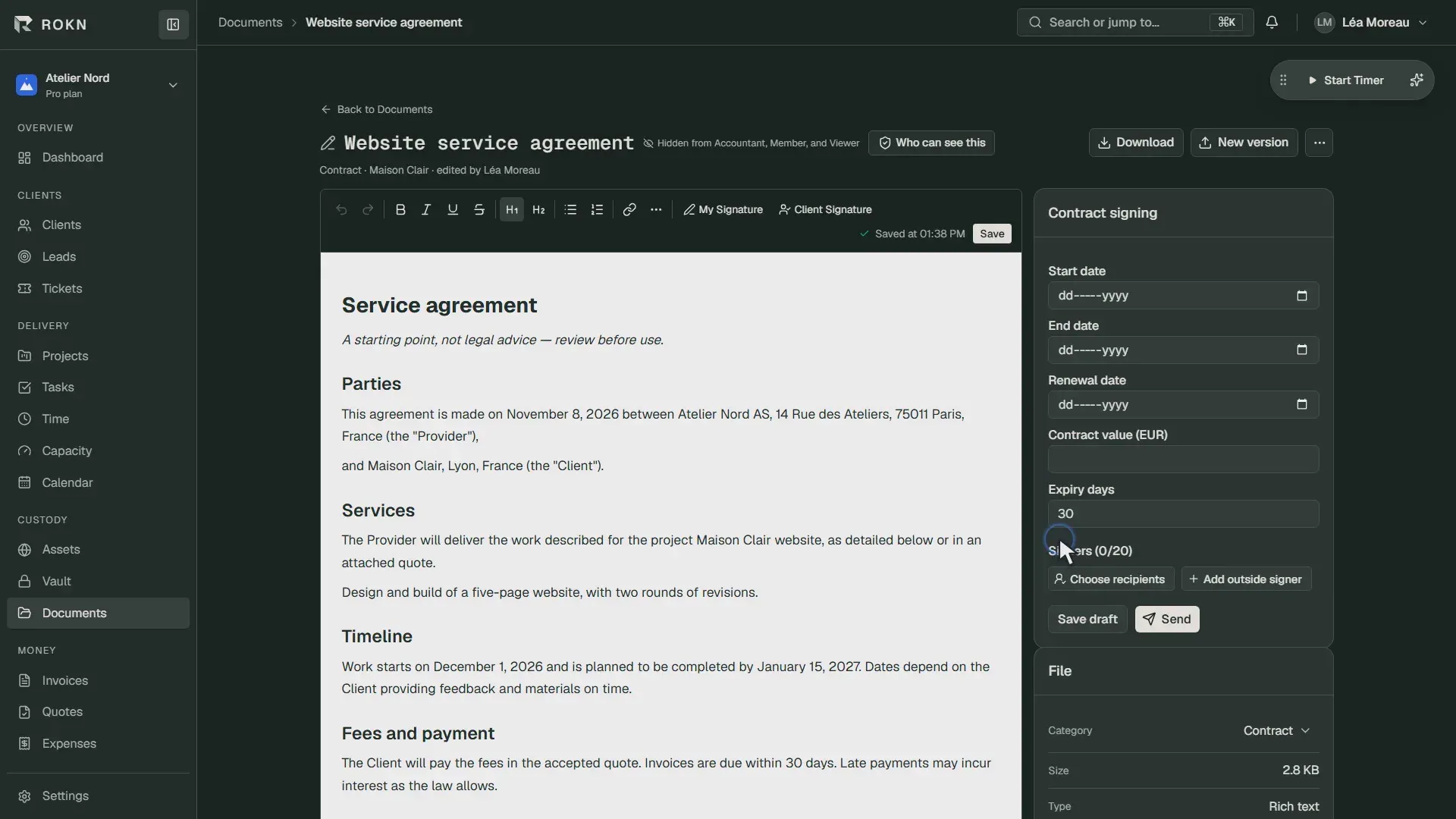
Dans le brouillon, ouvrez Signataires et choisissez Choisir les destinataires : un Membre de l’équipe, un Contact client, ou Ajouter un signataire externe avec un nom et une adresse e-mail. Vous pouvez ajouter jusqu’à 20 signataires, chacun avec une adresse e-mail différente. Un contact client ne peut être signataire que si le contrat a un client.
Vous pouvez aussi définir la Valeur du contrat, la Date de début, la Date de fin et la Date de renouvellement, ainsi que le nombre de jours d’expiration au bout desquels une demande non signée expire (1 à 365). Choisissez Enregistrer le brouillon.
Envoyez-le
Enregistrez d’abord le brouillon, puis choisissez Envoyer et confirmez Envoyer la demande de contrat. L’envoi exige au moins un signataire. Rokn fige le document, le client, le projet et les signataires tels qu’ils sont à ce moment-là, et envoie une invitation par e-mail à chaque signataire.
Ce que fait votre signataire
Chaque signataire ouvre le lien de son invitation, vérifie son adresse e-mail avec un code que Rokn lui envoie, relit le contrat, puis signe ou refuse. Sa signature, son consentement et l’heure de signature sont conservés comme preuve. Un signataire qui saisit trop de codes erronés est bloqué jusqu’à ce que vous renvoyiez son invitation.
Suivez les signatures
Le contrat affiche son statut (Envoyée, Consultée, Signée, Refusée, Expirée ou Annulée) et le nombre de signataires qui ont signé. Sous Historique des demandes, chaque signataire est Signature en attente, Signé ou Refusé. Utilisez Renvoyer à côté d’un signataire pour lui renvoyer son invitation, ou Annuler la demande pour retirer le contrat.
Téléchargez le PDF signé
Quand tout le monde a signé, Rokn prépare le PDF final : choisissez Télécharger le PDF final. S’il indique que la génération a échoué, choisissez Réessayer le PDF signé. Télécharger l’original figé vous donne le document exactement tel qu’il a été envoyé.
Qui peut le voir
Le document d’un nouveau contrat est d’abord masqué aux membres, comptables et lecteurs. Le responsable, les administrateurs et la personne qui l’a préparé le voient, et Qui peut voir ceci permet à d’autres de le voir. Les contrats forment leur propre section dans Rôles et accès.
Bon à savoir
- Un brouillon peut être enregistré sans signataires, mais il ne peut pas être envoyé.
- Une fois envoyé, un contrat garde son propre client, même si son projet change.
Étape suivante : rédigez le contrat une fois et réutilisez-le avec des modèles de documents, ou envoyez un devis avant le contrat.