

Enviar um contrato para assinatura eletrônica
Crie um contrato a partir de um modelo ou de um PDF, adicione os signatários, envie, acompanhe quem assinou e baixe o PDF assinado.
Envie um contrato ao seu cliente e a quem mais precisar assiná-lo, e guarde o PDF assinado junto do projeto. Contratos e assinatura eletrônica estão incluídos nos planos Pro e Business.
Crie o contrato
- Abra o projeto e a aba Contratos dele. A página de um cliente também lista os contratos dele em uma aba.
- Escolha Novo contrato. Escolha A partir de um modelo (os seus próprios modelos ou os Modelos iniciais) ou Enviar um PDF.
- Dê um nome ao contrato e escolha Criar contrato. O Rokn cria o rascunho e o abre.
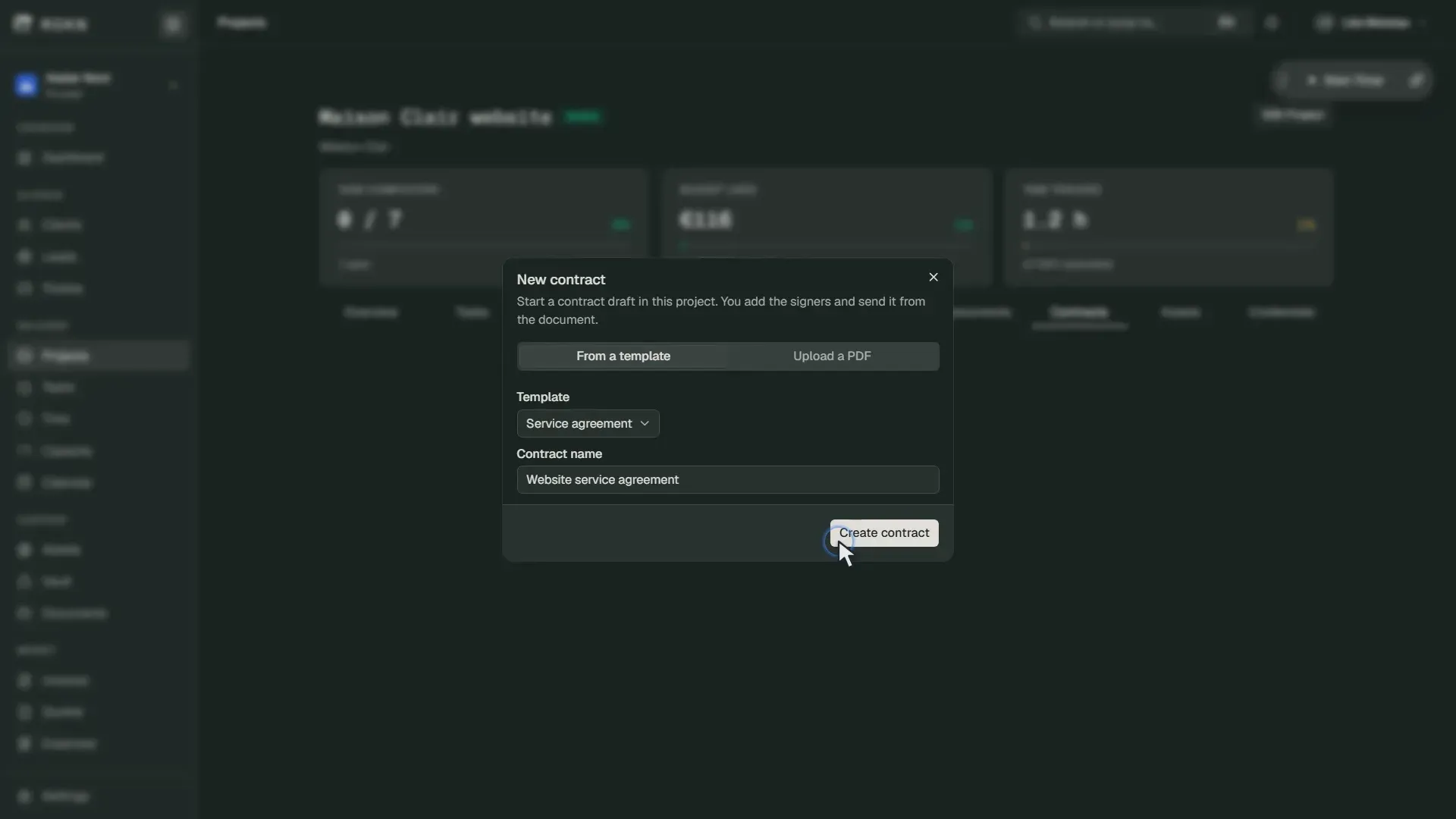
Um contrato não precisa de um cliente. Em um projeto sem cliente, os dados do cliente de um modelo ficam como campos em branco destacados: preencha cada um antes de enviar.
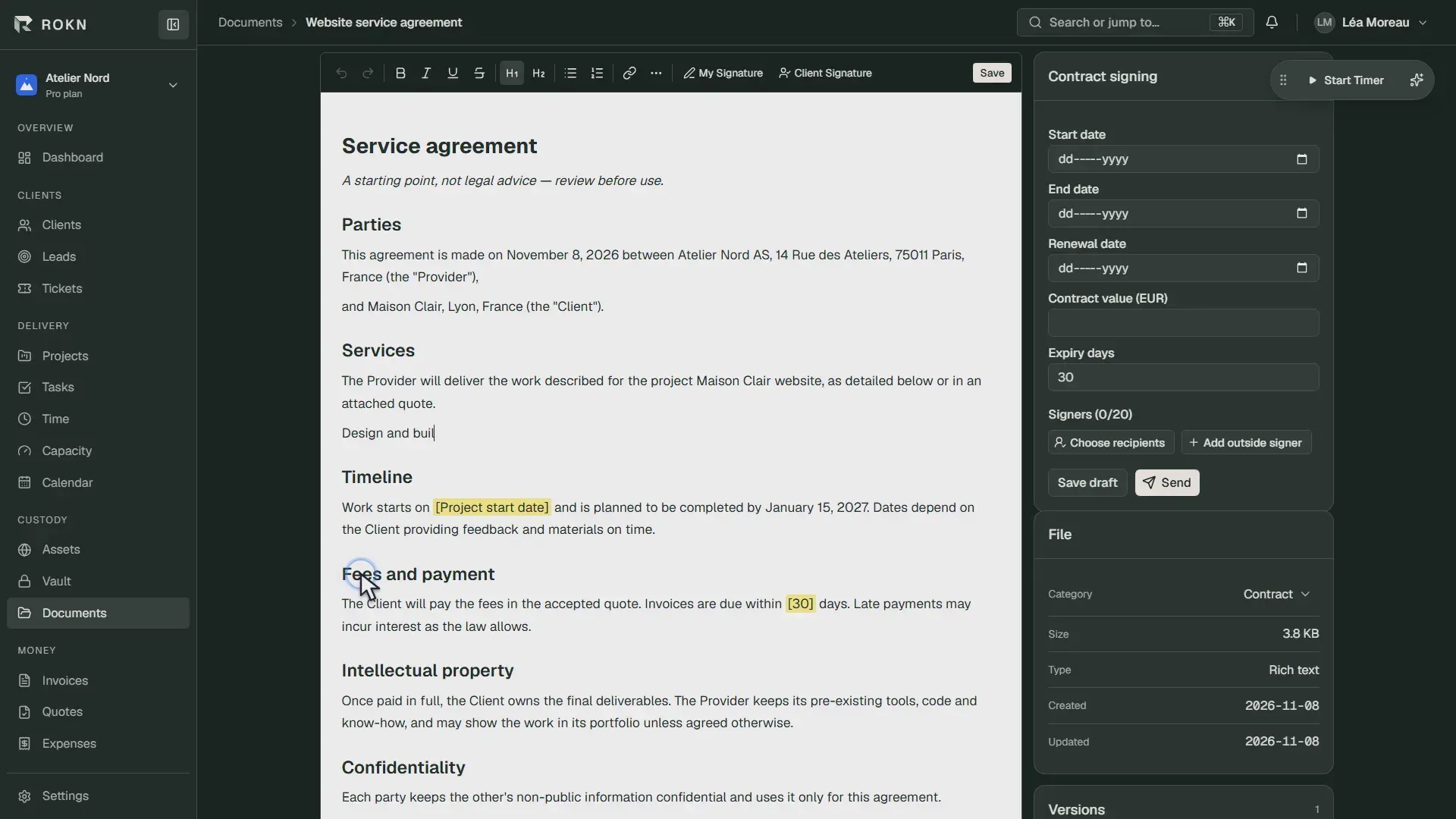
Adicione os signatários
No rascunho, abra Signatários e escolha Escolher destinatários: um Membro da equipe, um Contato do cliente ou Adicionar signatário externo com nome e e-mail. Você pode adicionar até 20 signatários, cada um com um endereço de e-mail diferente. Um contato do cliente só pode ser signatário quando o contrato tem um cliente.
Se quiser, defina o Valor, a Data de início, a Data de término e a Data de renovação do contrato, e os Dias até expirar após os quais uma solicitação não assinada expira (de 1 a 365). Escolha Salvar rascunho.
Envie
Salve o rascunho primeiro, depois escolha Enviar e confirme Enviar solicitação de contrato. O envio exige pelo menos um signatário. O Rokn congela o documento, o cliente, o projeto e os signatários como estão naquele momento e envia um convite por e-mail a cada signatário.
O que o seu signatário faz
Cada signatário abre o link do convite, verifica o e-mail com um código que o Rokn envia, revisa o contrato e então assina ou recusa. A assinatura, o consentimento e o horário da assinatura ficam guardados como prova. Um signatário que digita códigos errados demais fica bloqueado até você reenviar o convite dele.
Acompanhe as assinaturas
O contrato mostra o status (Enviada, Visualizada, Assinada, Recusada, Expirada ou Cancelada) e quantos signatários já assinaram. Em Histórico de solicitações, cada signatário aparece como Assinatura pendente, Assinado ou Recusado. Use Reenviar ao lado de um signatário para enviar o convite de novo, ou Cancelar solicitação para retirar o contrato.
Baixe o PDF assinado
Quando todos assinarem, o Rokn prepara o PDF concluído: escolha Baixar PDF concluído. Se aparecer que a geração falhou, escolha Tentar PDF assinado novamente. Baixar original congelado entrega o documento exatamente como foi enviado.
Quem pode ver
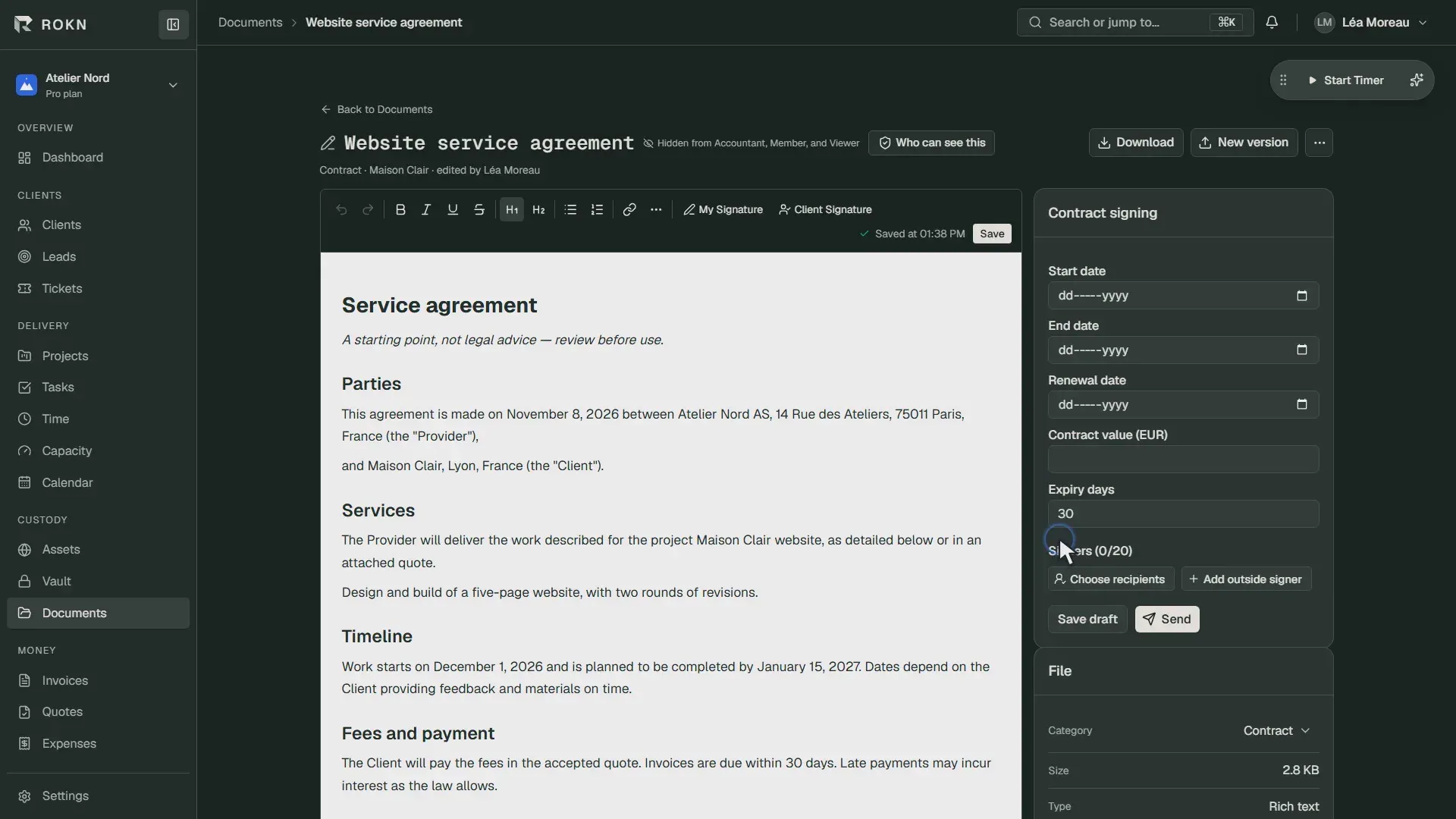
O documento de um novo contrato começa oculto para membros, contadores e leitores. O proprietário, os administradores e quem o preparou o veem, e Quem pode ver isto permite que outros o vejam. Contratos são uma seção própria em Funções e acesso.
Bom saber
- Um rascunho pode ser salvo sem signatários, mas não pode ser enviado.
- Depois de enviado, um contrato mantém o próprio cliente, mesmo que o projeto dele mude.
Próximo passo: escreva o contrato uma vez e reutilize-o com modelos de documento, ou envie um orçamento antes do contrato.