

ई-हस्ताक्षर के लिए अनुबंध भेजें
टेम्पलेट या PDF से अनुबंध बनाएँ, हस्ताक्षरकर्ता जोड़ें, भेजें, देखें कि किसने हस्ताक्षर किए और हस्ताक्षरित PDF डाउनलोड करें।
अपने क्लाइंट और हर उस व्यक्ति को अनुबंध भेजें जिसे हस्ताक्षर करने हैं, और हस्ताक्षरित PDF प्रोजेक्ट के साथ रखें। अनुबंध और ई-हस्ताक्षर Pro और Business प्लान में शामिल हैं।
अनुबंध बनाएँ
- प्रोजेक्ट और उसका «अनुबंध» टैब खोलें। क्लाइंट का पेज भी उसके अनुबंध एक टैब में सूचीबद्ध करता है।
- «नया अनुबंध» चुनें। «टेम्पलेट से» (आपके अपने टेम्पलेट या «शुरुआती टेम्पलेट») या «PDF अपलोड करें» चुनें।
- अनुबंध को नाम दें और «अनुबंध बनाएँ» चुनें। Rokn ड्राफ़्ट बनाकर उसे खोलता है।
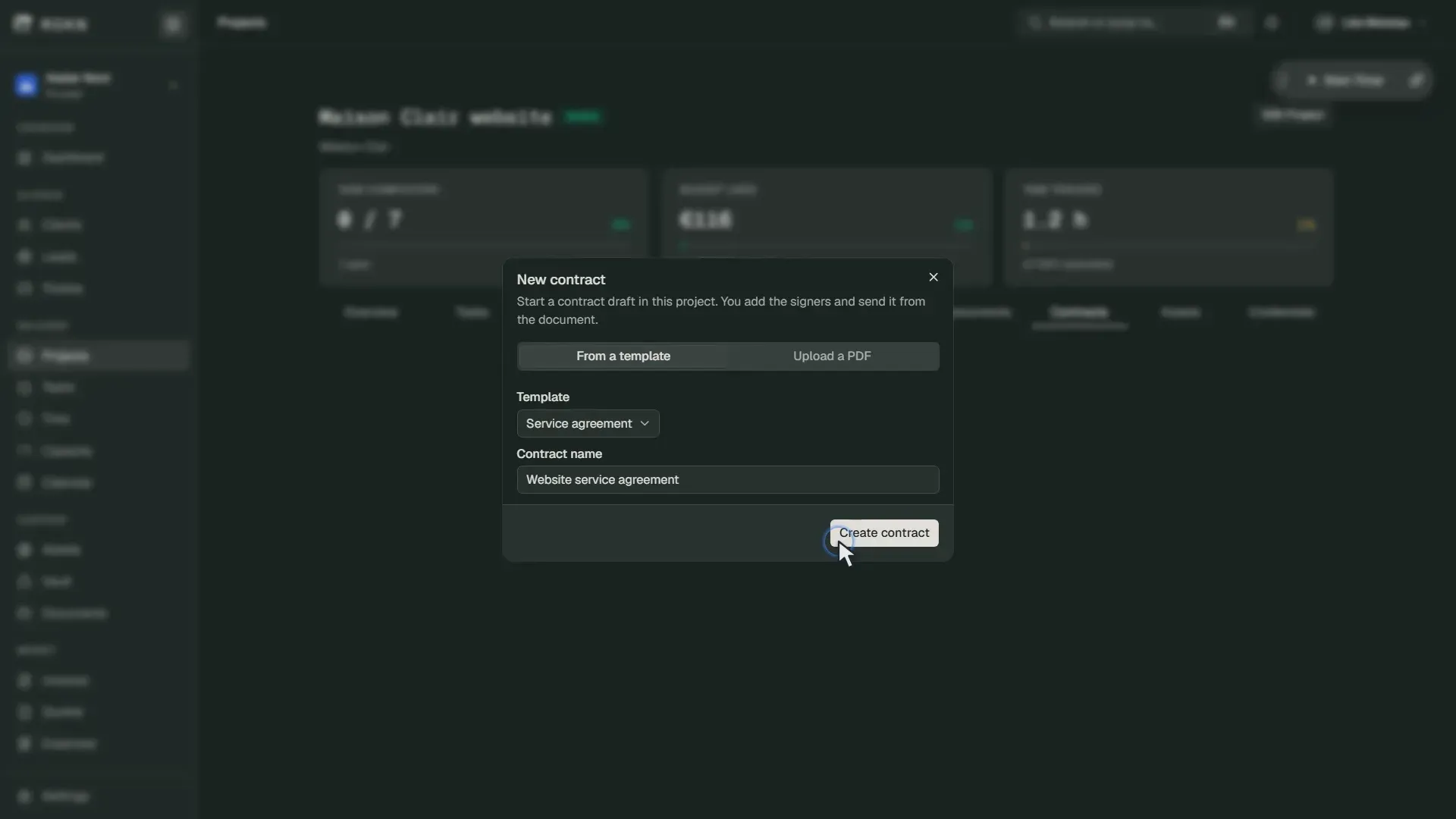
अनुबंध के लिए क्लाइंट ज़रूरी नहीं। बिना क्लाइंट वाले प्रोजेक्ट में टेम्पलेट के क्लाइंट विवरण हाइलाइट किए खाली स्थानों के रूप में रहते हैं: भेजने से पहले हर एक भरें।
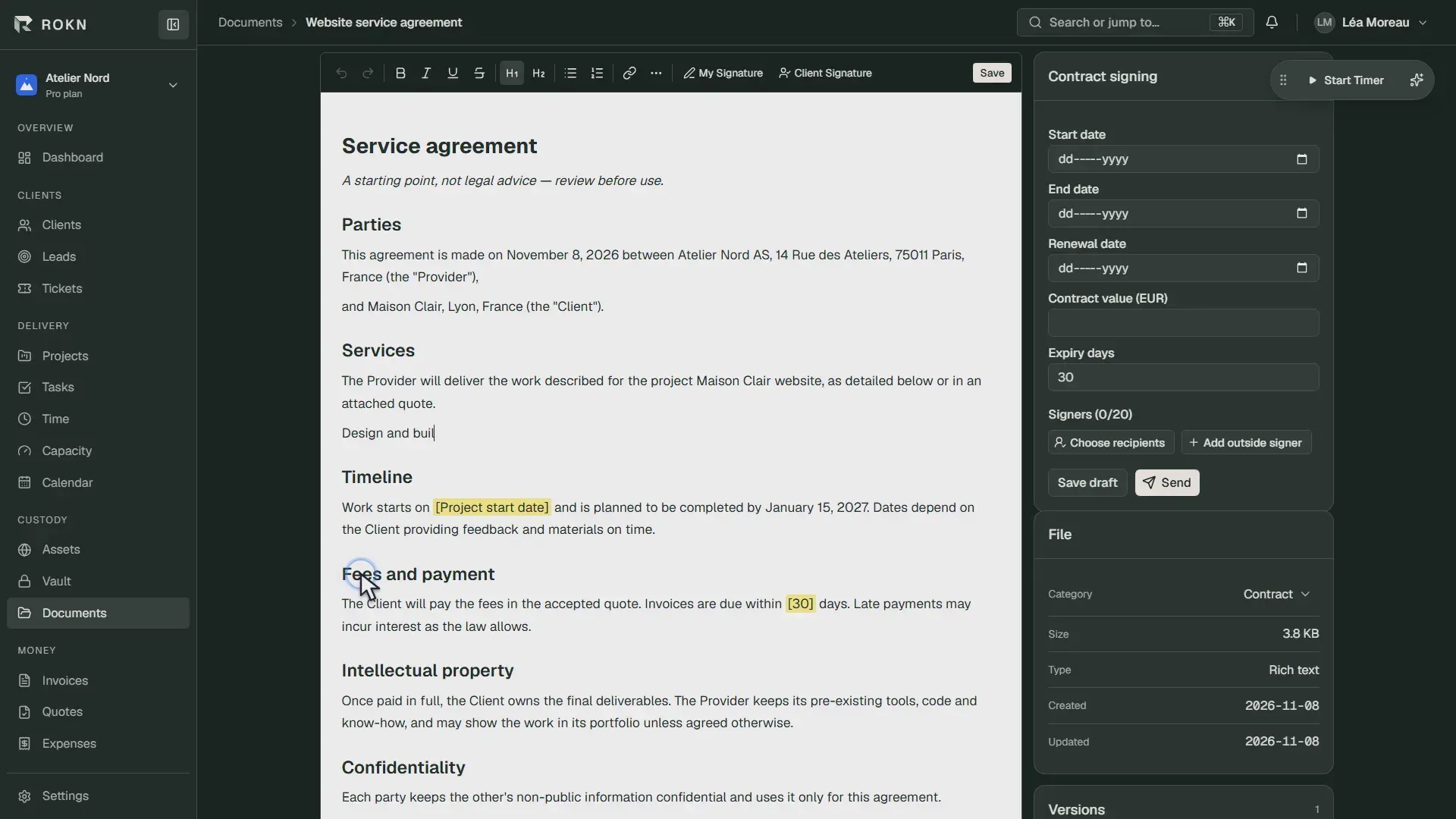
हस्ताक्षरकर्ता जोड़ें
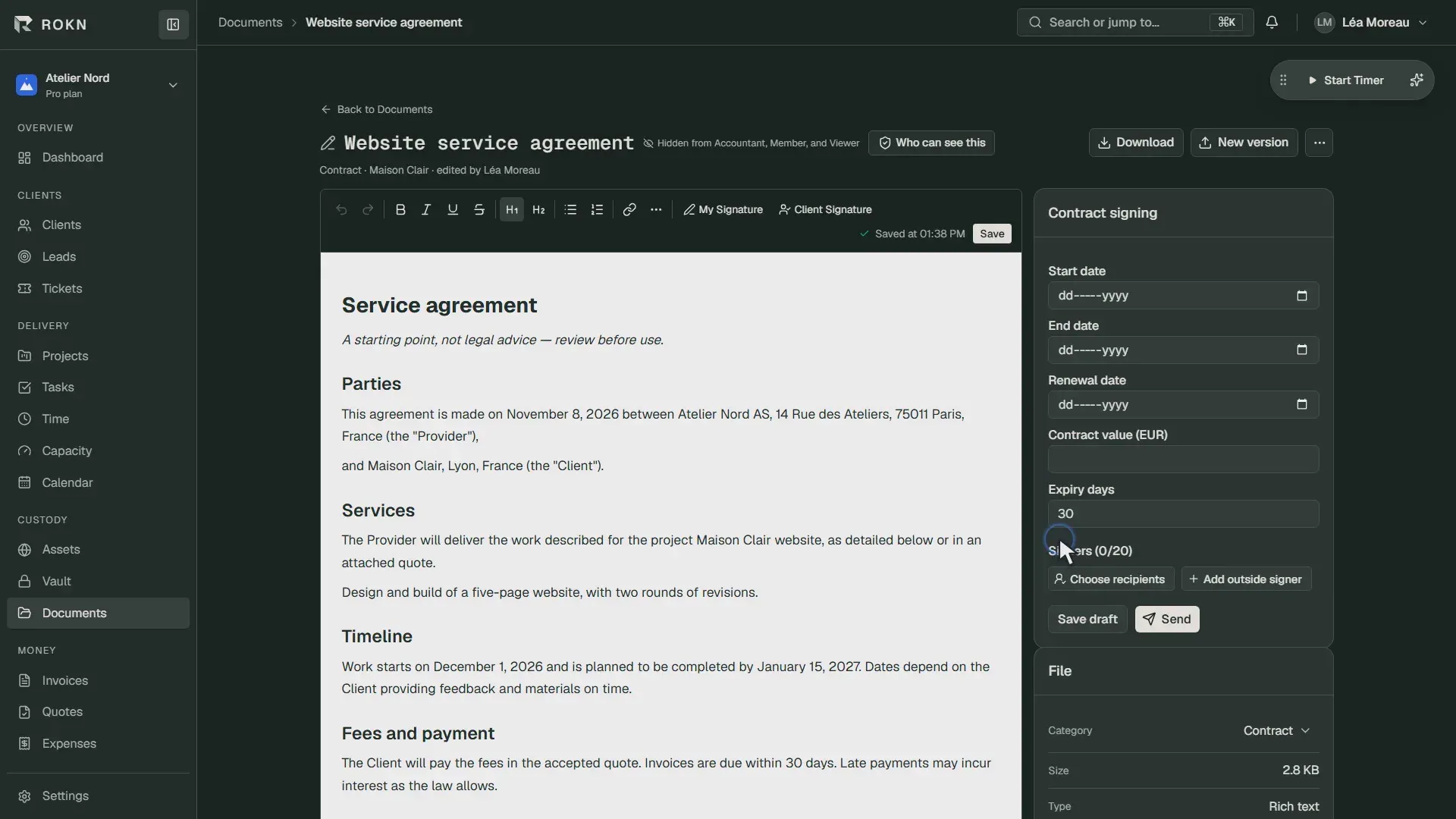
ड्राफ़्ट में «हस्ताक्षरकर्ता» खोलें और «प्राप्तकर्ता चुनें» चुनें: एक «टीम सदस्य», एक «क्लाइंट संपर्क», या नाम और ईमेल के साथ «बाहरी हस्ताक्षरकर्ता जोड़ें»। आप अधिकतम 20 हस्ताक्षरकर्ता जोड़ सकते हैं, हर एक का अलग ईमेल पता। क्लाइंट संपर्क तभी हस्ताक्षरकर्ता हो सकता है जब अनुबंध का कोई क्लाइंट हो।
वैकल्पिक रूप से अनुबंध का «मूल्य», «आरंभ तिथि», «समाप्ति तिथि» और «नवीनीकरण तिथि» तय करें, और «समाप्ति दिन» (1 से 365), जिनके बाद बिना हस्ताक्षर वाला अनुरोध समाप्त हो जाता है। «ड्राफ़्ट सहेजें» चुनें।
इसे भेजें
पहले ड्राफ़्ट सहेजें, फिर «भेजें» चुनें और «अनुबंध अनुरोध भेजें» की पुष्टि करें। भेजने के लिए कम से कम एक हस्ताक्षरकर्ता चाहिए। Rokn दस्तावेज़, क्लाइंट, प्रोजेक्ट और हस्ताक्षरकर्ताओं को उसी क्षण की स्थिति में फ़्रीज़ कर देता है, और हर हस्ताक्षरकर्ता को आमंत्रण ईमेल करता है।
आपका हस्ताक्षरकर्ता क्या करता है
हर हस्ताक्षरकर्ता अपने आमंत्रण का लिंक खोलता है, Rokn के भेजे कोड से अपना ईमेल सत्यापित करता है, अनुबंध की समीक्षा करता है, फिर हस्ताक्षर करता है या अस्वीकार करता है। उसका हस्ताक्षर, सहमति और हस्ताक्षर का समय सबूत के रूप में रखे जाते हैं। जो हस्ताक्षरकर्ता बहुत ज़्यादा गलत कोड डालता है, वह तब तक लॉक रहता है जब तक आप उसका आमंत्रण दोबारा न भेजें।
हस्ताक्षरों को ट्रैक करें
अनुबंध अपनी स्थिति दिखाता है («भेजा गया», «देखा गया», «हस्ताक्षरित», «अस्वीकृत», «समाप्त» या «रद्द») और कितने हस्ताक्षरकर्ता हस्ताक्षर कर चुके हैं। «अनुरोध इतिहास» के नीचे हर हस्ताक्षरकर्ता «हस्ताक्षर बाकी», «हस्ताक्षरित» या «अस्वीकृत» है। किसी हस्ताक्षरकर्ता का आमंत्रण दोबारा भेजने के लिए उसके बगल में «फिर भेजें» इस्तेमाल करें, या अनुबंध वापस लेने के लिए «अनुरोध रद्द करें»।
हस्ताक्षरित PDF डाउनलोड करें
जब सब हस्ताक्षर कर चुके हों, Rokn पूरा हुआ PDF तैयार करता है: «पूर्ण PDF डाउनलोड करें» चुनें। अगर वह दिखाए कि बनाना विफल रहा, तो «हस्ताक्षरित PDF फिर आज़माएँ» चुनें। «स्थिर मूल डाउनलोड करें» आपको दस्तावेज़ ठीक वैसा देता है जैसा वह भेजा गया था।
इसे कौन देख सकता है
नए अनुबंध का दस्तावेज़ शुरू में सदस्यों, अकाउंटेंट और दर्शकों से छिपा रहता है। मालिक, एडमिन और इसे तैयार करने वाला व्यक्ति उसे देखते हैं, और «इसे कौन देख सकता है» दूसरों को उसे देखने देता है। «भूमिकाएँ और पहुँच» में अनुबंधों का अपना अलग सेक्शन है।
जानने लायक बातें
- ड्राफ़्ट बिना हस्ताक्षरकर्ताओं के सहेजा जा सकता है, लेकिन भेजा नहीं जा सकता।
- भेजे जाने के बाद अनुबंध अपना क्लाइंट बनाए रखता है, भले ही उसका प्रोजेक्ट बदल जाए।
अगला कदम: अनुबंध एक बार लिखें और उसे दस्तावेज़ टेम्पलेट के साथ दोबारा इस्तेमाल करें, या पहले कोटेशन भेजें और फिर अनुबंध।