

Connecter un agent IA
Connectez un agent IA, comme un connecteur personnalisé Claude, à votre espace avec sa propre connexion et uniquement les autorisations que vous choisissez.
Vous pouvez connecter un agent IA, comme un connecteur personnalisé Claude, à votre espace de travail. L'agent se connecte seul et ne peut faire que ce que vous autorisez.
Démarrer une nouvelle connexion d'agent
Ouvrez Paramètres, puis Clés API. Sous Connexions d'agent, cliquez sur Nouvelle connexion d'agent.
La nommer et choisir ce qu'elle peut faire
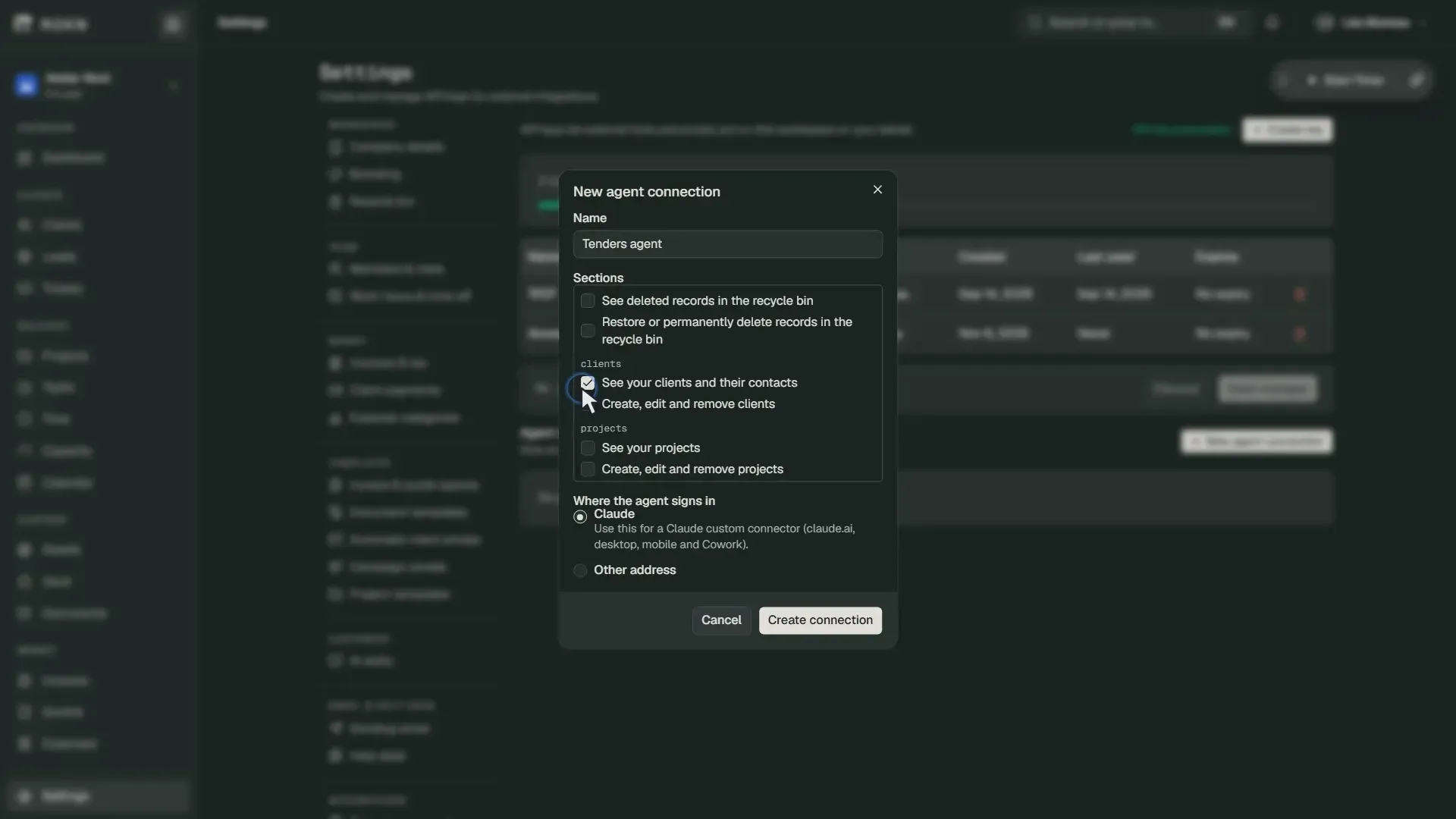
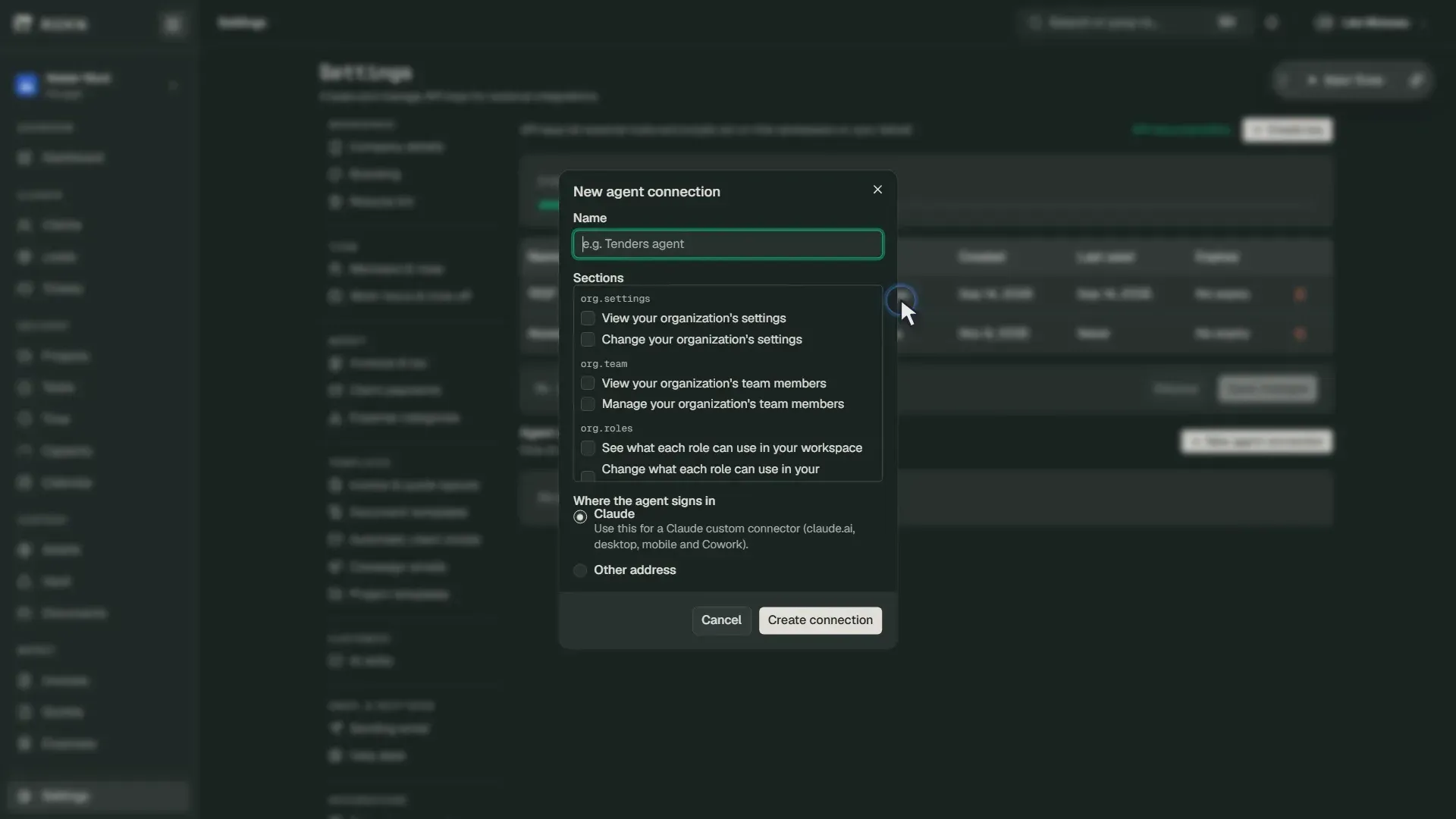
Dans la fenêtre Nouvelle connexion d'agent, donnez un nom à la connexion, par exemple Tenders agent. Sous Sections, cochez uniquement ce que l'agent peut faire.
Dans la vidéo, l'agent peut voir vos clients et leurs contacts, voir vos projets, voir vos devis, et créer, modifier et envoyer des devis. Laissez le reste décoché.
Choisir où il se connecte
Sous Où l'agent se connecte, choisissez Claude si vous connectez un connecteur personnalisé Claude (claude.ai, bureau, mobile et Cowork). Claude est prêt à l'emploi. Pour tout autre agent, choisissez Autre adresse et utilisez la sienne.
Cliquez ensuite sur Créer la connexion.
Copier les informations dans votre agent
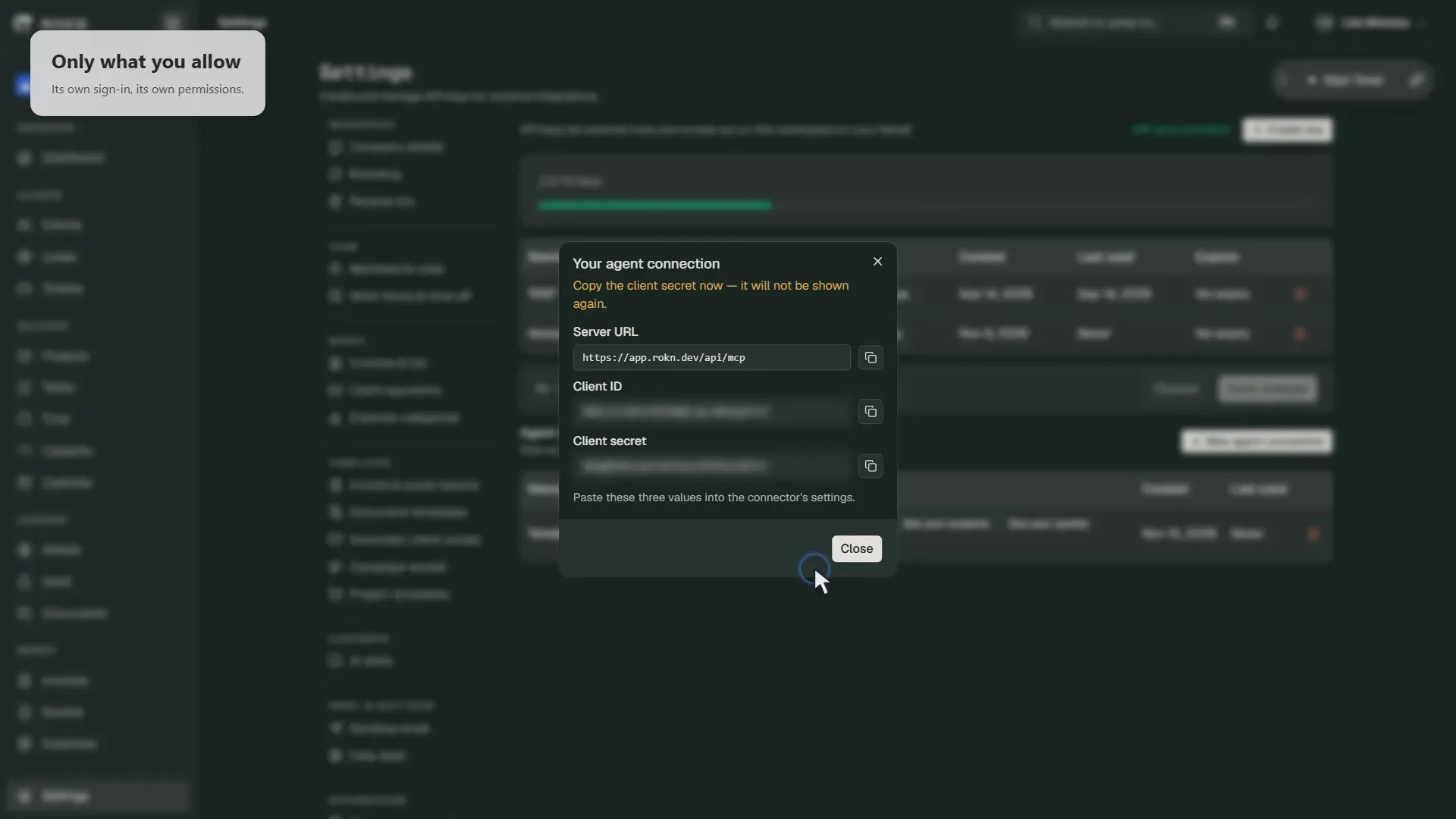
Rokn affiche maintenant l'URL du serveur, l'ID client et le Secret client, chacun avec un bouton de copie. Pour Claude, l'adresse du serveur est https://app.rokn.dev/api/mcp. Copiez les trois valeurs dans les réglages du connecteur de votre agent.
Copiez le secret client maintenant : il n'est affiché qu'une seule fois.
Savoir ce que l'agent peut faire
L'agent travaille avec sa propre connexion, limitée à ce que vous avez autorisé. Vous pouvez supprimer la connexion à tout moment.
Bon à savoir
- Cochez uniquement les autorisations dont l'agent a besoin. Vous pouvez créer une autre connexion avec des autorisations différentes.
- Gardez le secret client confidentiel, comme un mot de passe.
10 novembre 2026
Suggérer une amélioration