

连接 AI 智能体
把 Claude 自定义连接器之类的 AI 智能体连接到你的工作区,它使用自己的登录,只拥有你选择的权限。
你可以把 Claude 自定义连接器之类的 AI 智能体连接到工作区。智能体自行登录,只能做你允许的事。
新建智能体连接
打开“设置”,再点“API 密钥”。在“智能体连接”下,点“新建智能体连接”。
命名并选择它能做什么
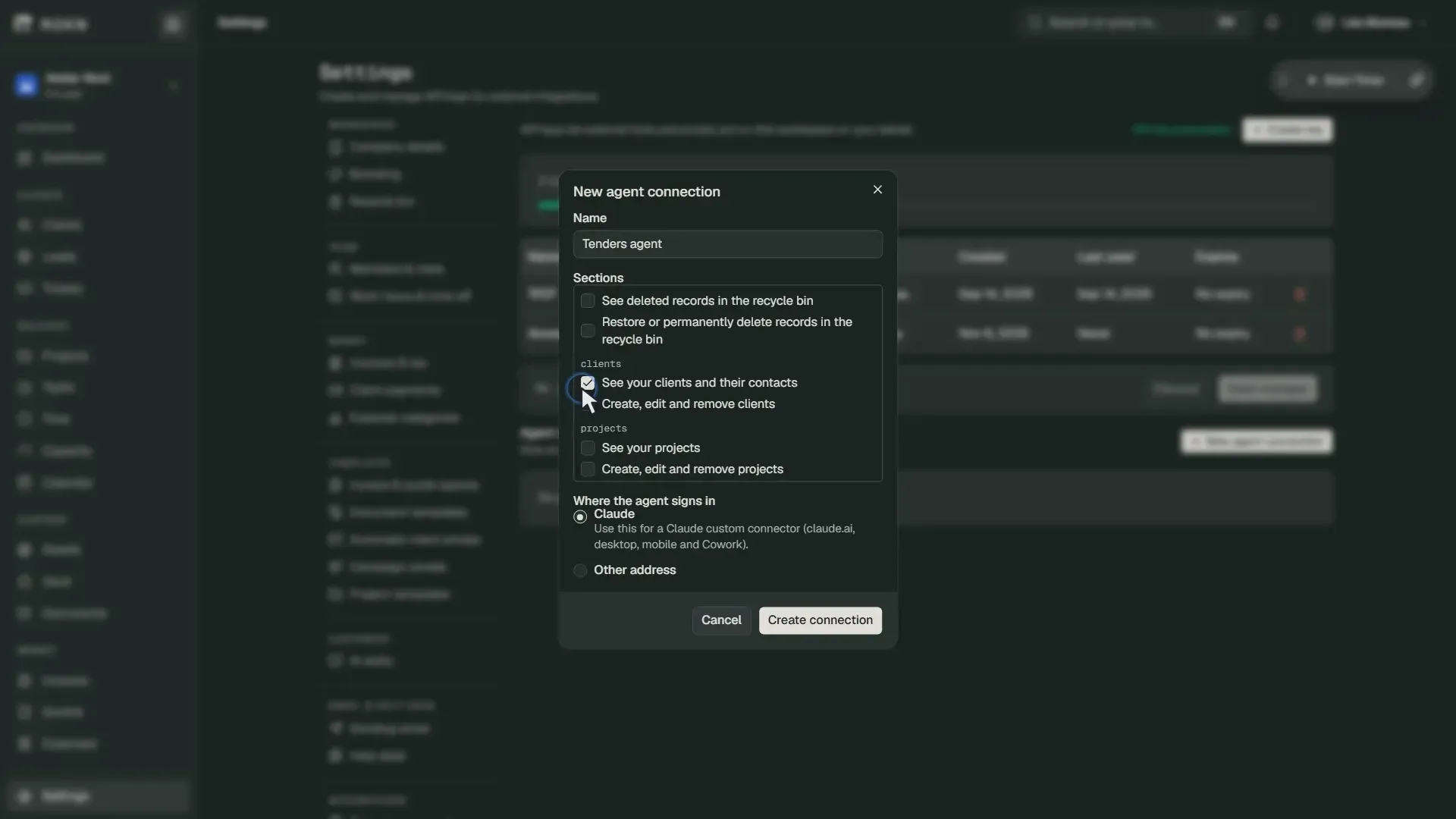
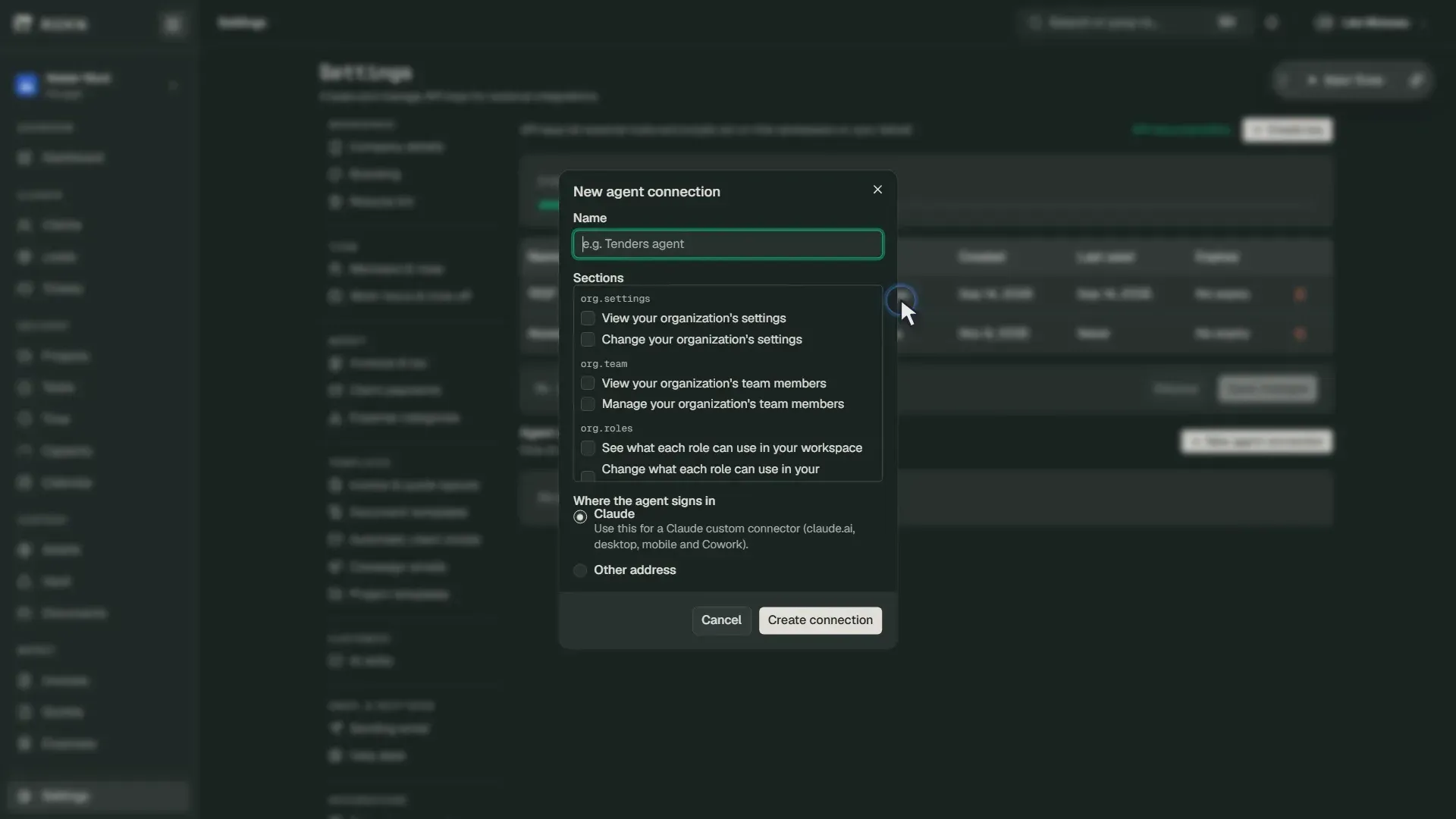
在“新建智能体连接”对话框中,给连接起个名字,例如 Tenders agent。在“Sections”下,只勾选智能体可以做的事。
视频里,智能体可以查看您的客户及其联系人、查看您的项目、查看您的报价单,以及创建、编辑和发送报价单。其余都不勾选。
选择它的登录位置
在“智能体的登录位置”下,如果连接的是 Claude 自定义连接器(claude.ai、桌面端、移动端和 Cowork),请选择 Claude。Claude 开箱即用。其他智能体请选择“其他地址”,并使用它自己的地址。
然后点“创建连接”。
把信息复制到智能体中
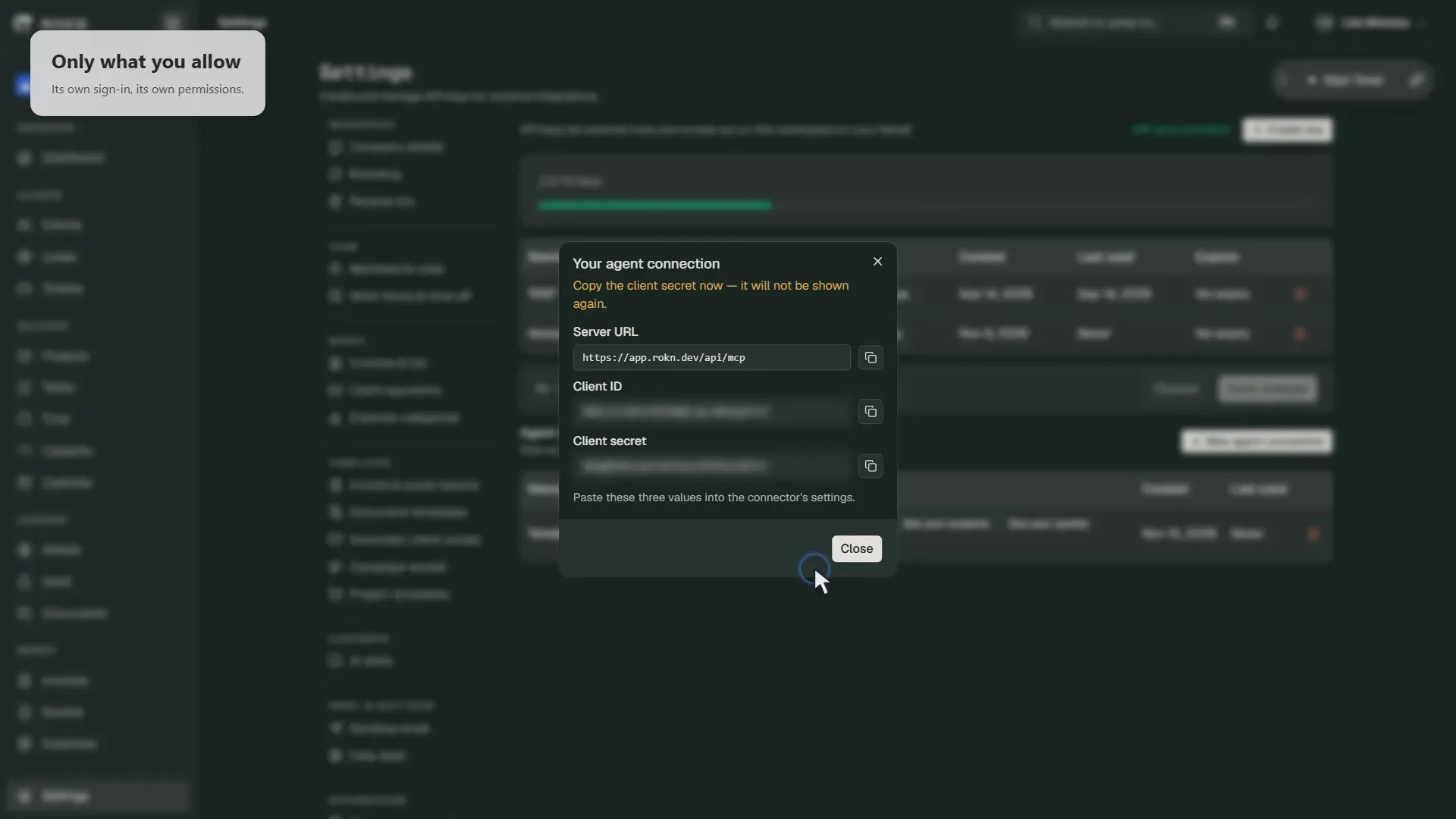
Rokn 现在会显示服务器 URL、客户端 ID 和客户端密钥,每项都有复制按钮。对于 Claude,服务器地址是 https://app.rokn.dev/api/mcp。把这三个值复制到智能体的连接器设置中。
请立即复制客户端密钥:它只显示一次。
了解智能体能做什么
智能体使用自己的登录,权限仅限于你允许的范围。你可以随时移除这个连接。
小贴士
- 只勾选智能体需要的权限。你可以另建一个权限不同的连接。
- 像对待密码一样保管好客户端密钥。
2026年11月10日
提出改进建议