

ربط وكيل ذكاء اصطناعي
اربط وكيل ذكاء اصطناعي، مثل موصّل Claude مخصص، بمساحة عملك بتسجيل دخول خاص به وبالصلاحيات التي تختارها فقط.
يمكنك ربط وكيل ذكاء اصطناعي، مثل موصّل Claude مخصص، بمساحة عملك. يسجّل الوكيل الدخول بنفسه ولا يفعل إلا ما تسمح به.
ابدأ اتصال وكيل جديدًا
افتح الإعدادات ثم مفاتيح API. ضمن اتصالات الوكلاء، انقر على اتصال وكيل جديد.
سمّه واختر ما يُسمح له به
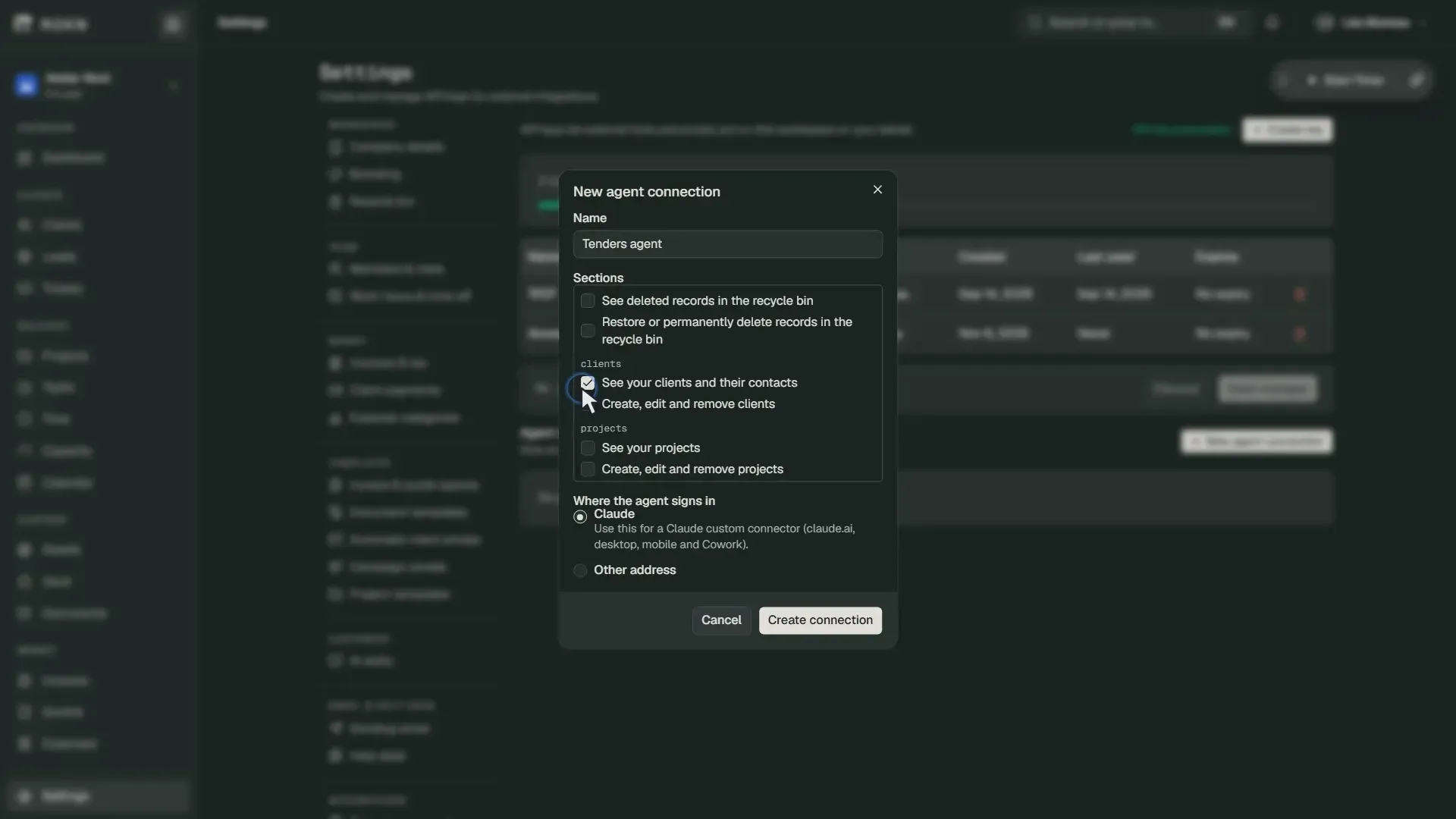
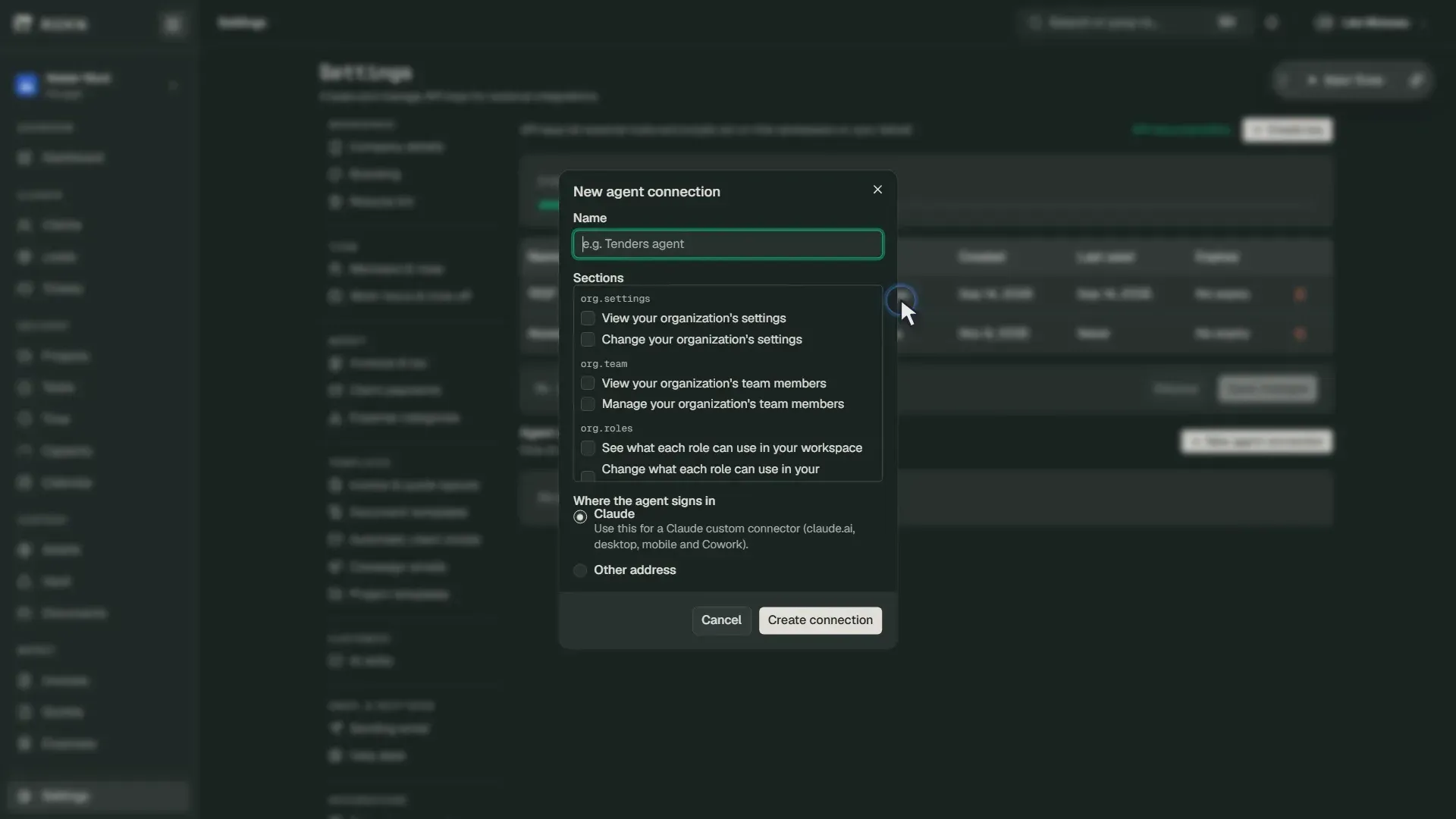
في نافذة اتصال وكيل جديد، أعطِ الاتصال اسمًا، مثل Tenders agent. ضمن الأقسام، حدّد فقط ما يُسمح للوكيل بفعله.
في الفيديو يستطيع الوكيل الاطلاع على عملائك وجهات اتصالهم، والاطلاع على مشاريعك، والاطلاع على عروض الأسعار الخاصة بك، وإنشاء عروض الأسعار وتعديلها وإرسالها. اترك كل ما عدا ذلك غير محدد.
اختر أين يسجّل الدخول
ضمن أين يسجّل الوكيل الدخول، اختر Claude إذا كنت تربط موصّل Claude مخصصًا (claude.ai وسطح المكتب والجوال وCowork). Claude جاهز للاستخدام. أما لأي وكيل آخر فاختر عنوان آخر واستخدم عنوانه الخاص.
ثم انقر على إنشاء الاتصال.
انسخ البيانات إلى وكيلك
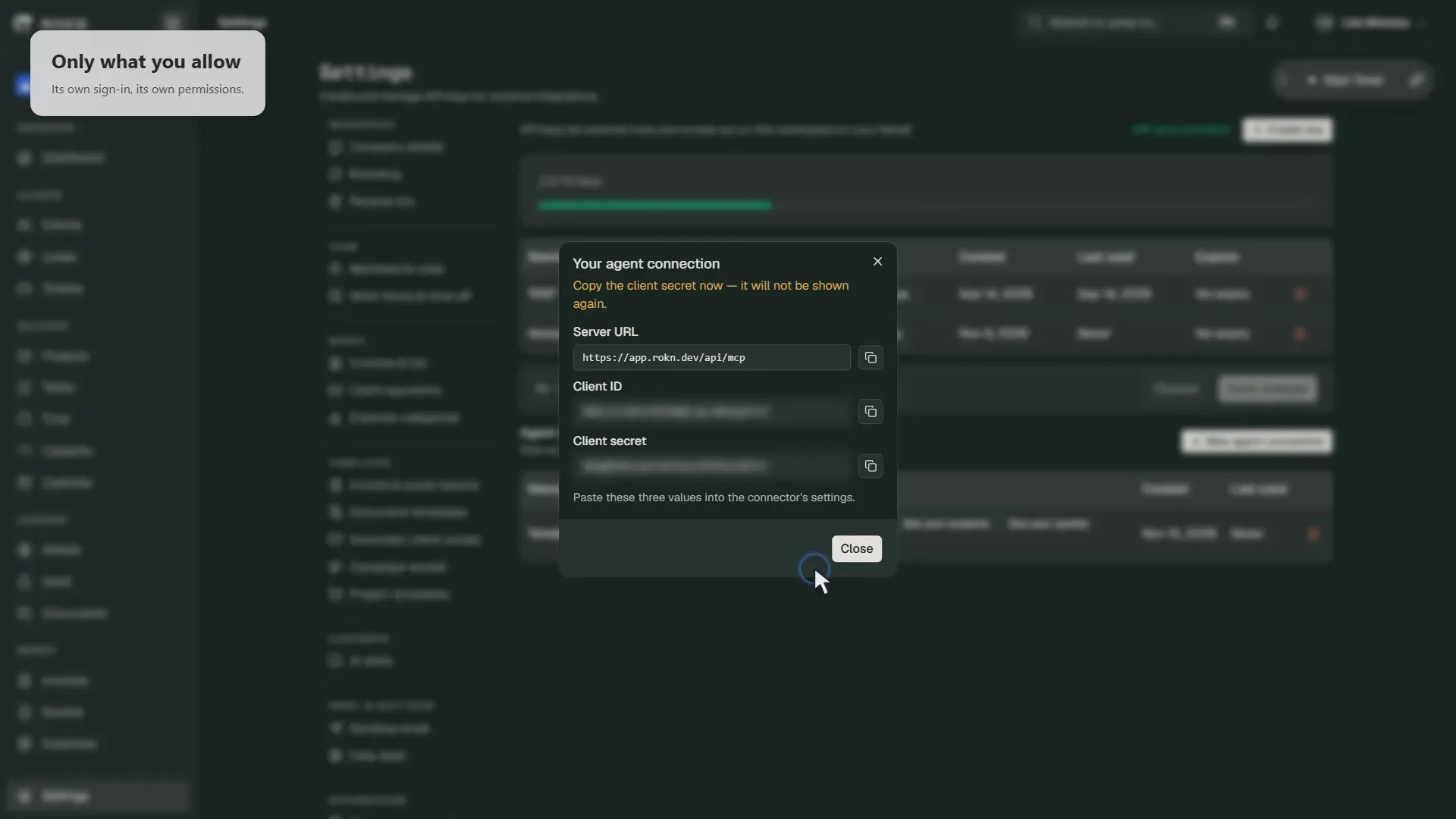
يعرض Rokn الآن عنوان الخادم ومعرّف العميل وسر العميل، ولكل منها زر نسخ. بالنسبة إلى Claude، عنوان الخادم هو https://app.rokn.dev/api/mcp. انسخ القيم الثلاث إلى إعدادات الموصّل في وكيلك.
انسخ سر العميل الآن: فهو يظهر مرة واحدة فقط.
اعرف ما يستطيع الوكيل فعله
يعمل الوكيل بتسجيل دخول خاص به، ومحدودًا بما سمحت به. ويمكنك إزالة الاتصال في أي وقت.
معلومات مفيدة
- حدّد فقط الصلاحيات التي يحتاجها الوكيل. يمكنك إنشاء اتصال آخر بصلاحيات مختلفة.
- أبقِ سر العميل خاصًا، كما تفعل مع كلمة المرور.
10 نوفمبر 2026
اقترح تحسينًا