

AI एजेंट कनेक्ट करें
Claude कस्टम कनेक्टर जैसे AI एजेंट को अपने कार्यक्षेत्र से जोड़ें, उसके अपने साइन-इन के साथ और सिर्फ़ उन अनुमतियों के साथ जो आप चुनें।
आप Claude कस्टम कनेक्टर जैसे AI एजेंट को अपने कार्यक्षेत्र से जोड़ सकते हैं। एजेंट खुद साइन इन करता है और सिर्फ़ वही कर सकता है जिसकी आप अनुमति दें।
नया एजेंट कनेक्शन शुरू करें
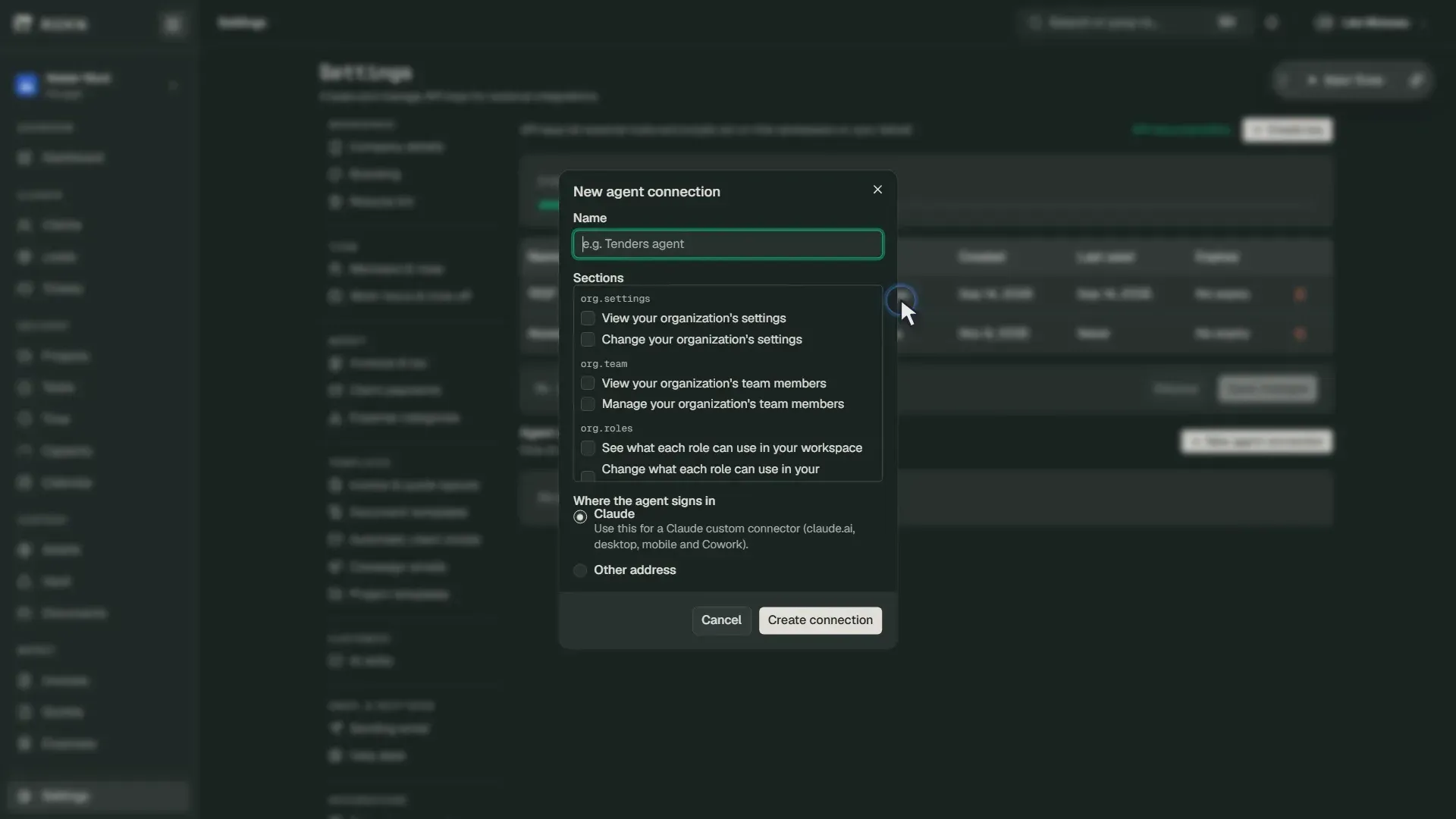
सेटिंग्स खोलें, फिर API कुंजियाँ। एजेंट कनेक्शन के नीचे नया एजेंट कनेक्शन पर क्लिक करें।
नाम दें और चुनें कि वह क्या कर सकता है
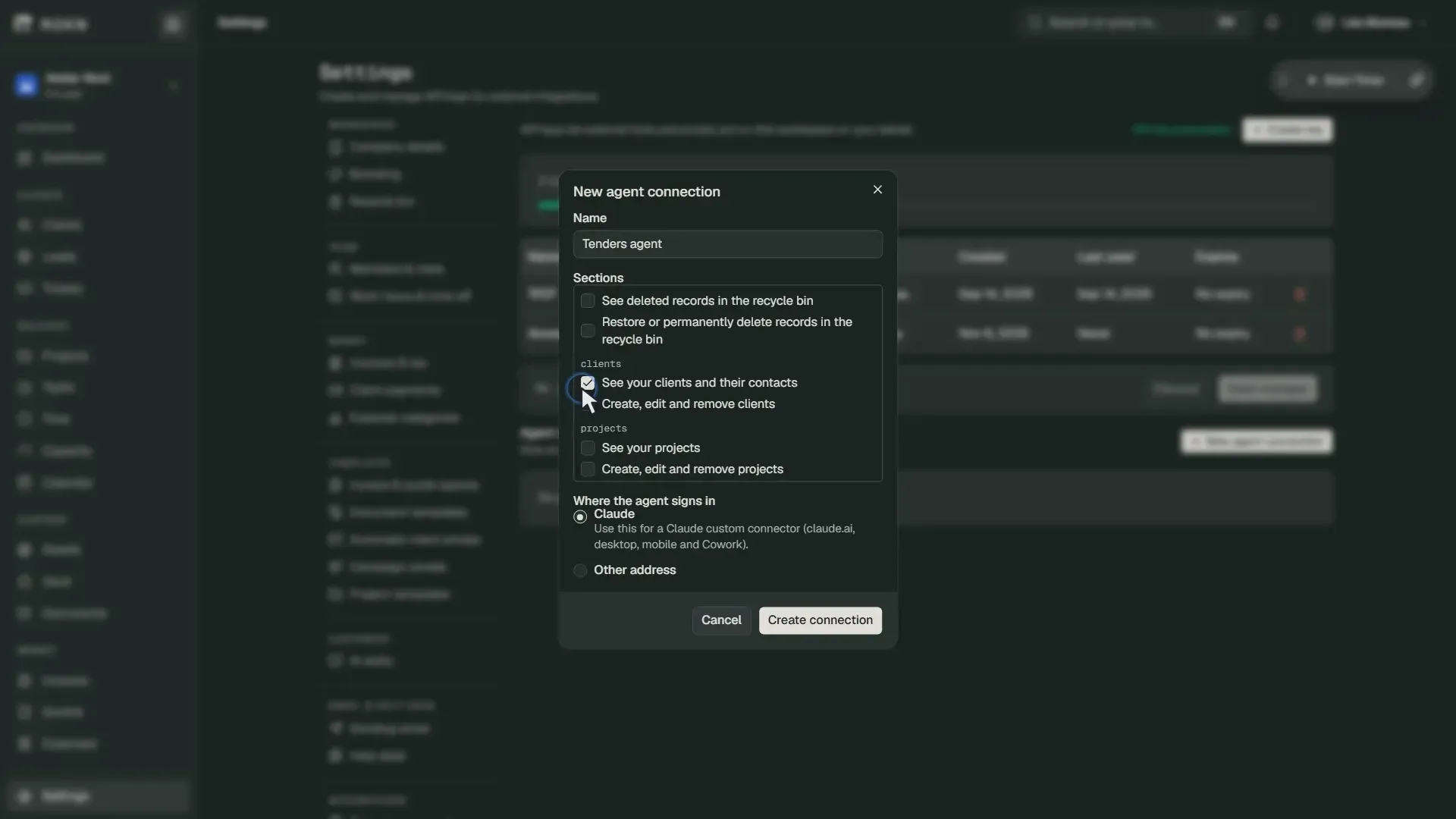
नया एजेंट कनेक्शन विंडो में कनेक्शन को नाम दें, जैसे Tenders agent। सेक्शन में सिर्फ़ वही चुनें जो एजेंट कर सकता है।
वीडियो में एजेंट आपके क्लाइंट और उनके संपर्कों को देख सकता है, आपकी परियोजनाएं देख सकता है, आपके कोटेशन देख सकता है, और कोटेशन बना, संपादित और भेज सकता है। बाकी सब बिना चुने छोड़ दें।
चुनें कि वह कहाँ साइन इन करता है
एजेंट कहाँ साइन इन करता है के नीचे, अगर आप Claude कस्टम कनेक्टर जोड़ रहे हैं तो Claude चुनें (claude.ai, डेस्कटॉप, मोबाइल और Cowork)। Claude तुरंत उपयोग के लिए तैयार है। किसी अन्य एजेंट के लिए अन्य पता चुनें और उसका अपना पता इस्तेमाल करें।
फिर कनेक्शन बनाएँ पर क्लिक करें।
जानकारी अपने एजेंट में कॉपी करें
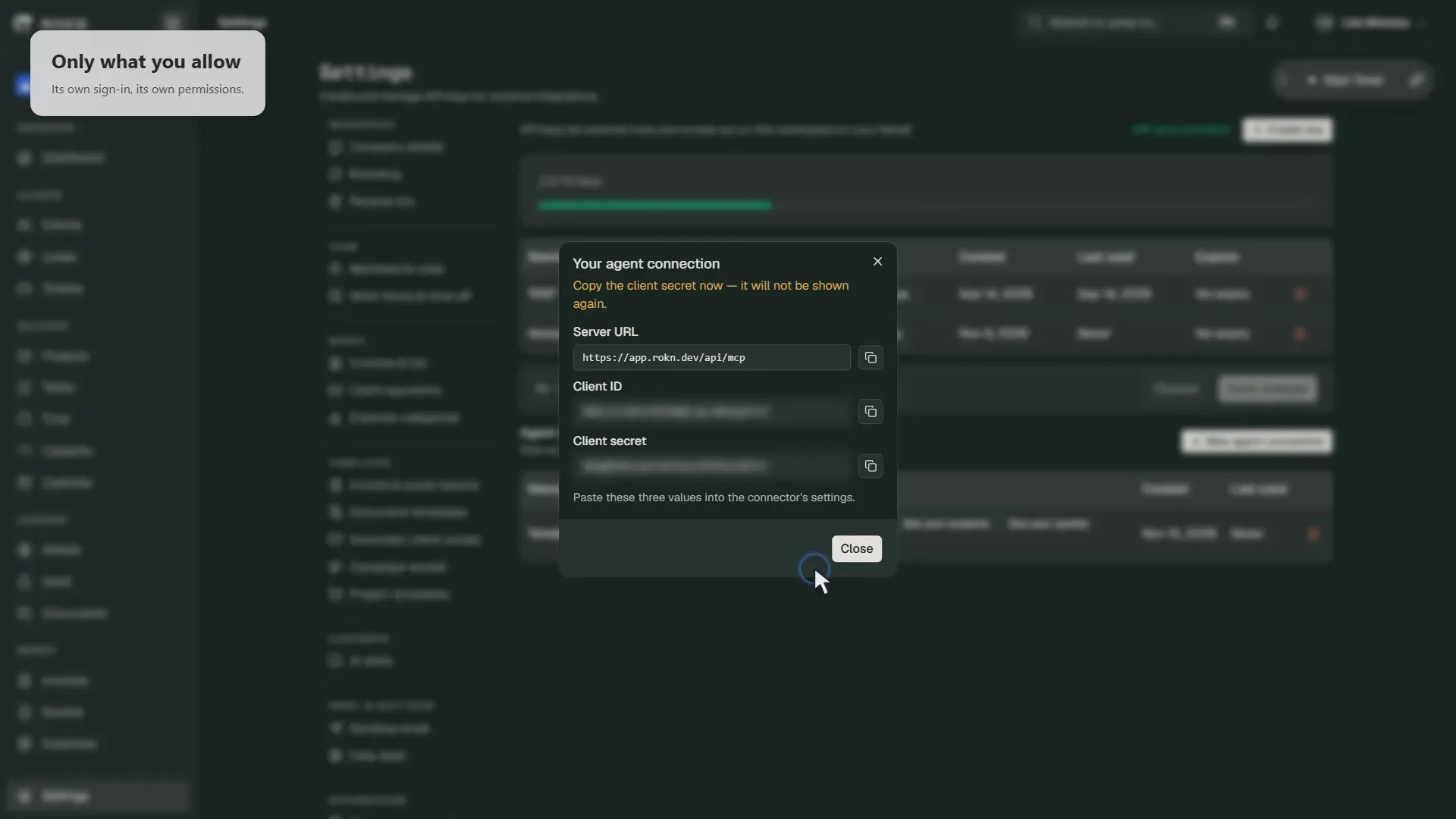
अब Rokn सर्वर URL, क्लाइंट ID और क्लाइंट सीक्रेट दिखाता है, हर एक के साथ कॉपी बटन है। Claude के लिए सर्वर का पता https://app.rokn.dev/api/mcp है। तीनों मान अपने एजेंट के कनेक्टर सेटिंग्स में कॉपी करें।
क्लाइंट सीक्रेट अभी कॉपी करें: वह सिर्फ़ एक बार दिखाया जाता है।
जानें कि एजेंट क्या कर सकता है
एजेंट अपने साइन-इन से काम करता है, और उतना ही कर सकता है जितनी आपने अनुमति दी है। आप कनेक्शन को किसी भी समय हटा सकते हैं।
ध्यान रखें
- सिर्फ़ वही अनुमतियाँ चुनें जिनकी एजेंट को ज़रूरत है। आप अलग अनुमतियों के साथ दूसरा कनेक्शन बना सकते हैं।
- क्लाइंट सीक्रेट को पासवर्ड की तरह निजी रखें।
10 नवंबर 2026
सुधार सुझाएँ