

कैलेंडर कनेक्शन
Google कैलेंडर या Outlook को Rokn से जोड़ें, या किसी भी कैलेंडर ऐप में अपने Rokn इवेंट देखने के लिए निजी कैलेंडर लिंक बनाएँ।
सेटिंग्स, कैलेंडर कनेक्शन Rokn को उस कैलेंडर से जोड़ता है जिसे आप पहले से इस्तेमाल करते हैं, ताकि आपकी मीटिंग, कार्य और देय तिथियाँ आपके बाक़ी हफ़्ते के साथ दिखें।
Google कैलेंडर जोड़ें
सेटिंग्स खोलें, फिर कैलेंडर कनेक्शन। Google कैलेंडर कार्ड पर Google कैलेंडर जोड़ें पर क्लिक करें और Google का साइन-इन पूरा करें।
जुड़ने के बाद आपके चुने हुए कैलेंडर के इवेंट Rokn में दिखते हैं, और आपके चुने हुए Rokn इवेंट Google कैलेंडर में दिखते हैं।
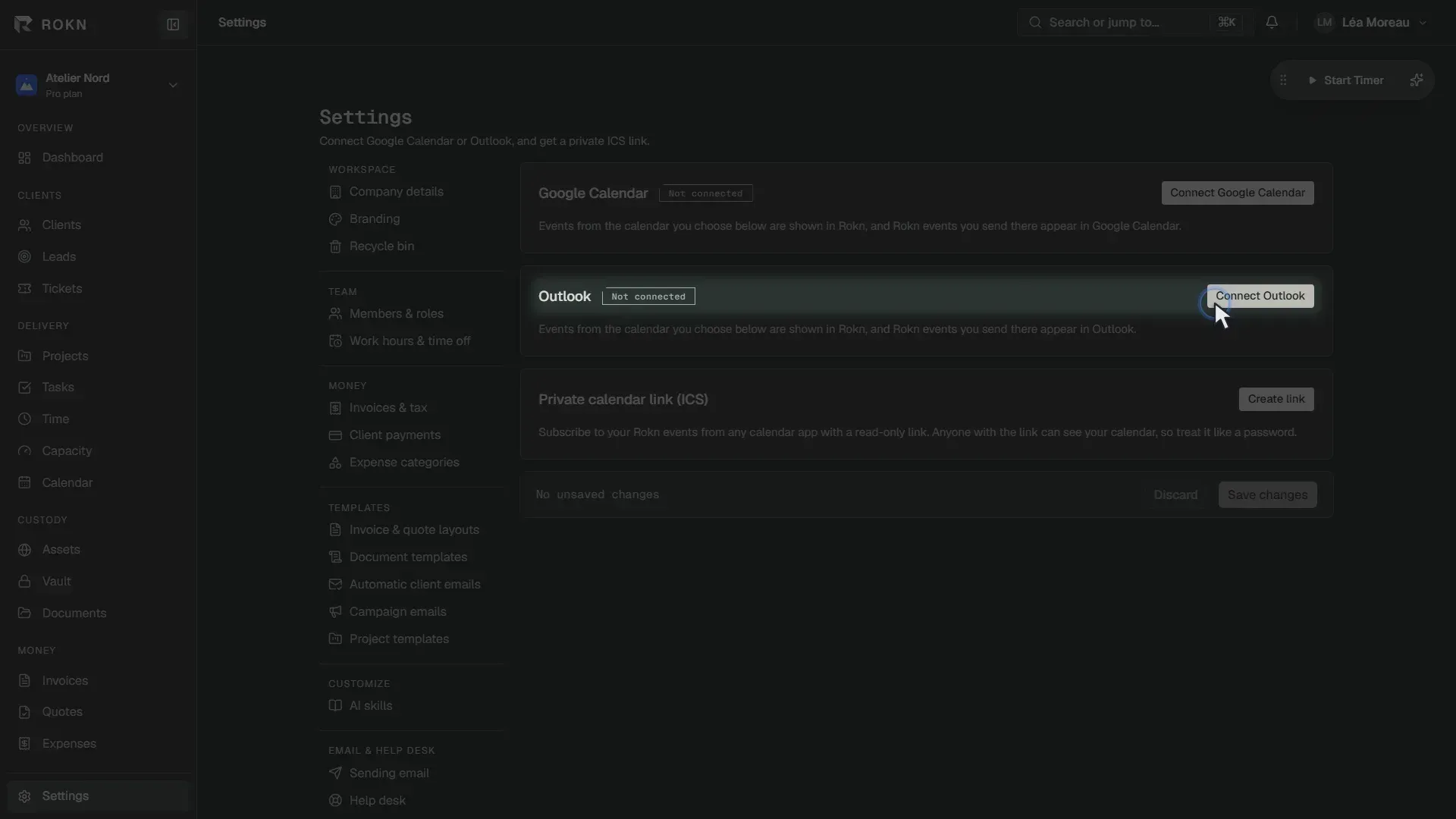
Outlook जोड़ें
Outlook भी इसी तरह काम करता है। उसके कार्ड पर Outlook जोड़ें पर क्लिक करें।
हर व्यक्ति अपना कैलेंडर ख़ुद जोड़ता है।
निजी कैलेंडर लिंक बनाएँ
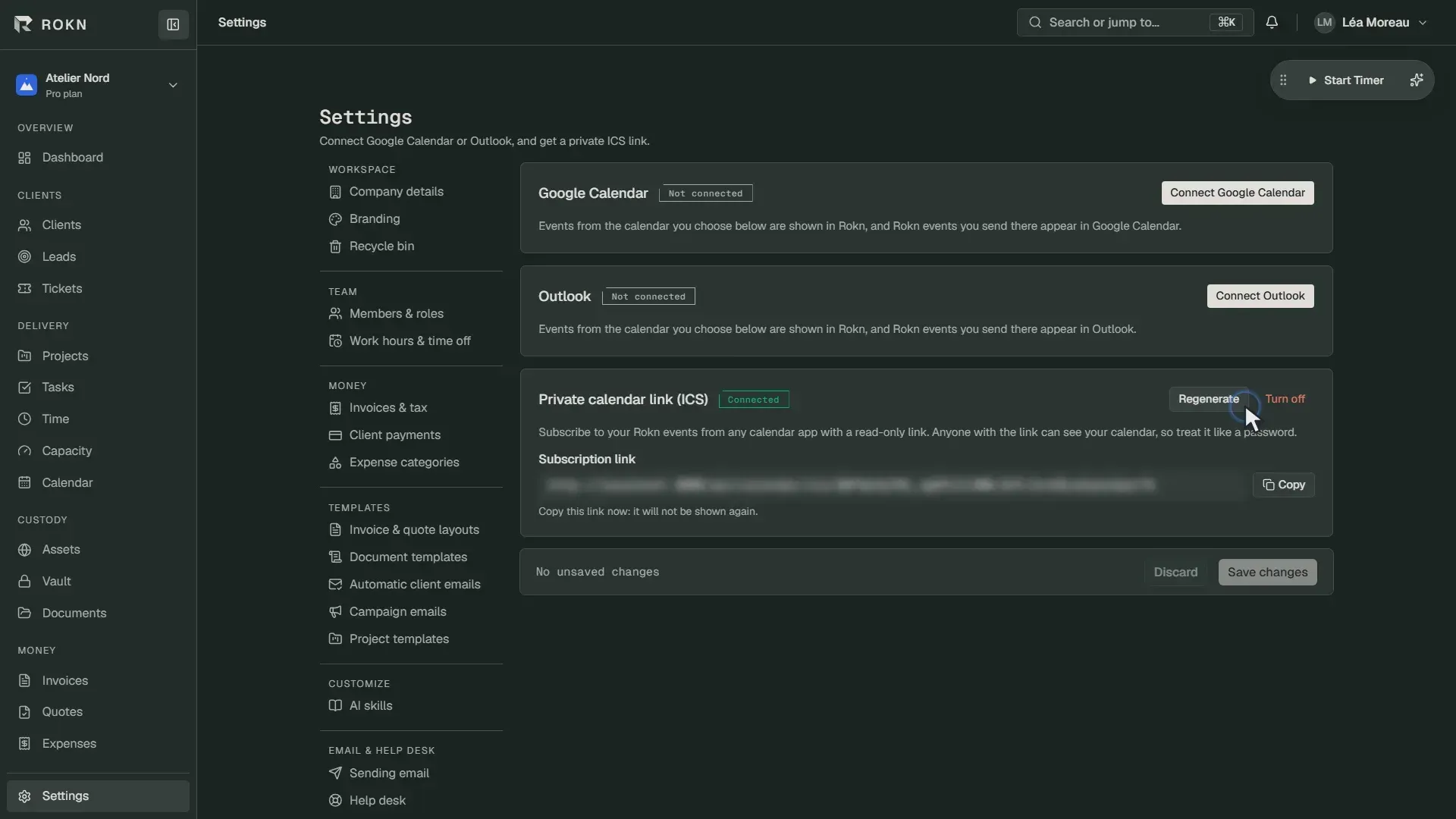
अगर आप कोई दूसरा कैलेंडर ऐप इस्तेमाल करते हैं, तो निजी कैलेंडर लिंक (ICS) कार्ड पर लिंक बनाएँ पर क्लिक करें। फिर आप किसी भी कैलेंडर ऐप से अपने Rokn इवेंट सब्सक्राइब कर सकते हैं।
लिंक बनने के बाद कार्ड में फिर से बनाएँ और बंद करें के बटन आते हैं। लिंक दिखते ही उसे कॉपी कर लें: Rokn उसे दोबारा नहीं दिखाता।
ध्यान रखें
- लिंक रखने वाला कोई भी व्यक्ति आपका कैलेंडर देख सकता है, इसलिए उसे अपने तक रखें।
- हर व्यक्ति अपना कैलेंडर ख़ुद जोड़ता है।
10 नवंबर 2026
सुधार सुझाएँ