

Connexions d'agenda
Connectez Google Agenda ou Outlook à Rokn, ou créez un lien d'agenda privé pour suivre vos événements Rokn dans n'importe quelle application.
Paramètres, Connexions d'agenda, relie Rokn à l'agenda que vous utilisez déjà : vos rendez-vous, tâches et échéances rejoignent le reste de votre semaine.
Connecter Google Agenda
Ouvrez Paramètres, puis Connexions d'agenda. Sur la carte Google Agenda, cliquez sur Connecter Google Agenda et suivez la connexion de Google.
Une fois connecté, les événements de l'agenda choisi apparaissent dans Rokn, et les événements Rokn que vous choisissez apparaissent dans Google Agenda.
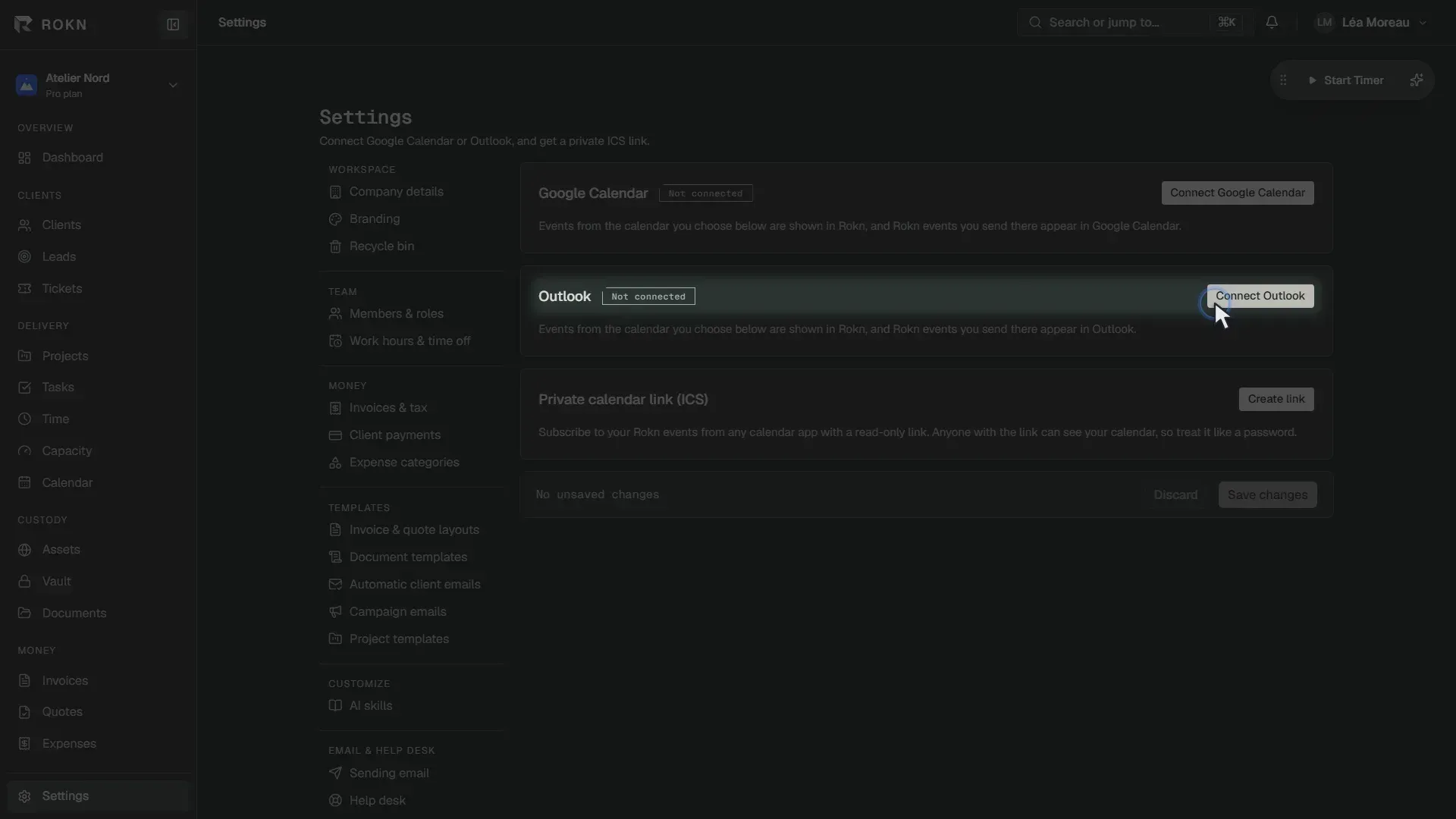
Connecter Outlook
Outlook fonctionne de la même façon. Cliquez sur Connecter Outlook sur sa carte.
Chaque personne connecte son propre agenda.
Créer un lien d'agenda privé
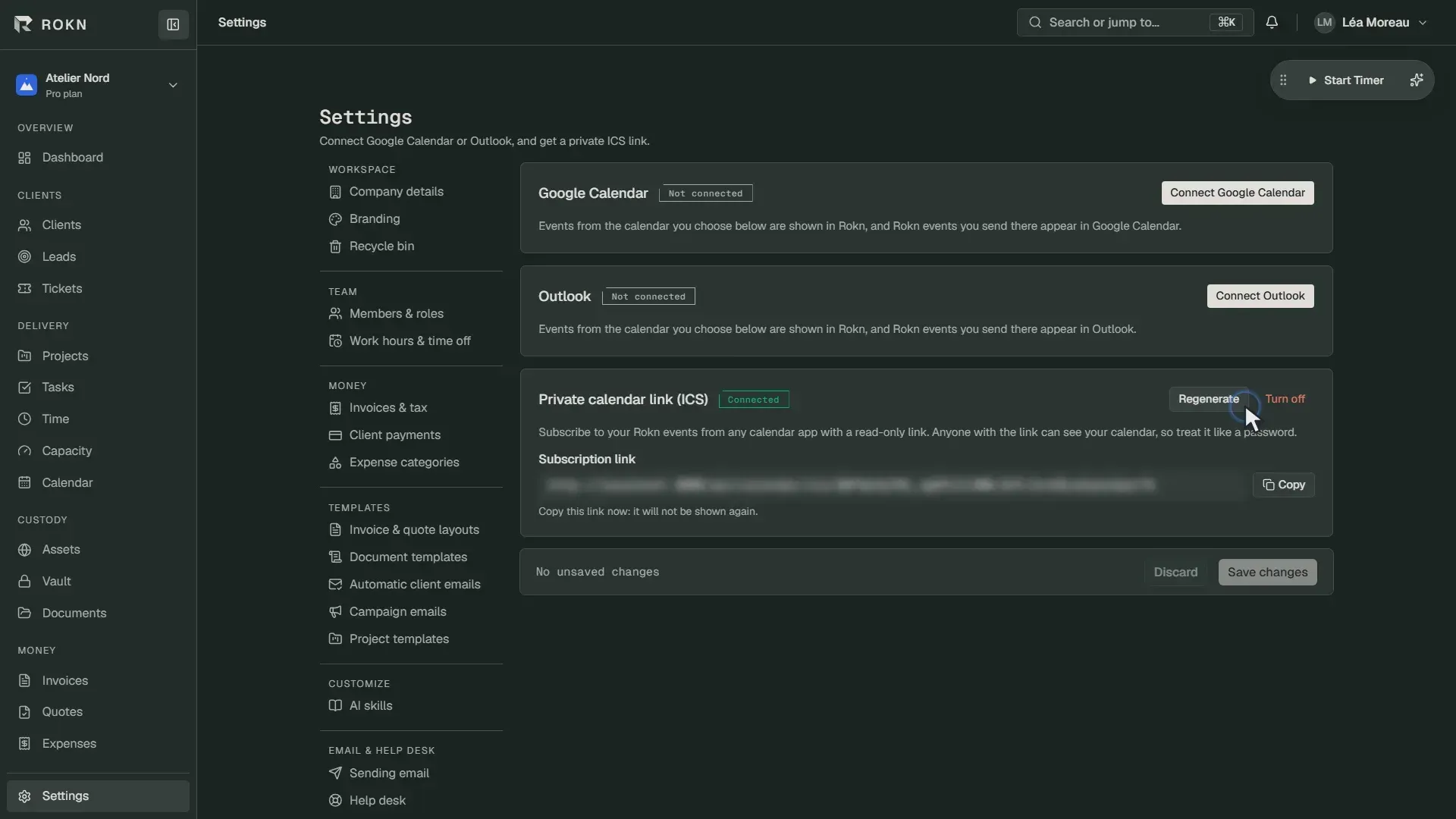
Si vous utilisez une autre application d'agenda, cliquez sur Créer le lien sur la carte Lien d'agenda privé (ICS). Vous pouvez alors vous abonner à vos événements Rokn depuis n'importe quelle application.
Une fois le lien créé, la carte propose Régénérer et Désactiver. Copiez le lien dès qu'il apparaît : Rokn ne l'affiche plus ensuite.
Bon à savoir
- Toute personne qui a le lien peut voir votre agenda : gardez-le pour vous.
- Chaque personne connecte son propre agenda.
10 novembre 2026
Suggérer une amélioration