

Conexiones de calendario
Conecta Google Calendar u Outlook a Rokn, o crea un enlace de calendario privado para seguir tus eventos de Rokn en cualquier aplicación.
Configuración, Conexiones de calendario, vincula Rokn con el calendario que ya usas, y tus reuniones, tareas y vencimientos quedan junto al resto de tu semana.
Conecta Google Calendar
Abre Configuración y luego Conexiones de calendario. En la tarjeta de Google Calendar, haz clic en Conectar Google Calendar y sigue el inicio de sesión de Google.
Una vez conectado, los eventos del calendario que elijas aparecen en Rokn, y los eventos de Rokn que elijas aparecen en Google Calendar.
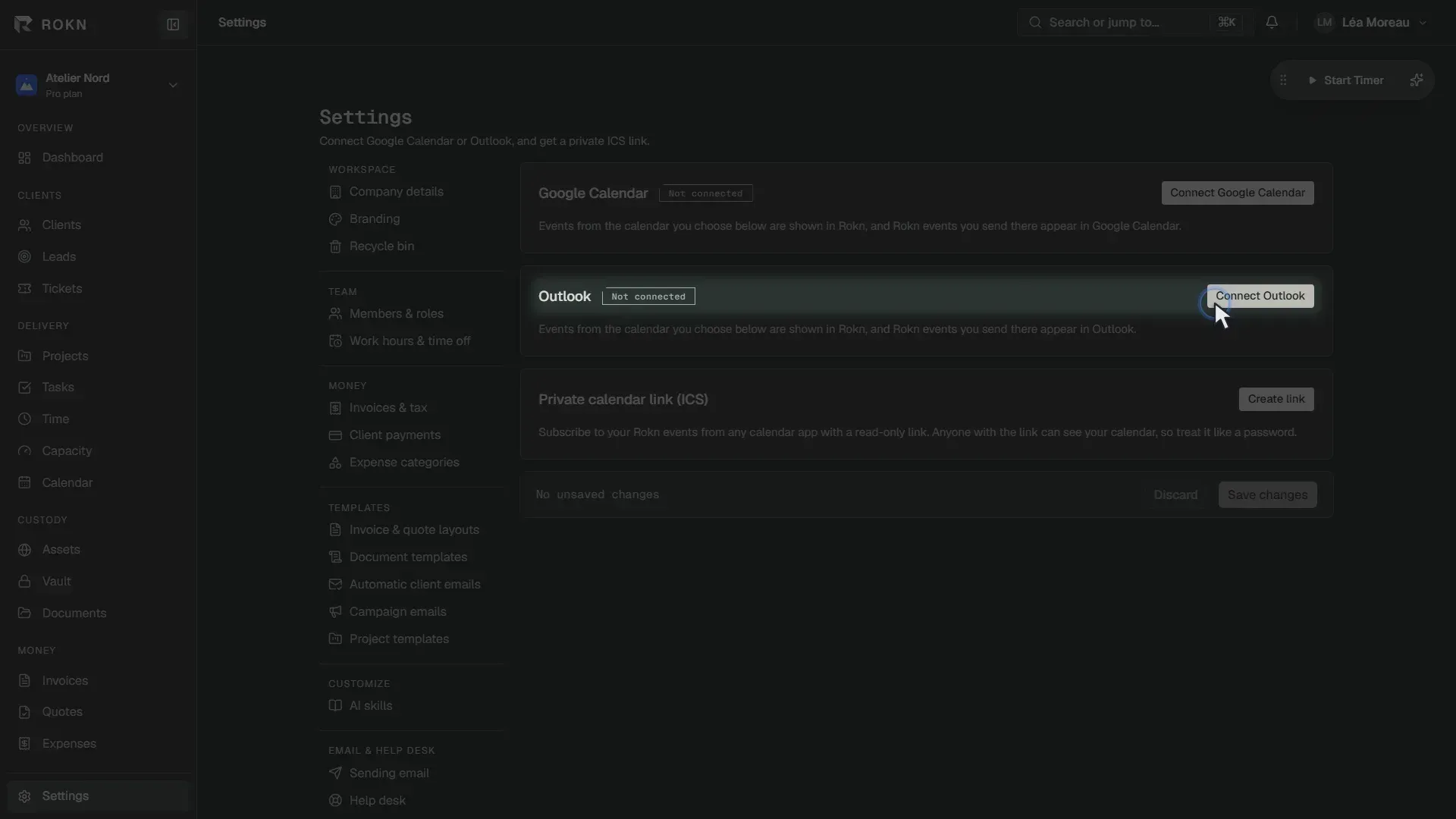
Conecta Outlook
Outlook funciona igual. Haz clic en Conectar Outlook en su tarjeta.
Cada persona conecta su propio calendario.
Crea un enlace de calendario privado
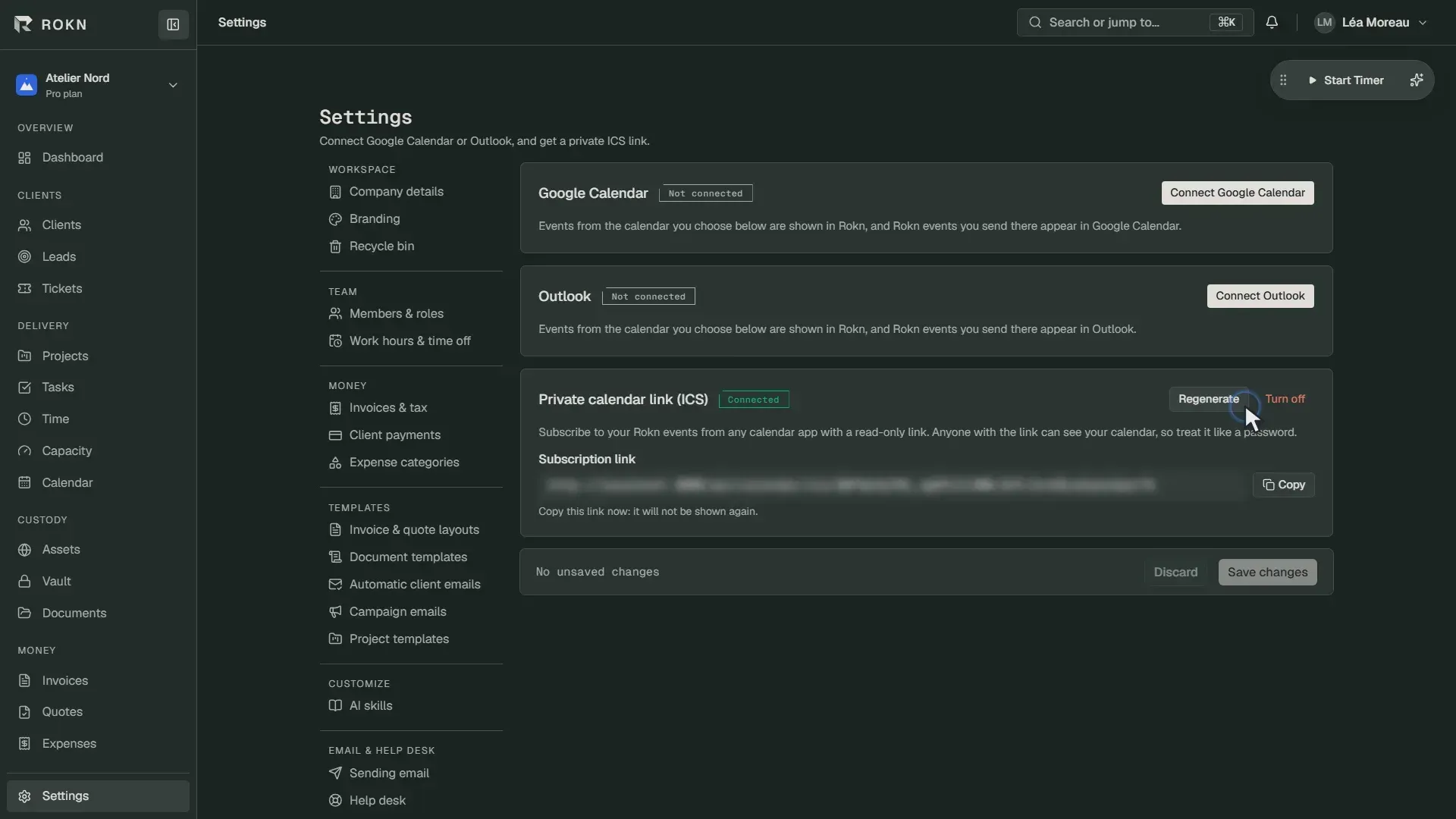
Si usas otra aplicación de calendario, haz clic en Crear enlace en la tarjeta Enlace privado de calendario (ICS). Así podrás suscribirte a tus eventos de Rokn desde cualquier aplicación.
Cuando el enlace existe, la tarjeta ofrece Regenerar y Desactivar. Copia el enlace en cuanto aparezca: Rokn no vuelve a mostrarlo.
Conviene saber
- Cualquiera que tenga el enlace puede ver tu calendario, así que mantenlo en privado.
- Cada persona conecta su propio calendario.
10 de noviembre de 2026
Sugerir una mejora