

प्रोजेक्ट शुरू करें
क्लाइंट के लिए प्रोजेक्ट बनाएँ, उसकी स्थिति, बजट और दर तय करें, टेम्पलेट से शुरू करें, और प्रोजेक्ट के लिंक उसके साथ रखें।
प्रोजेक्ट में वह काम होता है जो आप किसी क्लाइंट के लिए करते हैं: कार्य, समय, बजट और इनवॉइस। एक शुरू करने का तरीका यह है।
नया प्रोजेक्ट खोलें
«प्रोजेक्ट» पर जाएँ और «नया प्रोजेक्ट» पर क्लिक करें।
उसे नाम दें और क्लाइंट चुनें
प्रोजेक्ट को एक नाम दें, जैसे Maison Clair ऑनलाइन शॉप, और वह क्लाइंट चुनें जिसके लिए वह है।
स्थिति, तारीख, बजट और दर तय करें
«स्थिति» को «सक्रिय» पर रखें, फिर «देय तिथि», «अनुमानित बजट» और जो समय आप लॉग करेंगे उसके लिए «प्रति घंटा दर» जोड़ें।
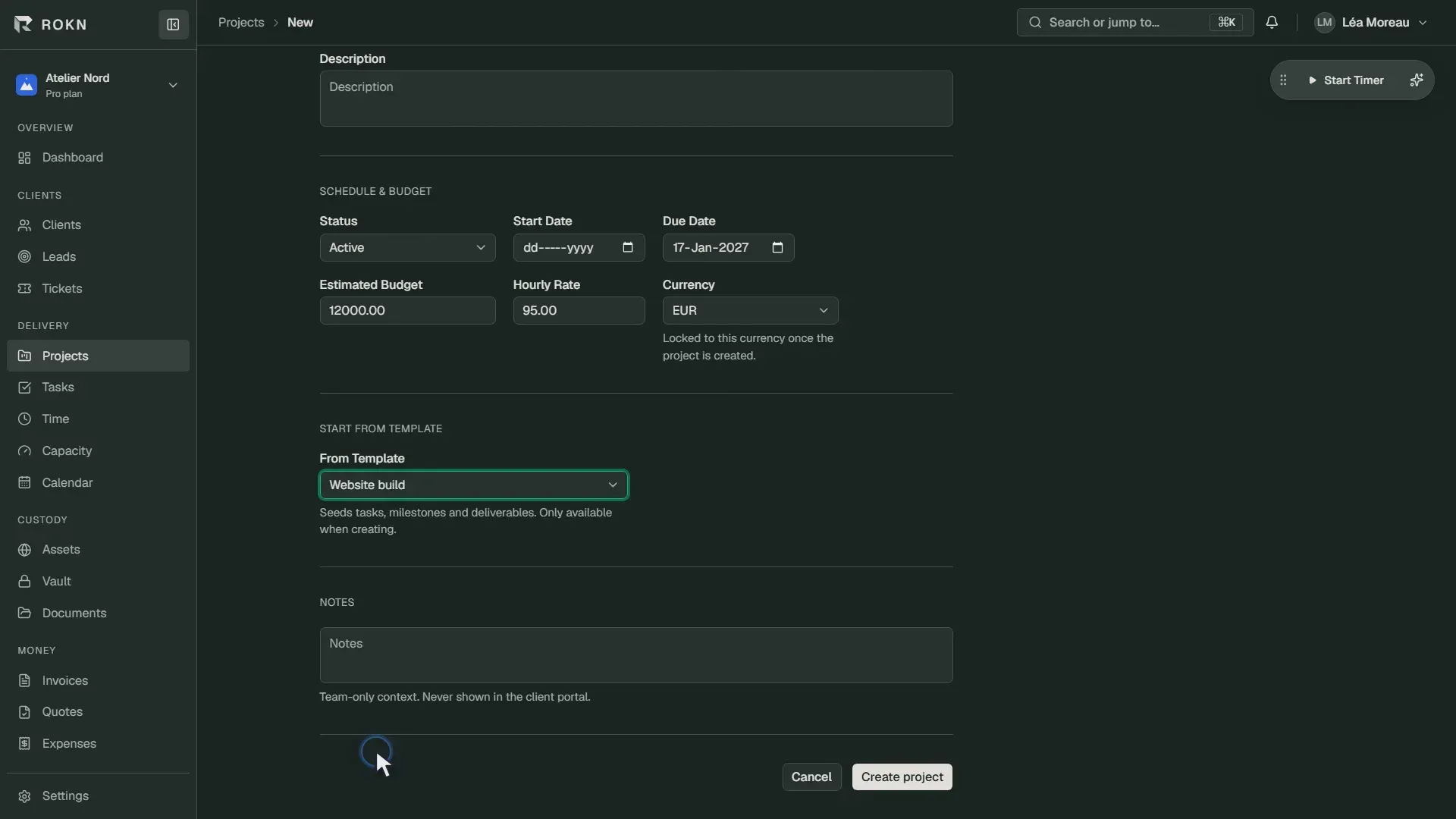
टेम्पलेट से शुरू करें और बनाएँ
सेटअप छोड़ने के लिए «टेम्पलेट से» में कोई टेम्पलेट चुनें। «वेबसाइट निर्माण» सामान्य कार्य, माइलस्टोन और डिलिवरेबल जोड़ता है। «प्रोजेक्ट बनाएँ» पर क्लिक करें।
योजना को जगह पर देखें
योजना पहले से मौजूद है। ये कार्ड आपके अनुमान के मुकाबले कार्य, बजट और समय को ट्रैक करते हैं, और माइलस्टोन तारीखों के साथ आते हैं।
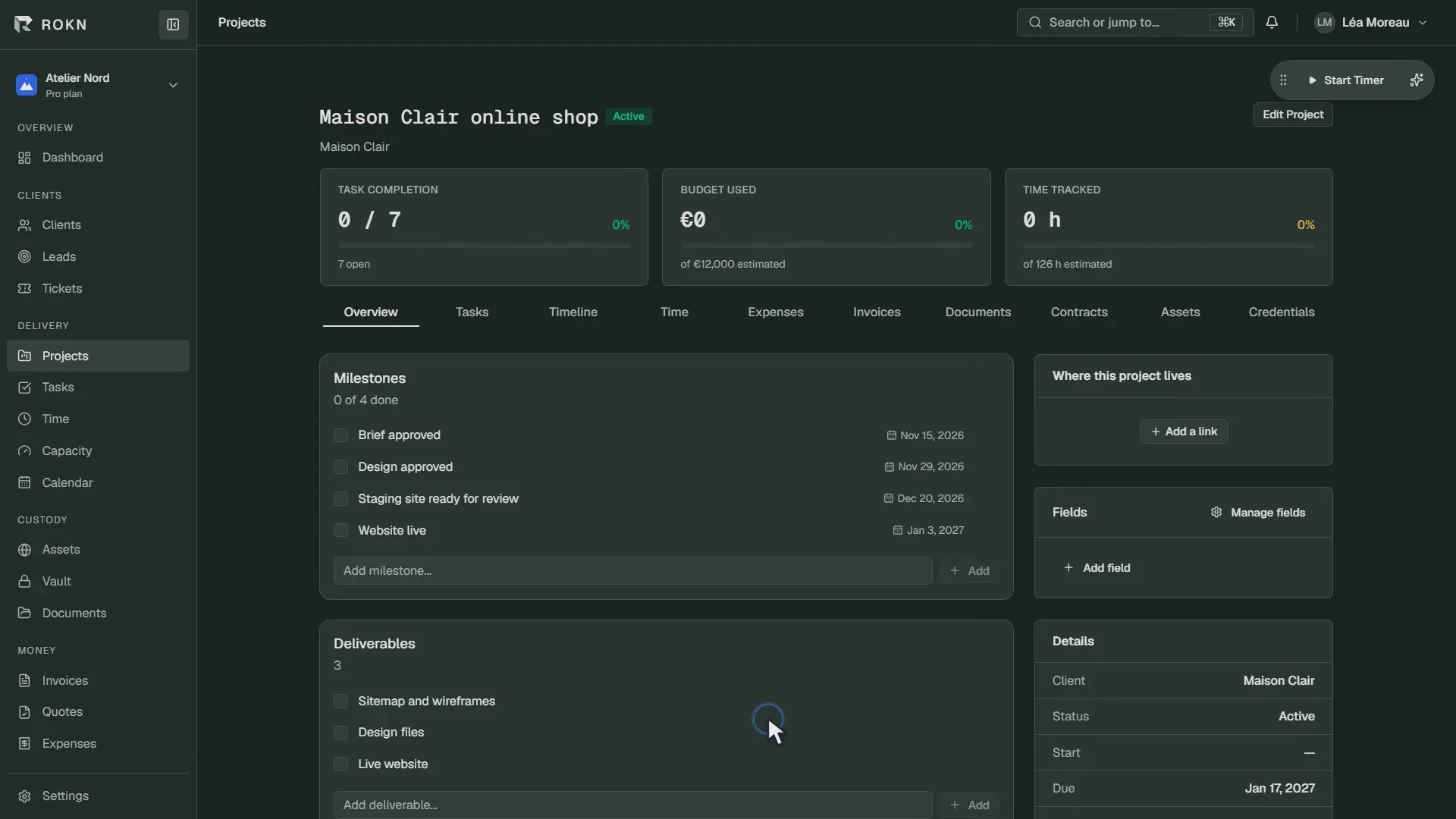
«कार्य» बोर्ड खोलें
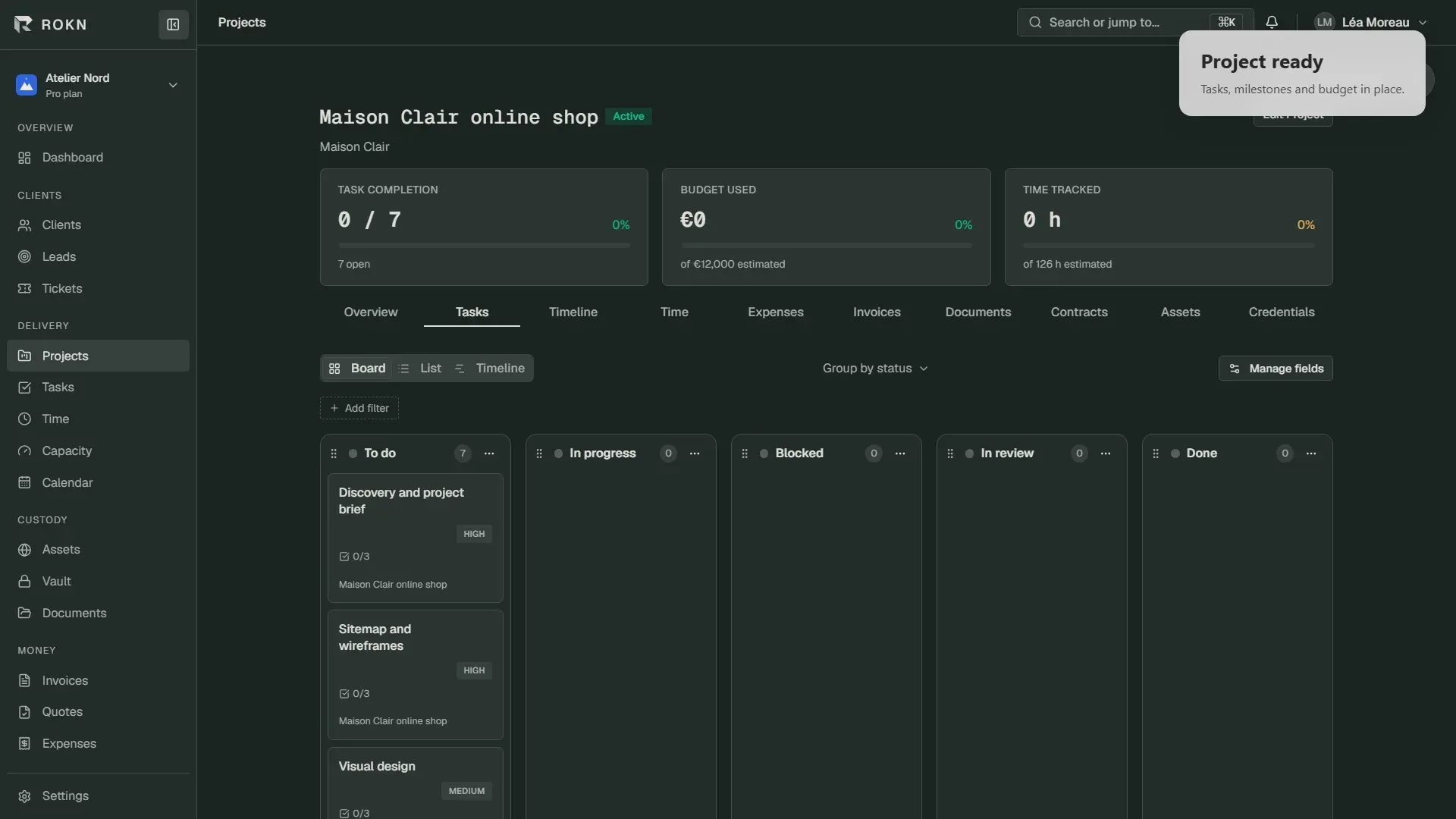
«कार्य» टैब पर काम एक बोर्ड पर सजा है, शुरू होने के लिए तैयार। काम करते समय प्रोजेक्ट पर समय लॉग करें, और तैयार होने पर उसे बिल करें।
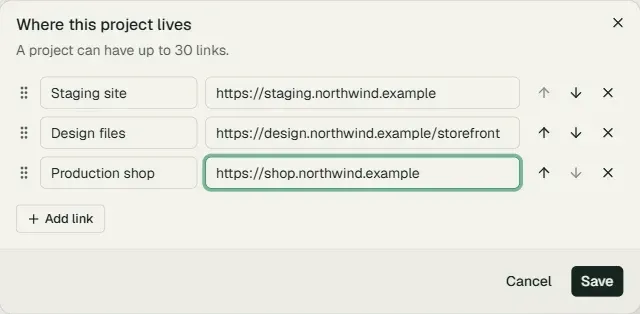
प्रोजेक्ट के लिंक उसके साथ रखें
प्रोजेक्ट के «अवलोकन» पर «यह प्रोजेक्ट कहाँ रहता है» उसकी साइट, ऐप, लॉगिन, डैशबोर्ड या होस्टिंग पैनल की सूची देता है। «लिंक संपादित करें» एक डायलॉग खोलता है जिसमें लिंक जोड़ें, क्रम बदलें और हटाएँ। एक प्रोजेक्ट में अधिकतम 30 लिंक हो सकते हैं। हर एक का लेबल 1 से 60 अक्षर का और https:// या http:// से शुरू होने वाला पूरा वेब पता होता है, बिना यूज़रनेम या पासवर्ड के।
प्रोजेक्ट से बाहर गए बिना उससे जुड़ा डोमेन, होस्टिंग या लॉगिन जोड़ने के लिए, उसके «एसेट» टैब पर «नई एसेट» और उसके «क्रेडेंशियल» टैब पर «नया क्रेडेंशियल» इस्तेमाल करें। वे प्रोजेक्ट पहले से चुने हुए खुलते हैं। देखें «एसेट» और वॉल्ट।
जानने लायक बातें
- टेम्पलेट वैकल्पिक है। बिना उसके आप खाली प्रोजेक्ट से शुरू करते हैं।
- «नई एसेट» और «नया क्रेडेंशियल» बटन तभी दिखते हैं जब आपकी भूमिका और आपका प्लान उन्हें बनाने की अनुमति देते हैं।
अगला कदम: प्रोजेक्ट पर समय ट्रैक करें, फिर उसे बिल करें।
10 नवंबर 2026
सुधार सुझाएँ