

Empezar un proyecto
Crea un proyecto para un cliente, fija su estado, presupuesto y tarifa, empieza desde una plantilla y conserva con él los enlaces del proyecto.
Los proyectos reúnen el trabajo que haces para un cliente: las tareas, el tiempo, el presupuesto y las facturas. Así se empieza uno.
Abre un proyecto nuevo
Ve a Proyectos y haz clic en Nuevo proyecto.
Ponle nombre y elige el cliente
Dale un nombre al proyecto, por ejemplo Tienda online de Maison Clair, y elige el cliente para el que es.
Fija el estado, la fecha, el presupuesto y la tarifa
Fija el Estado en Activo y añade una Fecha de vencimiento, un Presupuesto estimado y una Tarifa por hora para el tiempo que registrarás.
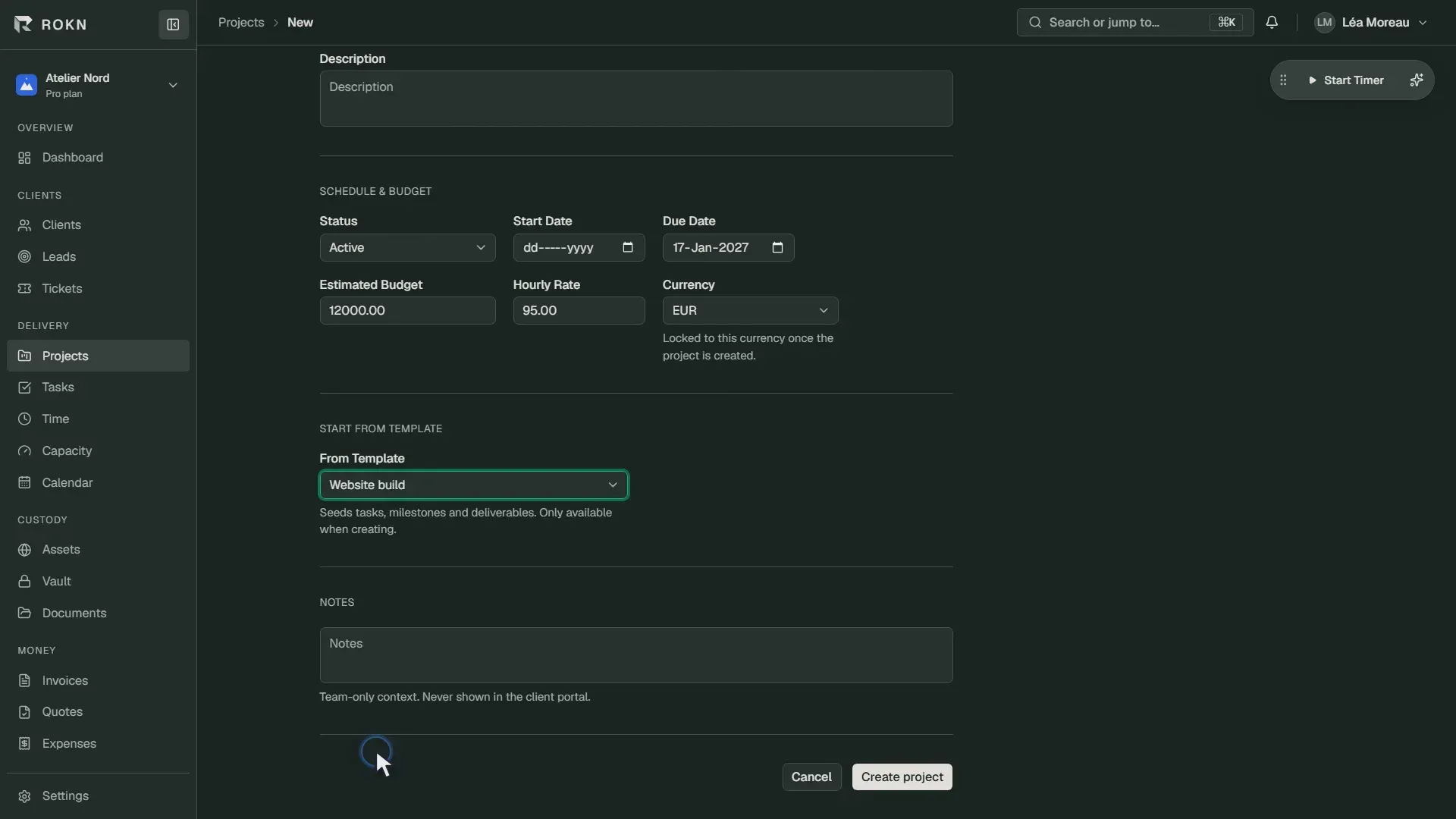
Empieza desde una plantilla y créalo
Para ahorrarte la configuración, empieza desde una plantilla en Desde plantilla. Creación de sitio web añade las tareas, los hitos y los entregables habituales. Haz clic en Crear proyecto.
Ve el plan ya montado
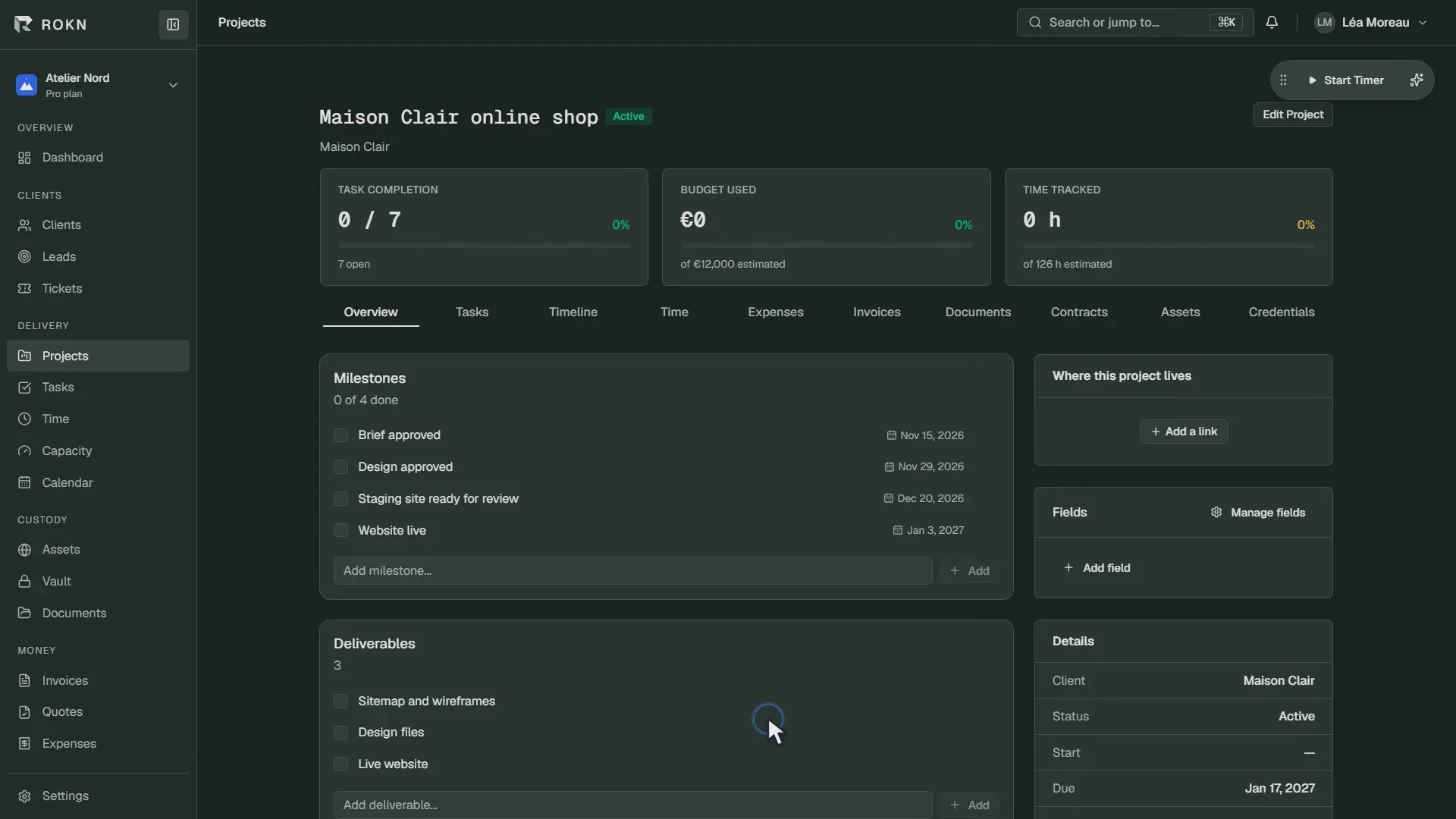
El plan ya está ahí. Estas tarjetas siguen las tareas, el presupuesto y el tiempo frente a tu estimación, y los hitos vienen con fechas.
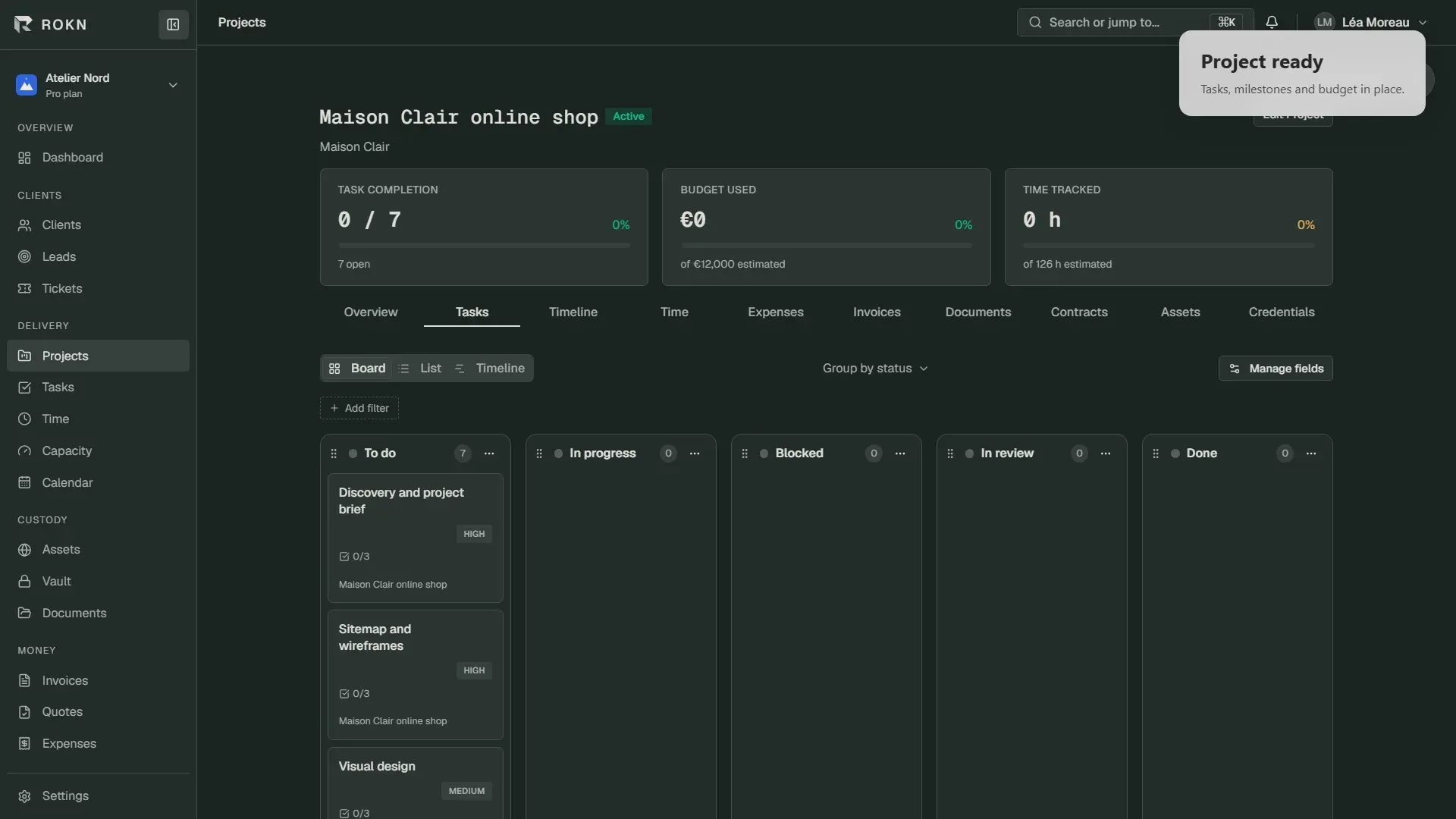
Abre el tablero de Tareas
En la pestaña Tareas, el trabajo está dispuesto en un tablero, listo para empezar. Registra tiempo en el proyecto mientras trabajas y factúralo cuando estés listo.
Conserva con el proyecto sus enlaces
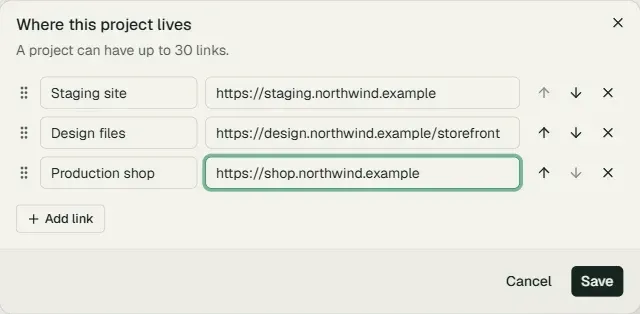
En el Resumen de un proyecto, Dónde vive este proyecto enumera su sitio, aplicación, acceso, paneles o panel de alojamiento. Editar enlaces abre un único cuadro de diálogo para añadir, reordenar y eliminar enlaces. Un proyecto puede tener hasta 30 enlaces. Cada uno tiene una etiqueta de 1 a 60 caracteres y una dirección web completa que empieza por https:// o http://, sin nombre de usuario ni contraseña.
Para añadir el dominio, el alojamiento o los accesos que pertenecen al proyecto sin salir de él, usa Nuevo activo en su pestaña Activos y Nueva credencial en su pestaña Credenciales. Se abren con el proyecto ya elegido. Consulta Activos y la bóveda.
Conviene saber
- Una plantilla es opcional. Sin ella, empiezas con un proyecto en blanco.
- Los botones Nuevo activo y Nueva credencial solo aparecen cuando tu rol y tu plan te permiten crearlos.
Siguiente paso: registra el tiempo en el proyecto, y luego factúralo.
10 de noviembre de 2026
Sugerir una mejora