

Démarrer un projet
Créez un projet pour un client, définissez son statut, son budget et son tarif, partez d’un modèle et gardez les liens du projet avec lui.
Les projets rassemblent le travail que vous faites pour un client : les tâches, le temps, le budget et les factures. Voici comment en démarrer un.
Ouvrez un nouveau projet
Allez dans Projets et cliquez sur Nouveau projet.
Nommez-le et choisissez le client
Donnez un nom au projet, par exemple Boutique en ligne Maison Clair, et choisissez le client concerné.
Définissez le statut, la date, le budget et le tarif
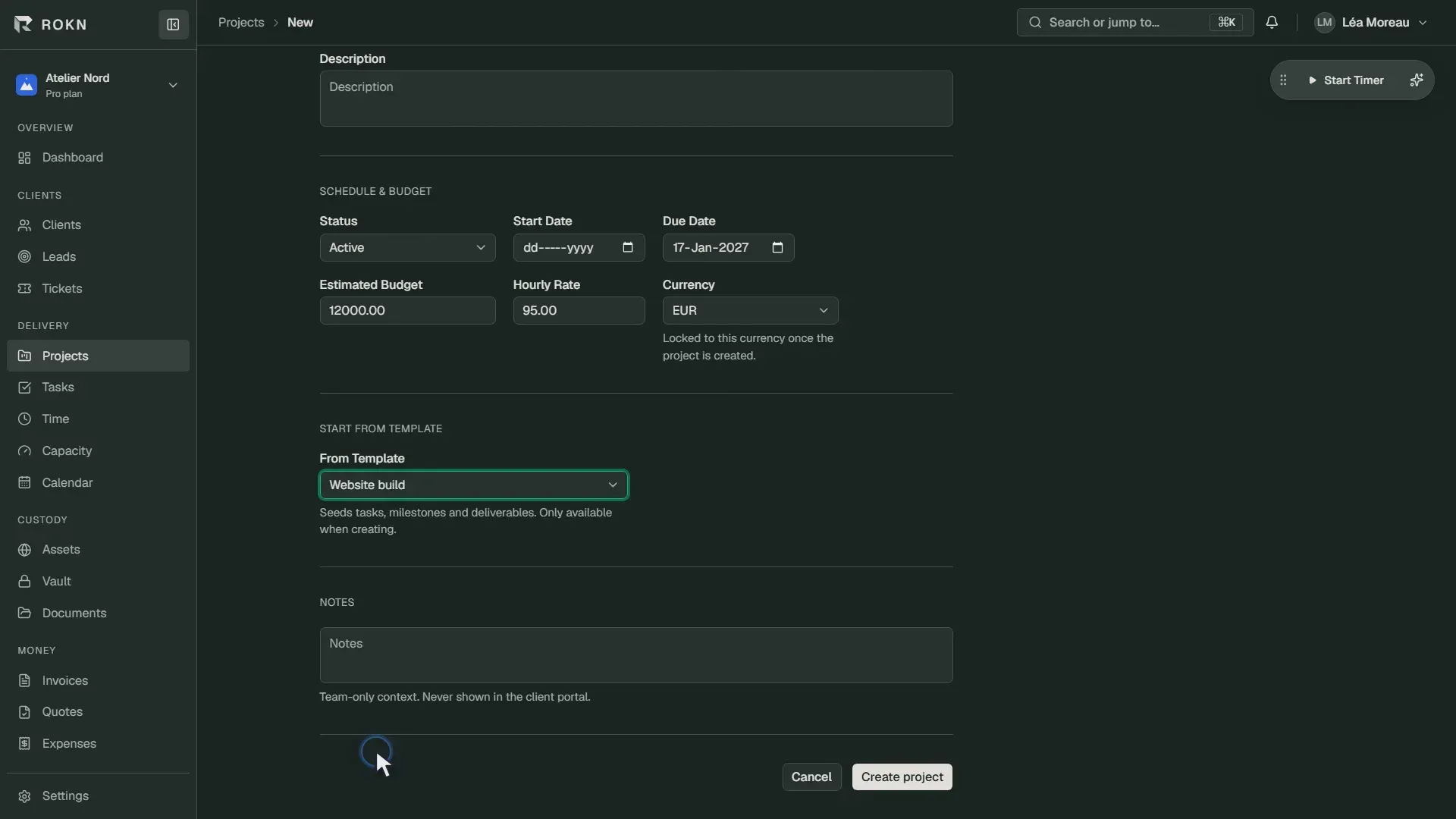
Définissez le Statut sur Actif, puis ajoutez une Date d'échéance, un Budget estimé et un Taux horaire pour le temps que vous saisirez.
Partez d’un modèle et créez-le
Pour éviter la configuration, partez d’un modèle dans À partir d'un modèle. Website build ajoute les tâches, jalons et livrables habituels. Cliquez sur Créer le projet.
Voyez le plan en place
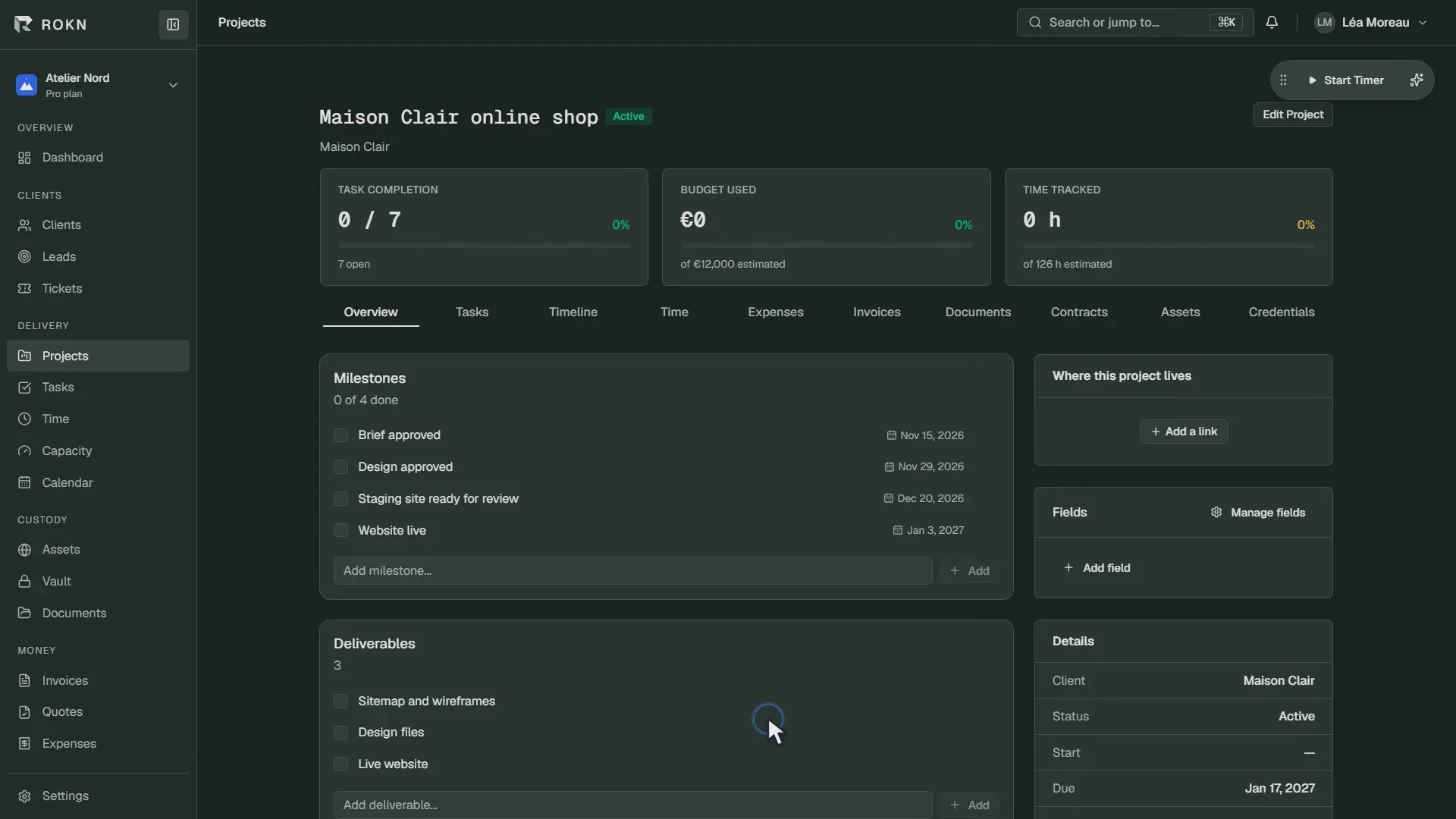
Le plan est déjà là. Ces cartes suivent les tâches, le budget et le temps par rapport à votre estimation, et les jalons viennent avec leurs dates.
Ouvrez le tableau des tâches
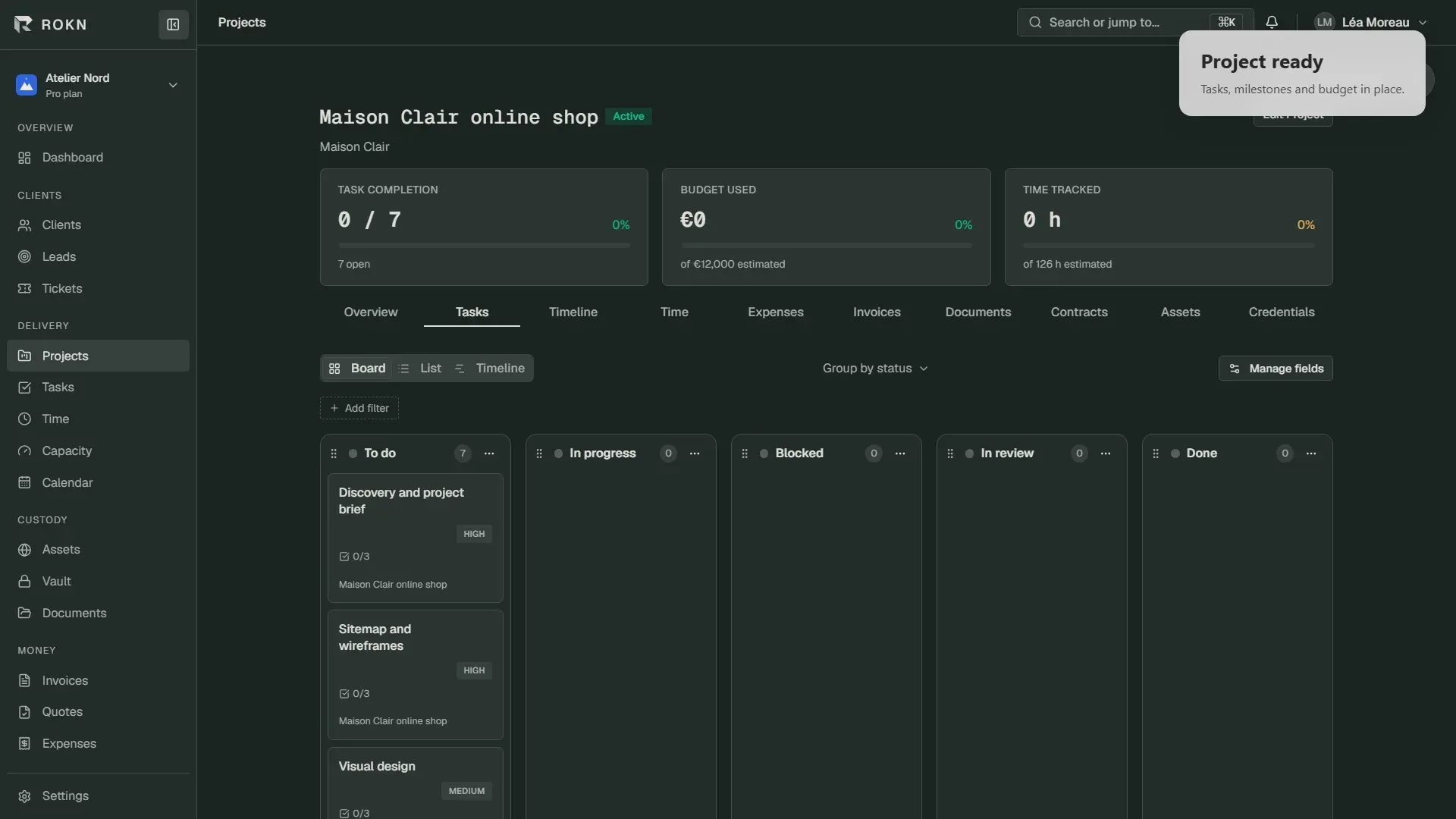
Dans l’onglet Tâches, le travail est disposé sur un tableau, prêt à démarrer. Saisissez du temps sur le projet au fil du travail, et facturez-le quand vous êtes prêt.
Gardez les liens du projet avec lui
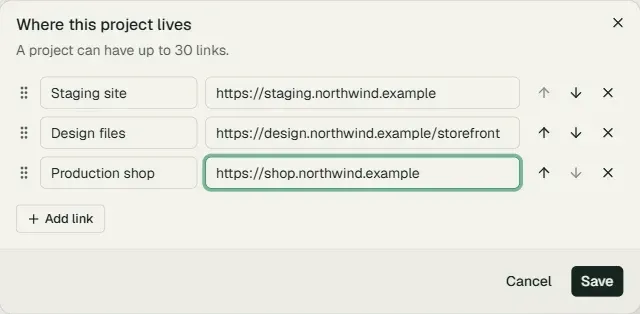
Dans l’Aperçu d’un projet, Où vit ce projet liste son site, son application, sa connexion, ses tableaux de bord ou son panneau d’hébergement. Modifier les liens ouvre une seule fenêtre pour ajouter, réordonner et supprimer des liens. Un projet peut avoir jusqu’à 30 liens. Chacun a un libellé de 1 à 60 caractères et une adresse web complète commençant par https:// ou http://, sans nom d’utilisateur ni mot de passe.
Pour ajouter le domaine, l’hébergement ou les identifiants qui appartiennent au projet sans le quitter, utilisez Nouvelle ressource dans son onglet Ressources et Nouvel identifiant dans son onglet Identifiants. Ils s’ouvrent avec le projet déjà choisi. Voir Ressources et le coffre-fort.
Bon à savoir
- Un modèle est facultatif. Sans modèle, vous partez d’un projet vierge.
- Les boutons Nouvelle ressource et Nouvel identifiant n’apparaissent que si votre rôle et votre formule vous permettent de les créer.
Étape suivante : suivez le temps sur le projet, puis facturez-le.
10 novembre 2026
Suggérer une amélioration