

Créer et envoyer une facture
Créez une facture pour un client, ajoutez une ligne avec la taxe et envoyez-la par e-mail en PDF en une seule étape.
À utiliser quand le travail est terminé et que vous voulez être payé. Vous préparez la facture sur un seul écran, et Rokn crée le PDF et l'envoie par e-mail.
Ouvrir la page Factures
La page Factures montre d'un coup d'œil ce qu'on vous doit et ce qui est en retard, au-dessus de la liste de toutes vos factures.
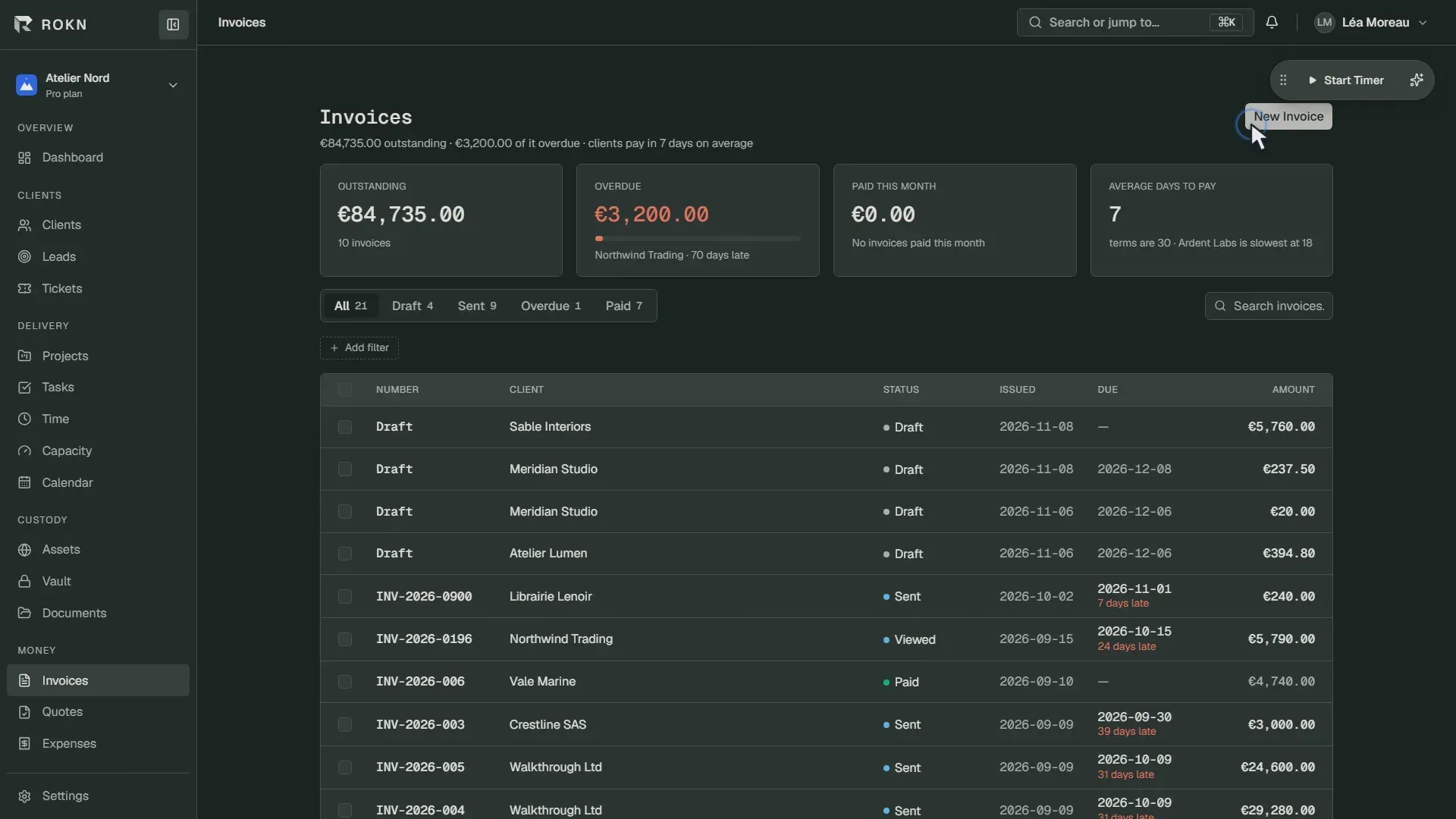
Démarrer un brouillon
Cliquez sur Nouvelle facture. Rien n'est facturé ni envoyé tant que vous ne choisissez pas Enregistrer et envoyer.
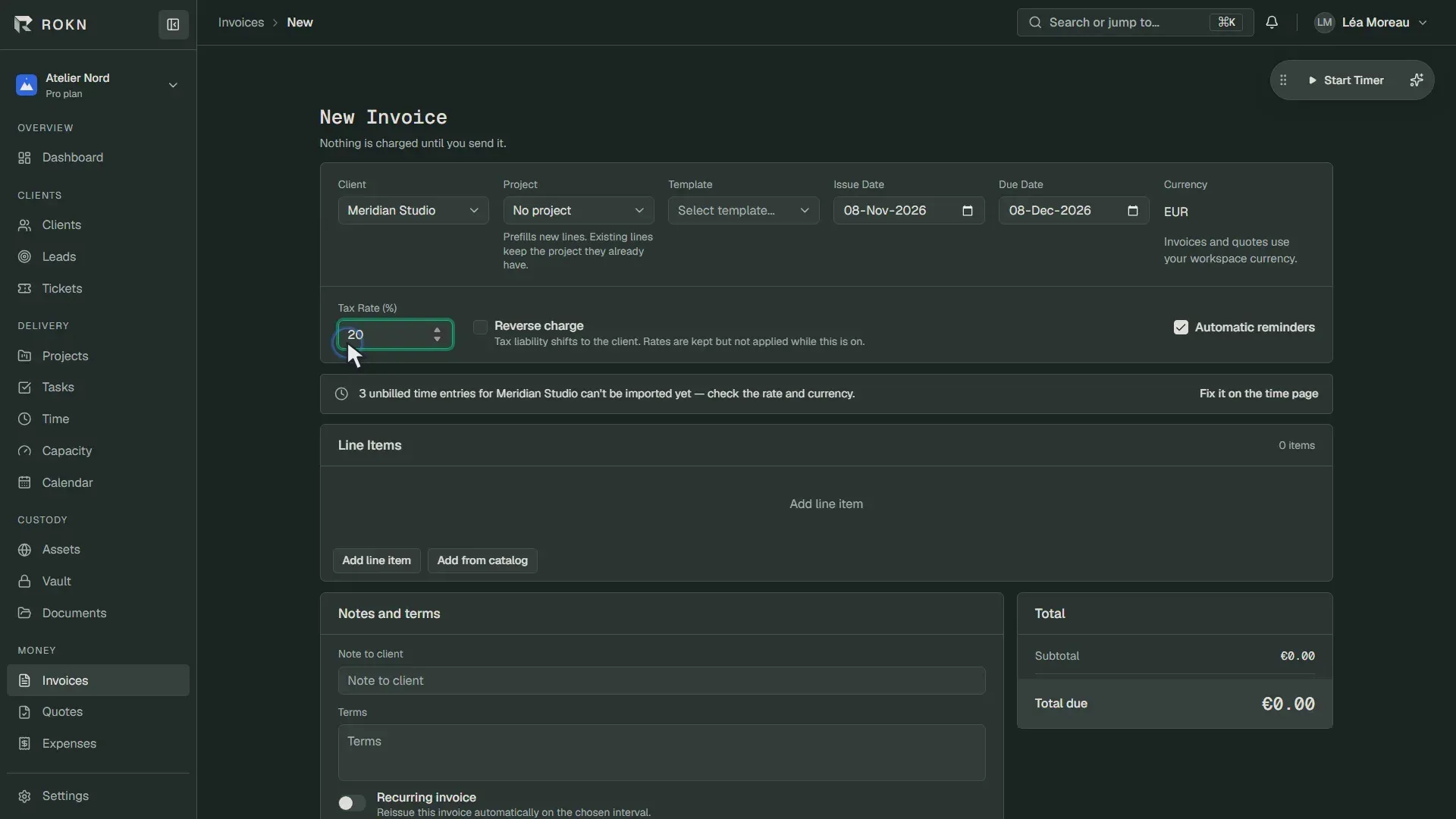
Choisir le client
Choisissez le client dans la liste Client, par exemple Meridian Studio.
Si vous avez du temps non facturé pour ce client, Rokn vous le signale tout de suite, pour que rien ne passe à la trappe.
Définir le taux de taxe
Saisissez le Taux de taxe (%). Inutile de régler les dates d'émission et d'échéance : elles sont remplies à l'envoi, d'après vos conditions de paiement.
Ajouter une ligne
Cliquez sur Ajouter une ligne. Décrivez le travail, ici une refonte d'identité de marque, puis saisissez le prix unitaire.
Rokn ajoute la taxe et met à jour le total au fur et à mesure.
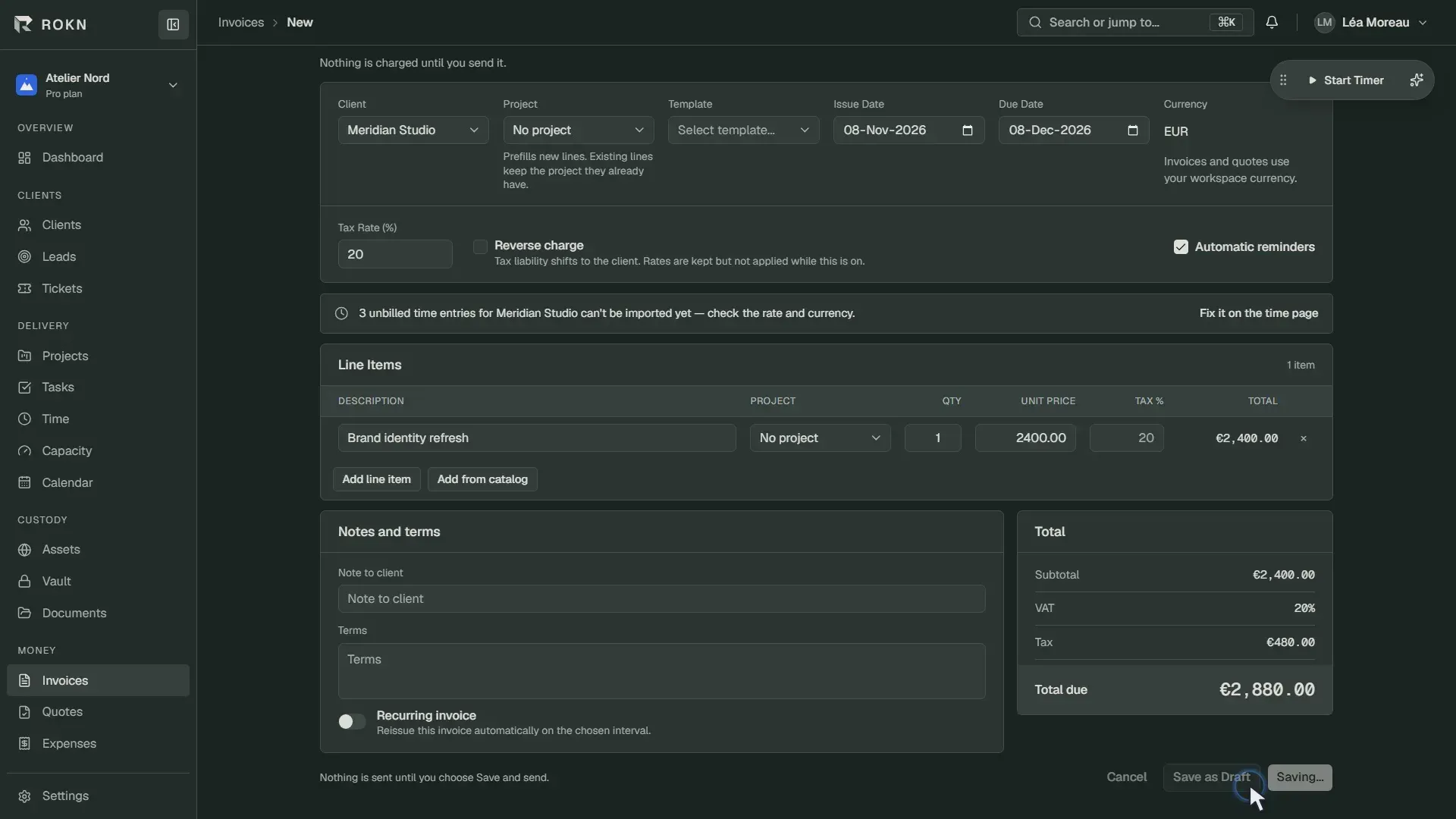
Enregistrer et envoyer
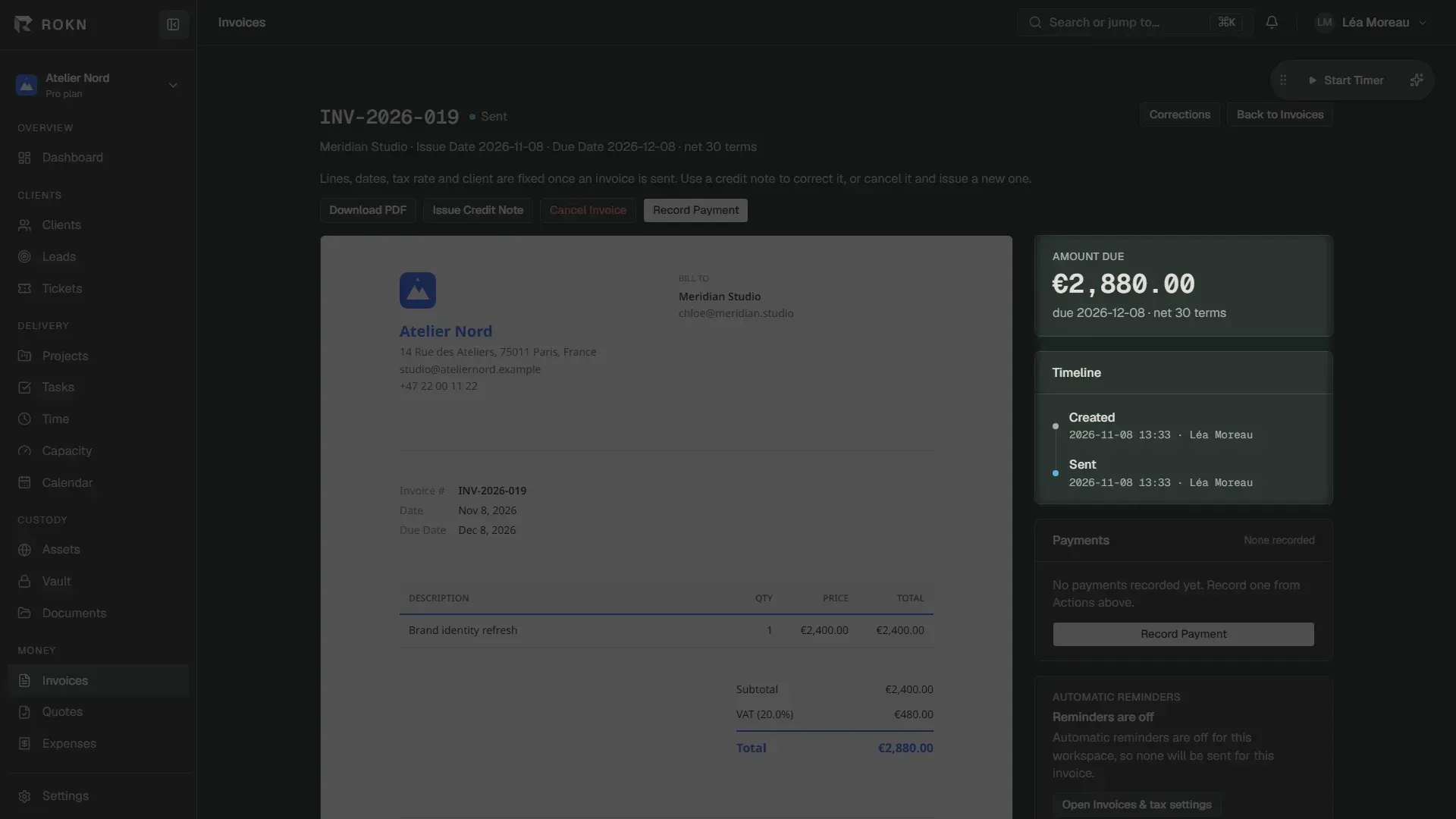
Quand tout vous convient, cliquez sur Enregistrer et envoyer. Rokn enregistre la facture, génère le PDF et l'envoie par e-mail à votre client. Cela ne prend qu'un instant.
La facture est maintenant Envoyée. Vous voyez le montant dû, la chronologie et les relances que Rokn enverra si elle n'est pas payée à temps.
Bon à savoir
- Utilisez plutôt Enregistrer comme brouillon si vous voulez terminer la facture plus tard.
10 novembre 2026
Suggérer une amélioration