

इनवॉइस बनाएं और भेजें
क्लाइंट के लिए इनवॉइस बनाएं, कर के साथ एक लाइन आइटम जोड़ें, और एक ही चरण में उसे PDF के रूप में ईमेल से भेजें।
इसका उपयोग तब करें जब काम पूरा हो और आप भुगतान पाना चाहते हों। आप इनवॉइस एक ही स्क्रीन पर बनाते हैं, और Rokn PDF बनाकर उसे ईमेल कर देता है।
इनवॉइस पेज खोलें
इनवॉइस पेज आपके सभी इनवॉइस की सूची के ऊपर एक नज़र में दिखाता है कि आपको कितना मिलना है और कितना देर से है।
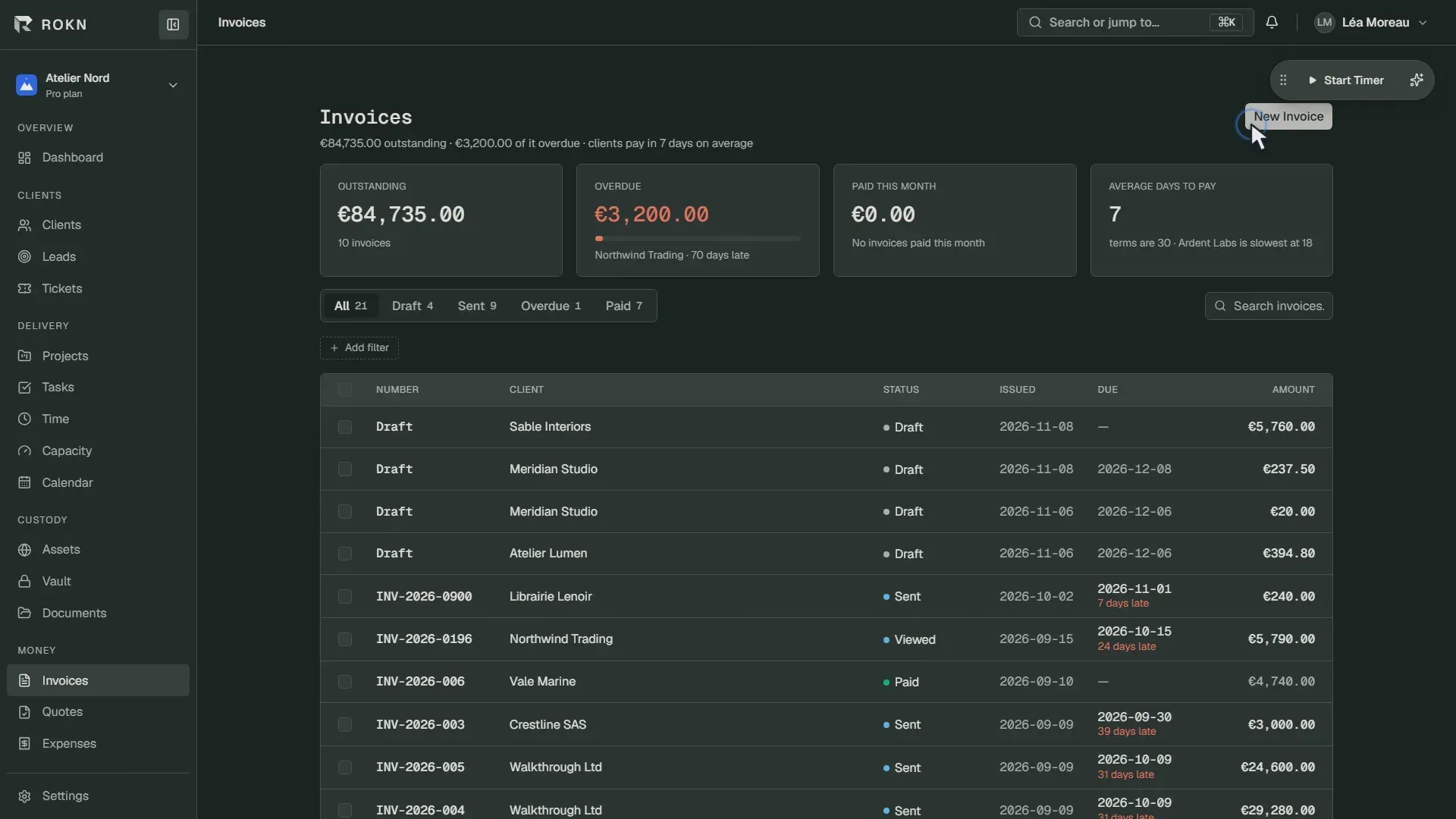
ड्राफ़्ट शुरू करें
नया इनवॉइस पर क्लिक करें। जब तक आप सहेजें और भेजें नहीं चुनते, कुछ भी चार्ज या भेजा नहीं जाता।
क्लाइंट चुनें
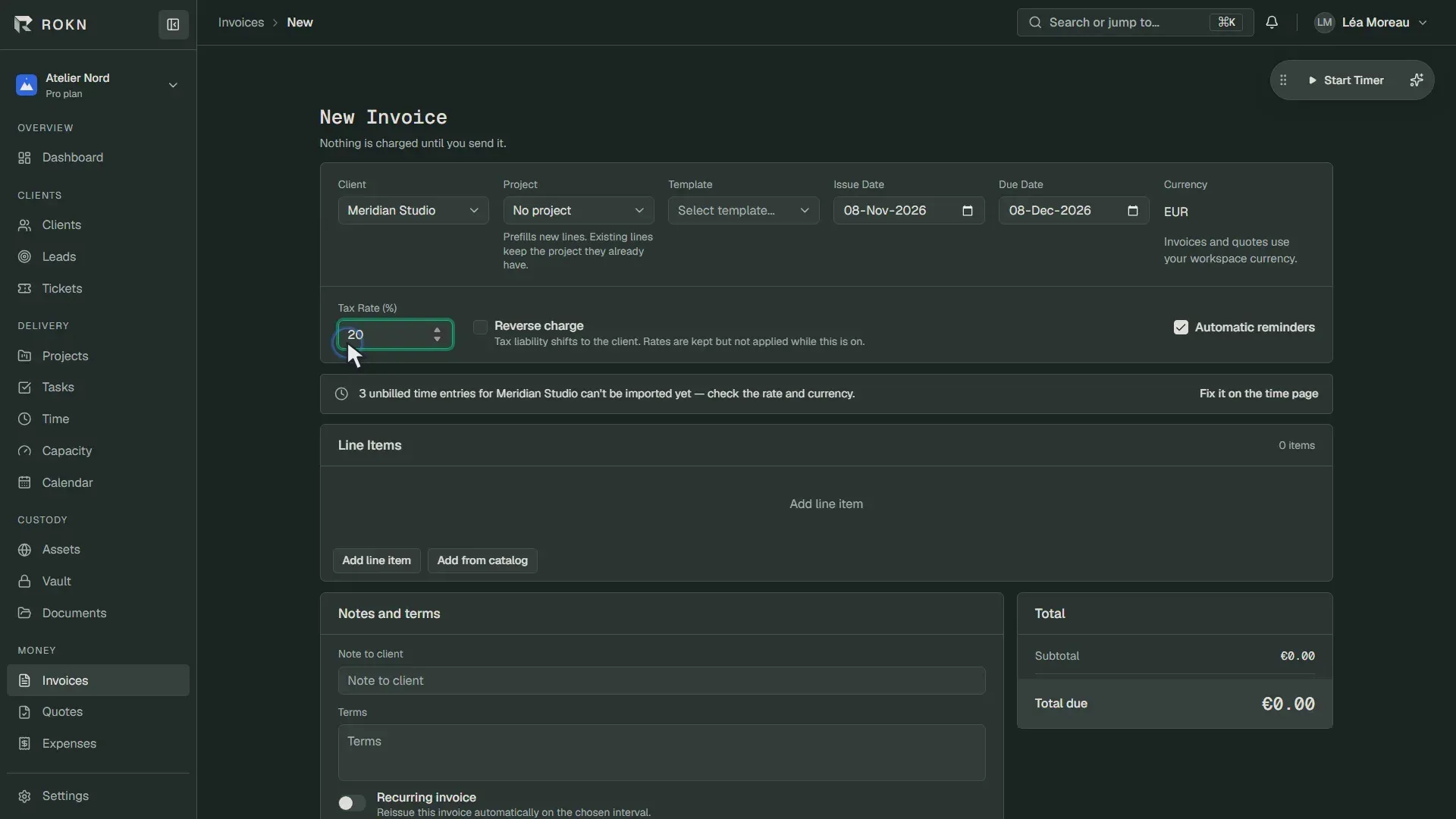
क्लाइंट सूची से क्लाइंट चुनें, जैसे Meridian Studio।
अगर उस क्लाइंट का बिना बिल वाला समय है, तो Rokn तुरंत बता देता है, ताकि कुछ छूटे नहीं।
कर दर तय करें
कर दर (%) भरें। जारी करने और देय तारीख तय करने की ज़रूरत नहीं: वे भेजते समय आपकी भुगतान शर्तों के अनुसार भर जाती हैं।
लाइन आइटम जोड़ें
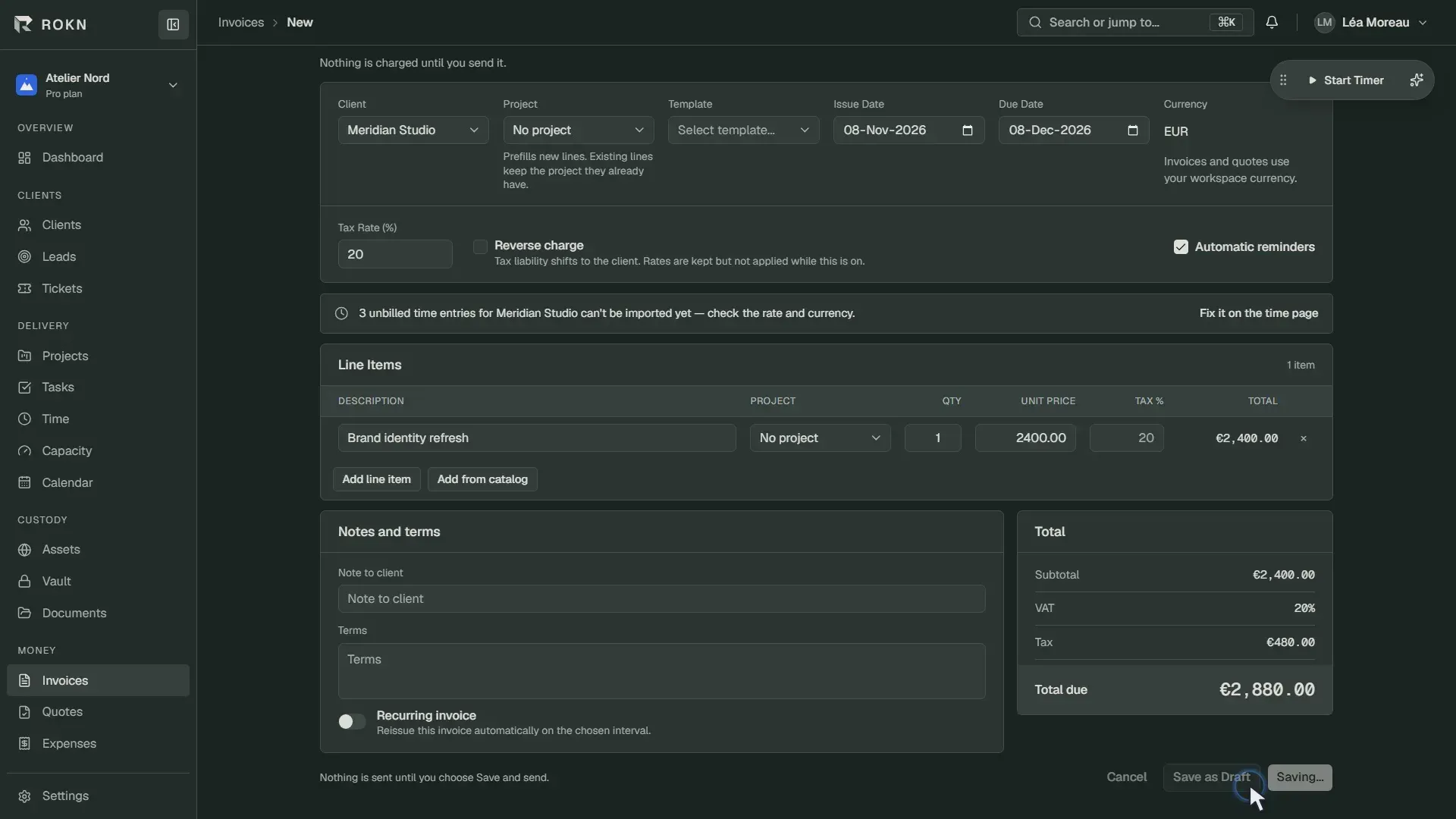
लाइन आइटम जोड़ें पर क्लिक करें। काम का विवरण लिखें, यहाँ ब्रांड पहचान का नवीनीकरण, फिर इकाई मूल्य भरें।
आप जैसे-जैसे लिखते हैं, Rokn कर जोड़ता है और कुल अपडेट करता है।
सहेजें और भेजें
जब सब सही लगे, सहेजें और भेजें पर क्लिक करें। Rokn इनवॉइस सहेजता है, PDF बनाता है और आपके क्लाइंट को ईमेल करता है। इसमें बस एक पल लगता है।
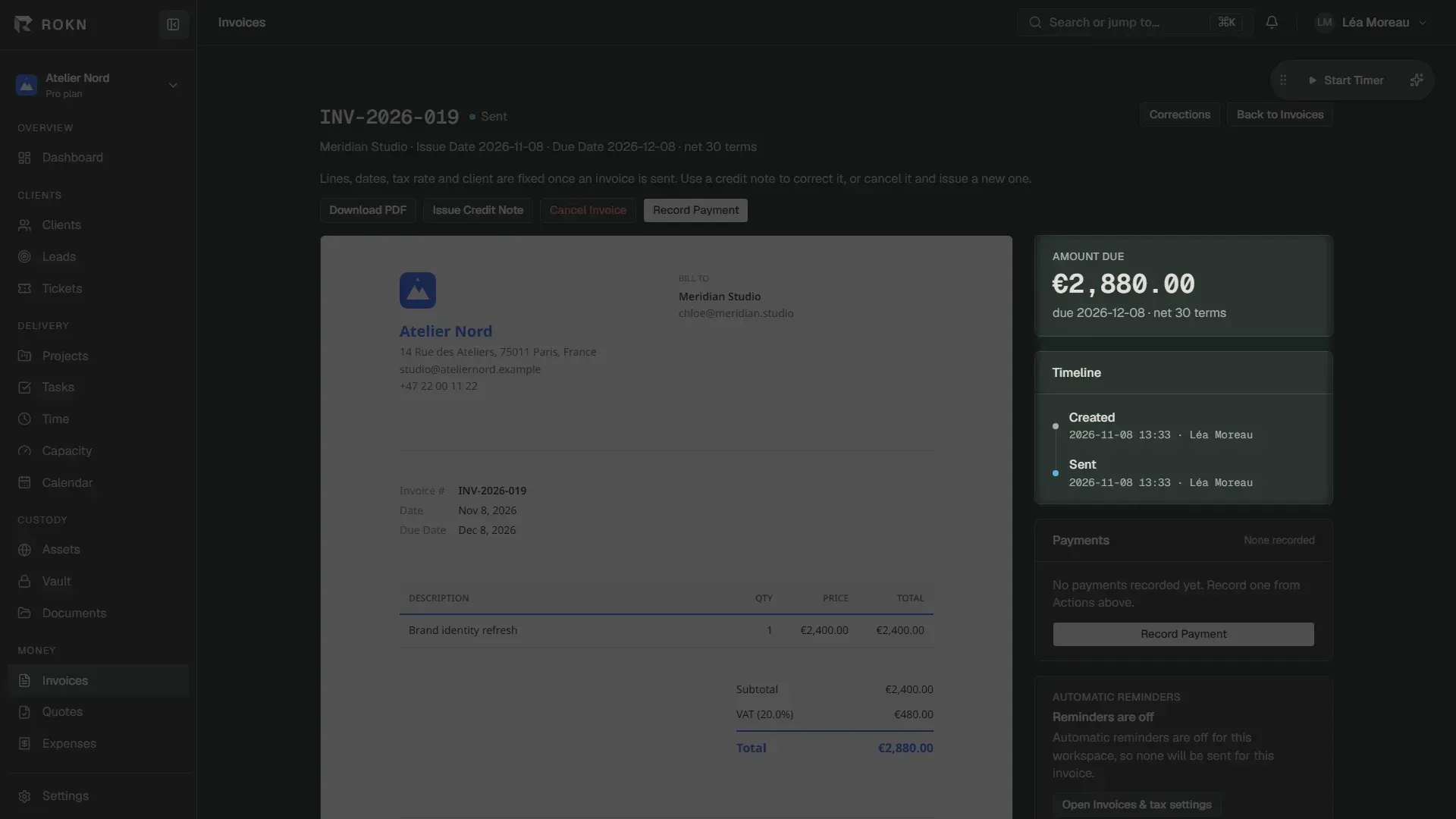
इनवॉइस अब भेजा गया दिखता है। आप देय राशि, समयरेखा और वे अनुस्मारक देख सकते हैं जो समय पर भुगतान न होने पर Rokn भेजेगा।
ध्यान रखें
- अगर इनवॉइस बाद में पूरा करना हो, तो इसके बजाय ड्राफ़्ट के रूप में सहेजें का उपयोग करें।
10 नवंबर 2026
सुधार सुझाएँ