

कार्यस्थान बनाएँ और उसे सेट करें
अपने व्यवसाय के लिए कार्यस्थान बनाएँ, फिर Rokn के साथ चार छोटे चरणों में उसे सेट करें: व्यवसाय, कानूनी विवरण, इनवॉइसिंग और टीम।
आप जो भी व्यवसाय चलाते हैं, उसका अपना कार्यस्थान होता है, जिसमें उसके क्लाइंट, प्रोजेक्ट और इनवॉइस होते हैं। नया व्यवसाय या एजेंसी शुरू करते समय एक बनाएँ।
कार्यस्थान बनाएँ
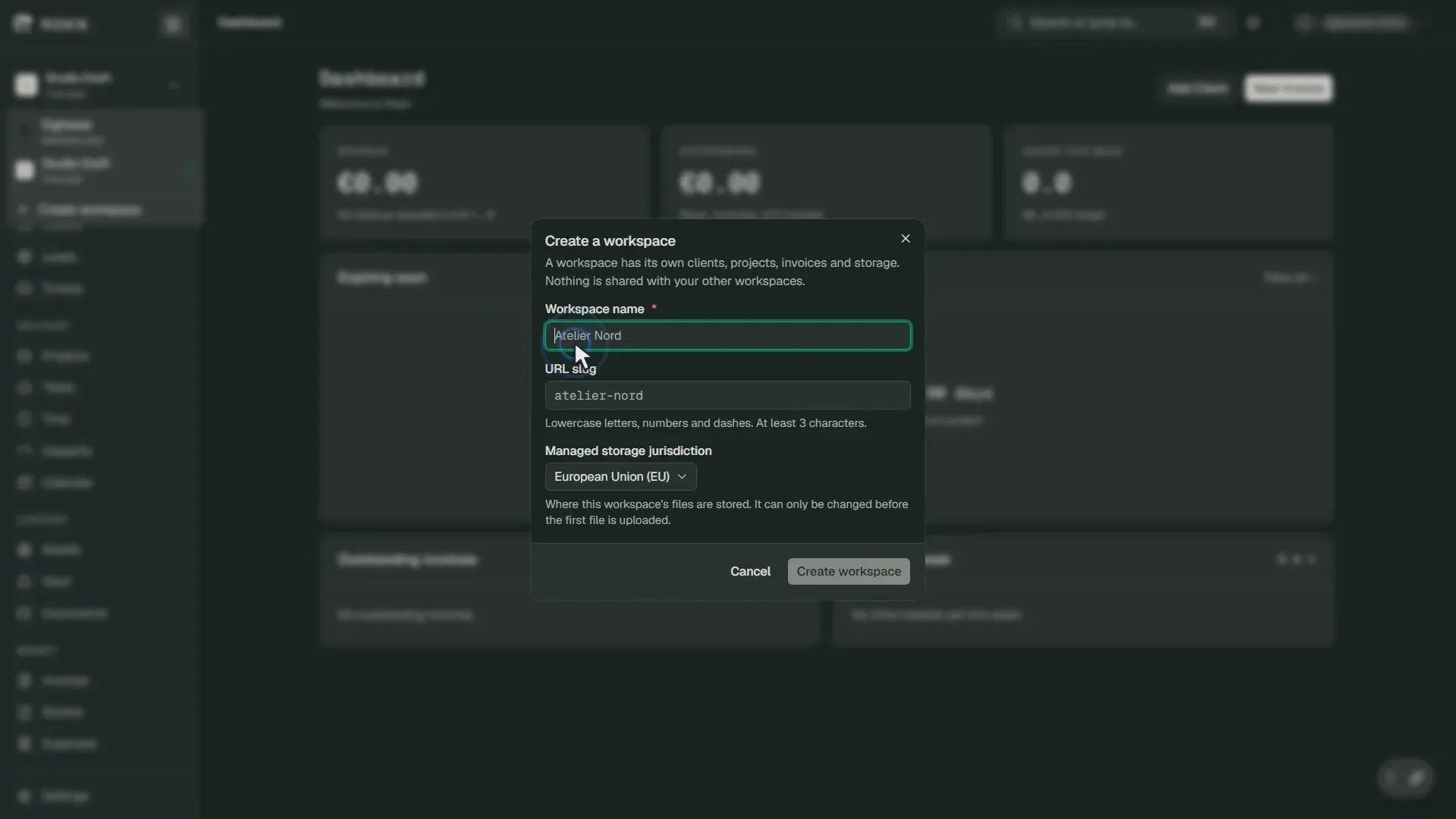
कार्यस्थान मेन्यू खोलें और कार्यस्थान बनाएँ चुनें। उसे एक नाम दें, जैसे Atelier Nord। उसका वेब पता नाम से बनता है, और आप उसे बदल सकते हैं।
प्रबंधित स्टोरेज क्षेत्राधिकार में चुनें कि उसकी फ़ाइलें कहाँ रखी जाएँ: डिफ़ॉल्ट यूरोपीय संघ है। फिर कार्यस्थान बनाएँ पर क्लिक करें।
अपने व्यवसाय का परिचय दें
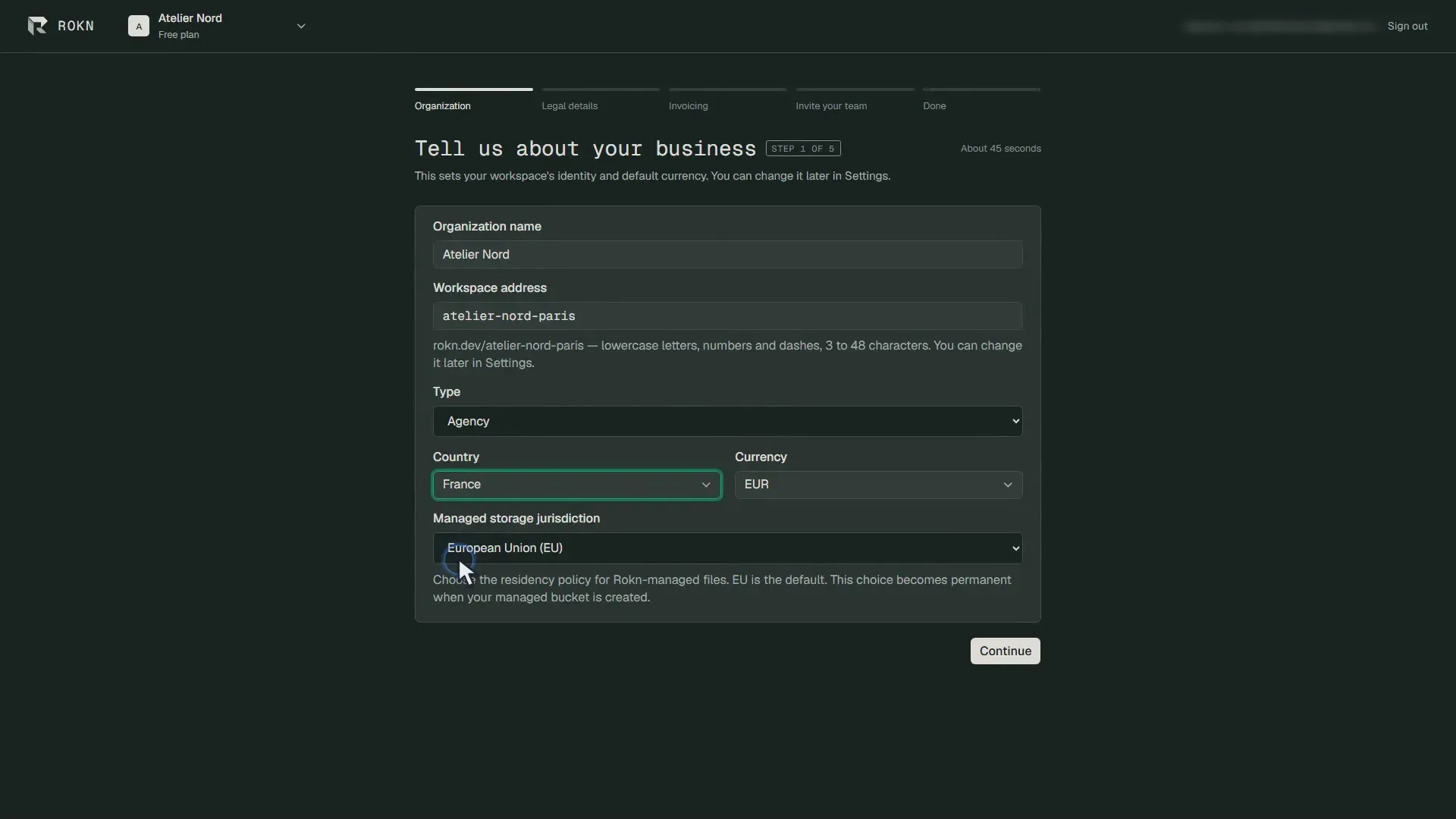
अब Rokn चार छोटे चरणों में कार्यस्थान को आपके साथ सेट करता है। पहले आपका व्यवसाय: आप फ़्रीलांसर हैं या एजेंसी, और उसका देश।
देश आपकी डिफ़ॉल्ट मुद्रा तय करता है। जारी रखें पर क्लिक करें।
कानूनी विवरण जोड़ें
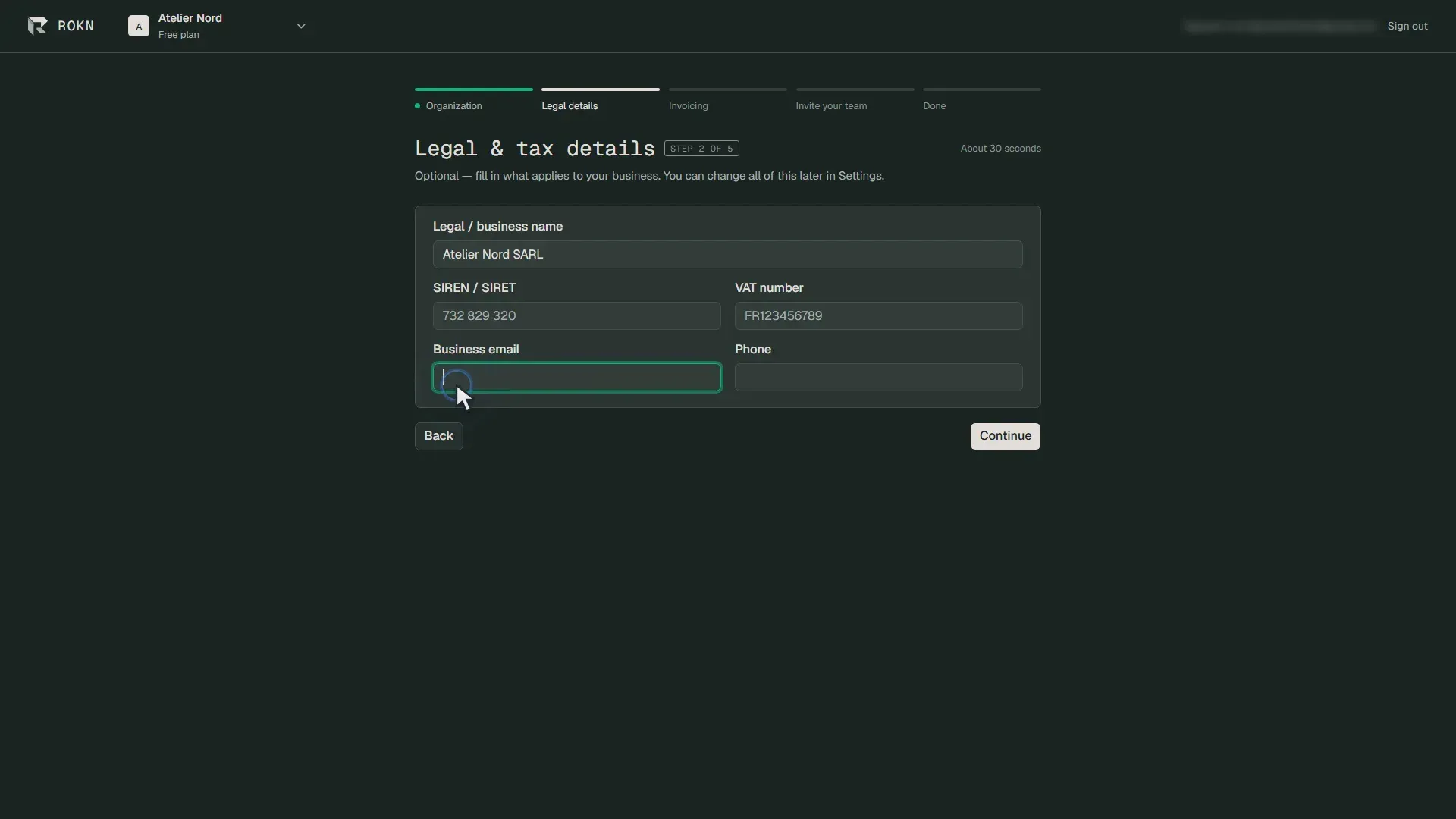
इसके बाद व्यवसाय का नाम और ईमेल दर्ज करें, जो आपके इनवॉइस पर दिखते हैं। अगर आपके पास पंजीकरण और वैट नंबर हैं, तो उन्हें जोड़ें।
तय करें कि आप कैसे इनवॉइस बनाते हैं
फिर अपनी डिफ़ॉल्ट प्रति घंटा दर और क्लाइंट के पास भुगतान के लिए कितने दिन हैं (भुगतान अवधि) तय करें।
टीम को आमंत्रित करें, या छोड़ें
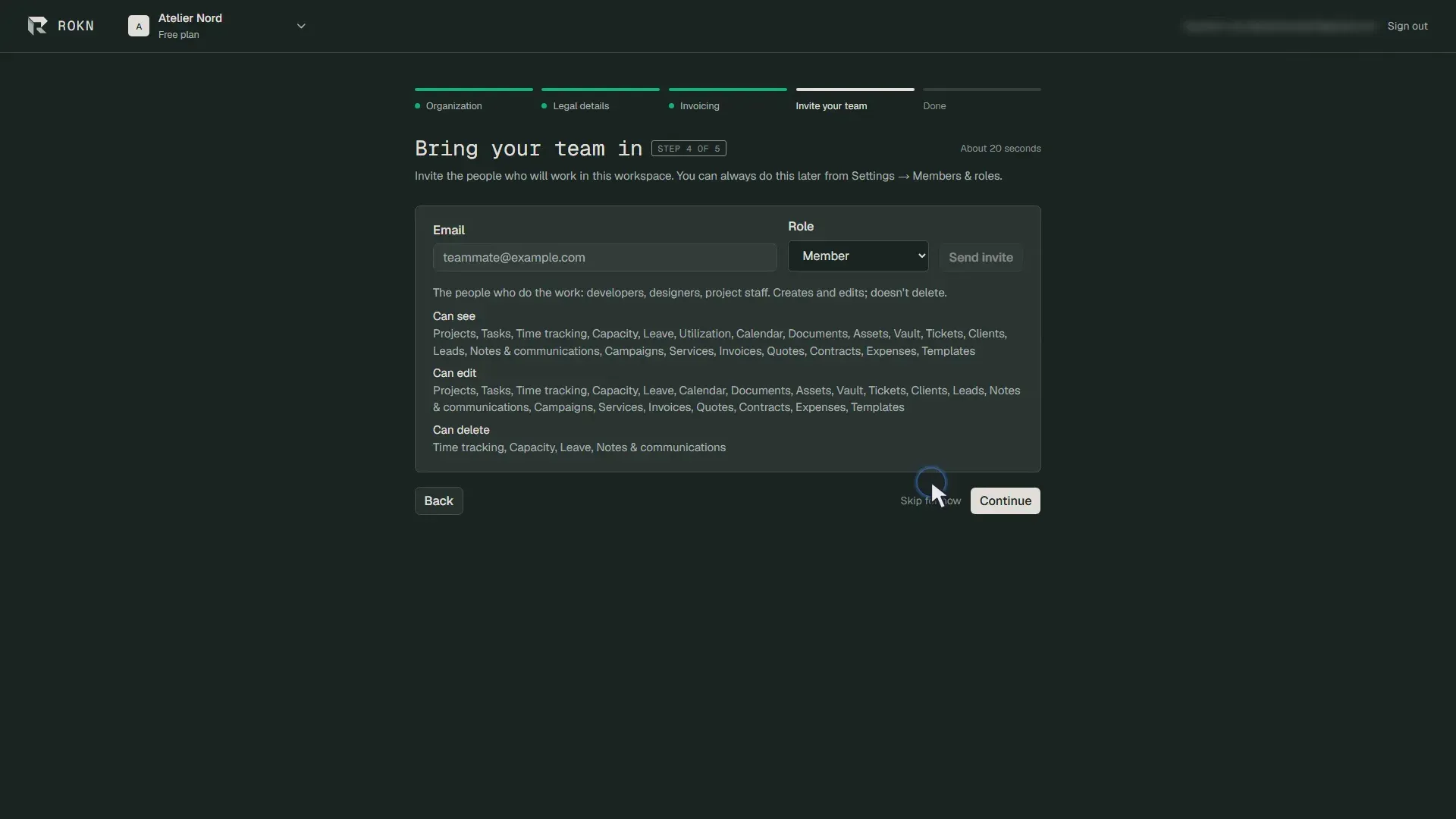
आख़िर में अपनी टीम को आमंत्रित करें। आप अभी के लिए छोड़ें चुनकर इसे छोड़ सकते हैं और बाद में सेटिंग्स से कर सकते हैं।
बस इतना ही। आपका कार्यस्थान पहले क्लाइंट के लिए तैयार है।
ध्यान रखें
- सेट करते समय आपने जो भी भरा है, उसे बाद में सेटिंग्स से बदला जा सकता है।
10 नवंबर 2026
सुधार सुझाएँ