

Criar um espaço de trabalho e configurá-lo
Crie um espaço de trabalho para o seu negócio e configure-o com o Rokn em quatro passos curtos: negócio, dados legais, faturamento e equipe.
Cada negócio que você dirige tem seu próprio espaço de trabalho, com seus clientes, projetos e faturas. Crie um quando começar um novo negócio ou agência.
Criar o espaço de trabalho
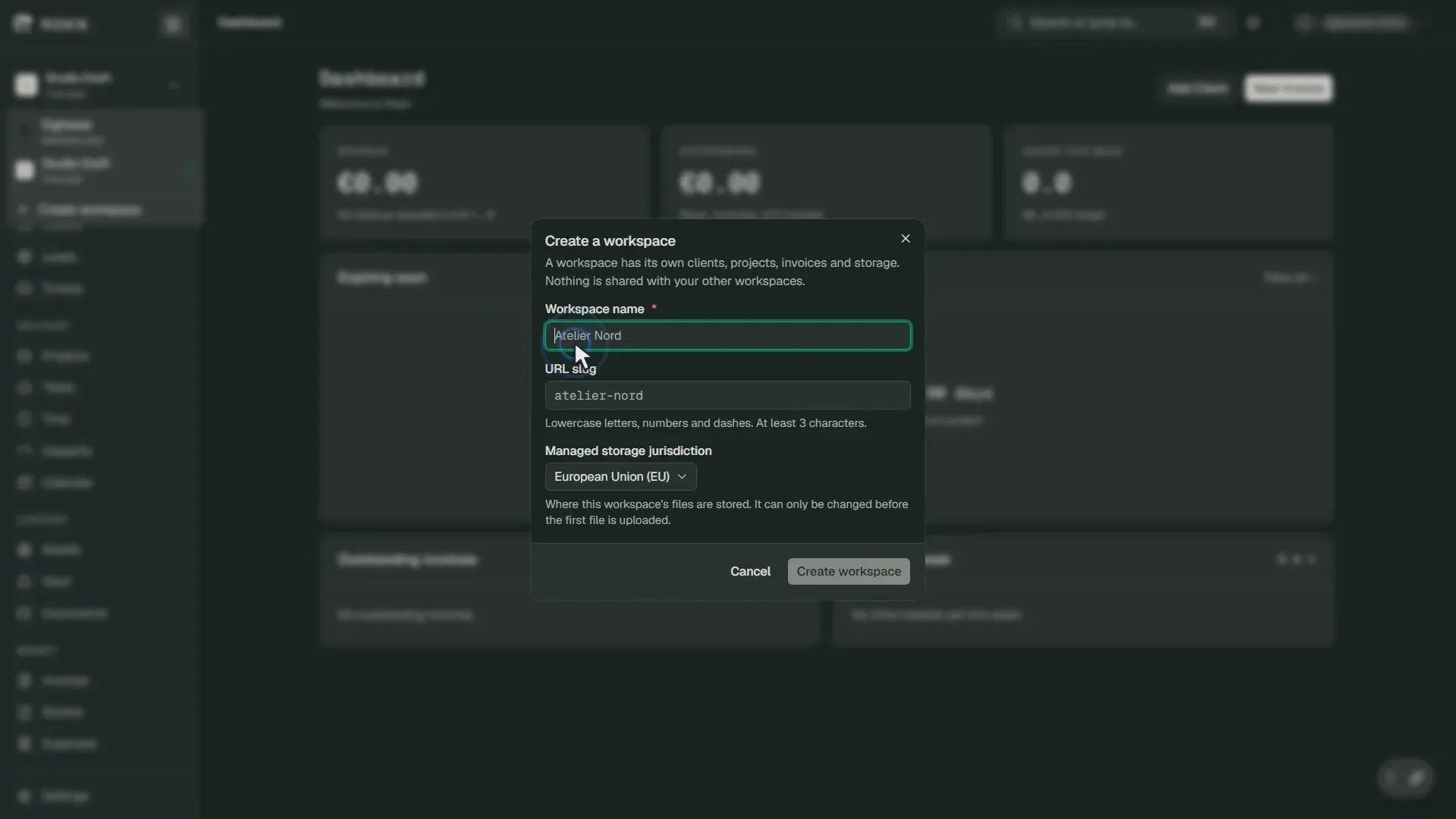
Abra o menu de espaços de trabalho e escolha Criar espaço de trabalho. Dê um nome a ele, por exemplo Atelier Nord. O endereço web vem do nome, e você pode alterá-lo.
Escolha onde os arquivos ficam armazenados em Jurisdição do armazenamento gerenciado: a União Europeia é o padrão. Depois clique em Criar espaço de trabalho.
Descrever o seu negócio
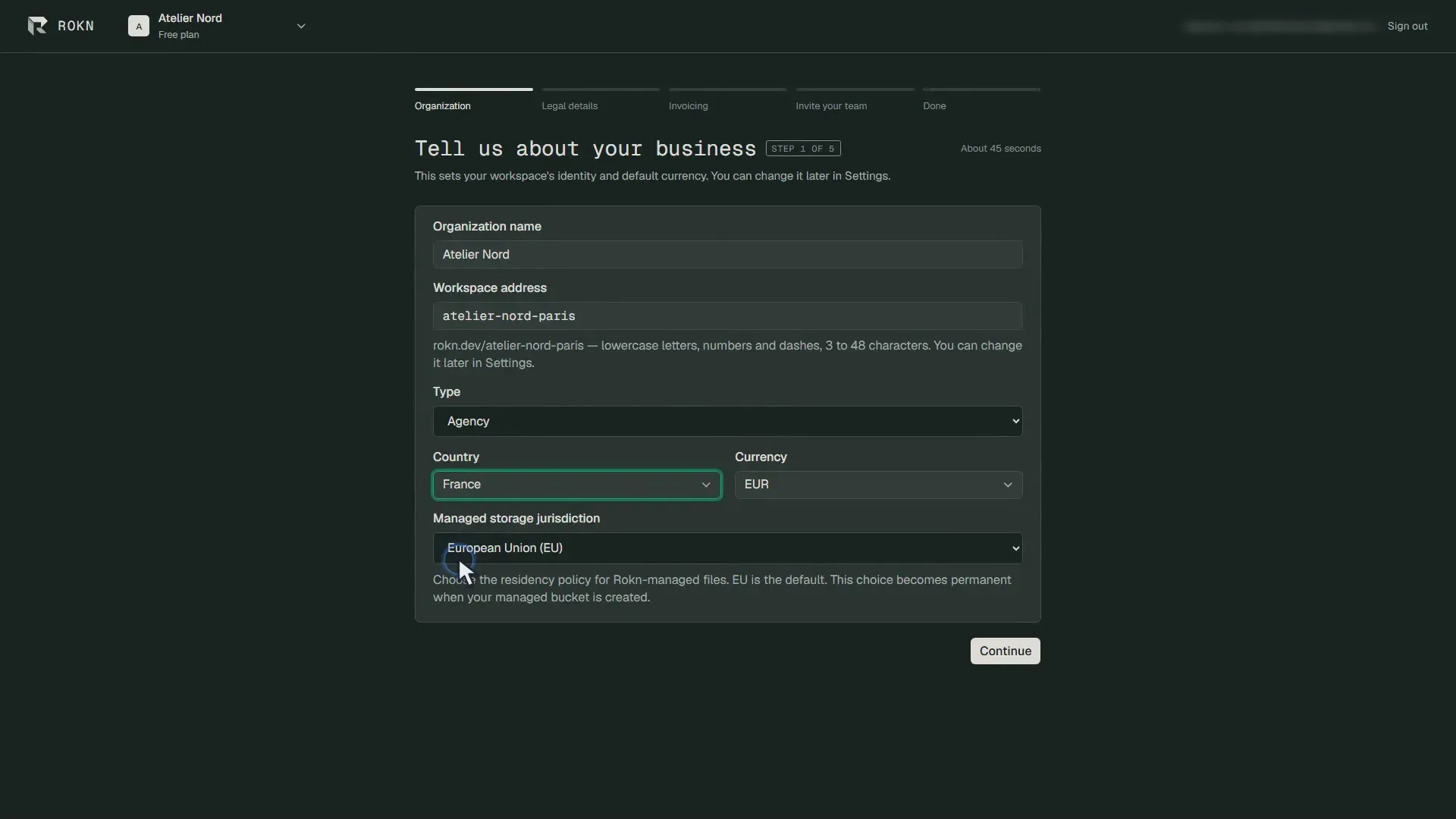
O Rokn agora configura o espaço com você, em quatro passos curtos. Primeiro, seu negócio: freelancer ou agência, e o país.
O país define sua moeda padrão. Clique em Continuar.
Adicionar os dados legais
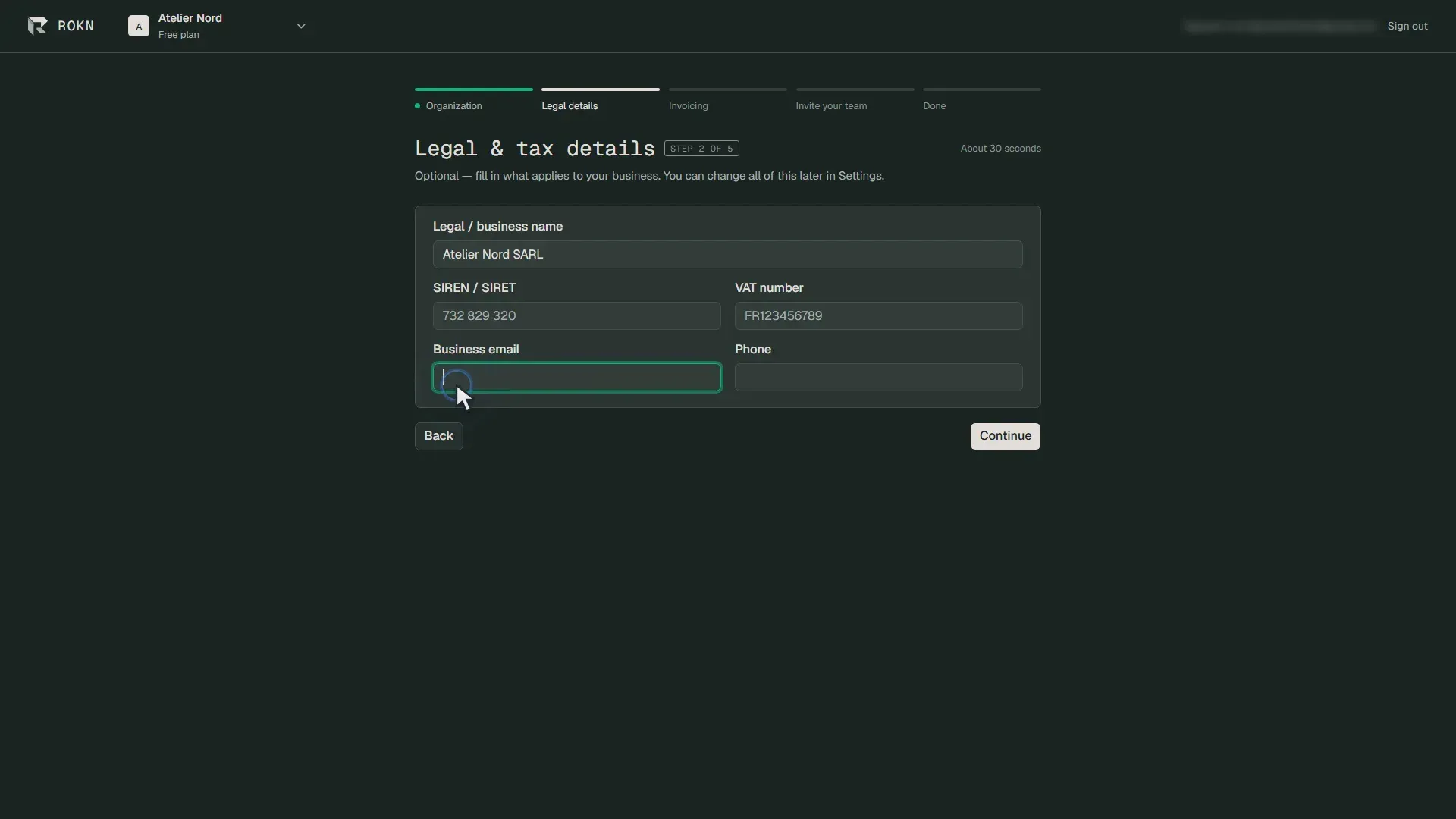
Em seguida, informe o nome do negócio e o e-mail que aparecem nas suas faturas. Adicione os números de registro e de IVA, se tiver.
Definir como você fatura
Depois defina seu valor por hora padrão e quantos dias seus clientes têm para pagar (Prazo de pagamento).
Convidar a equipe, ou pular
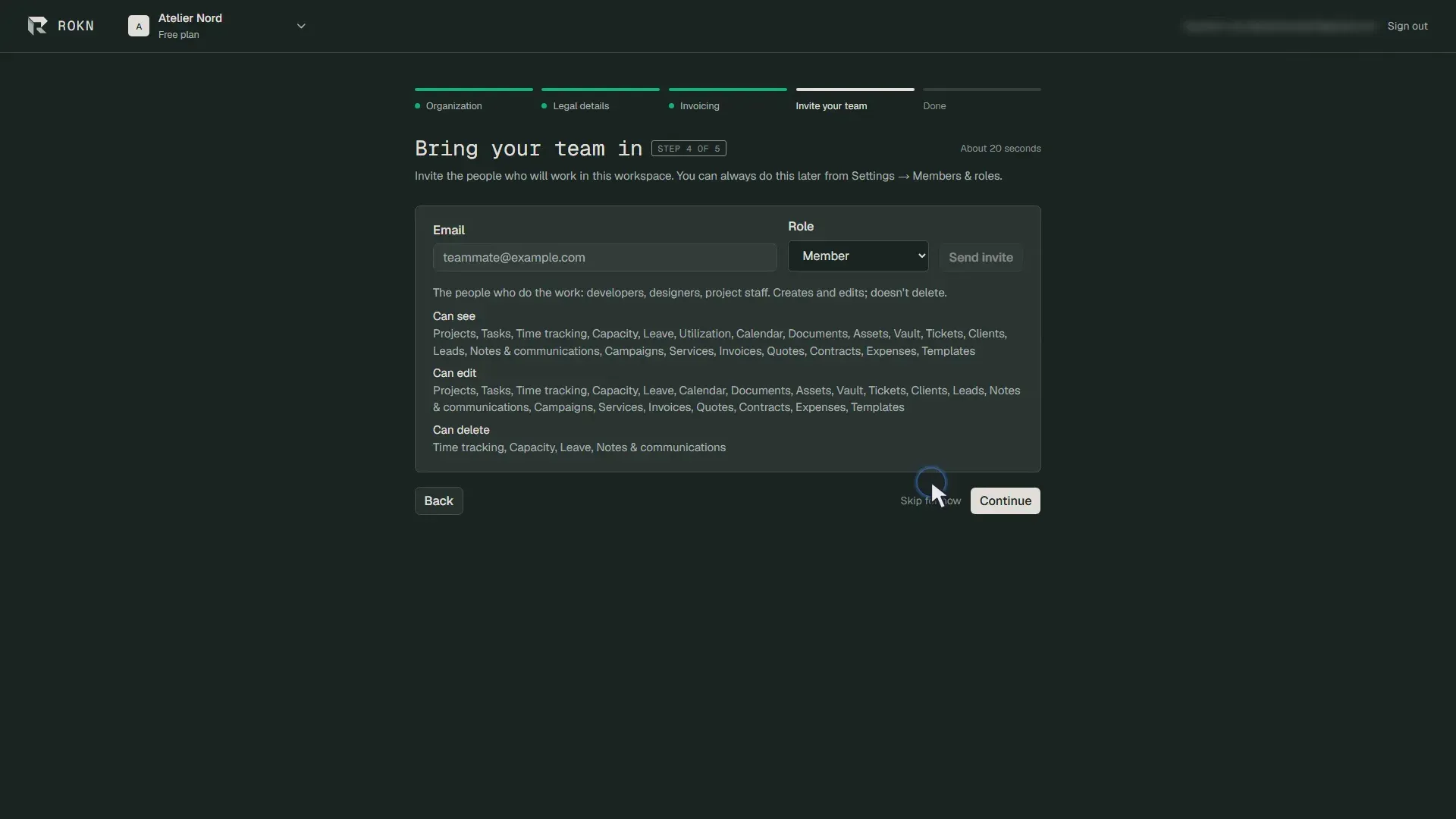
Por fim, convide sua equipe. Você pode pular com Pular por agora e fazer isso depois em Configurações.
Pronto. Seu espaço de trabalho está pronto para o primeiro cliente.
Bom saber
- Tudo o que você informa durante a configuração pode ser alterado depois em Configurações.
10 de novembro de 2026
Sugerir uma melhoria