

Créer un espace de travail et le configurer
Créez un espace de travail pour votre activité, puis configurez-le avec Rokn en quatre étapes : activité, informations légales, facturation et équipe.
Chaque activité que vous dirigez a son propre espace de travail, avec ses clients, projets et factures. Créez-en un quand vous lancez une nouvelle activité ou agence.
Créer l'espace de travail
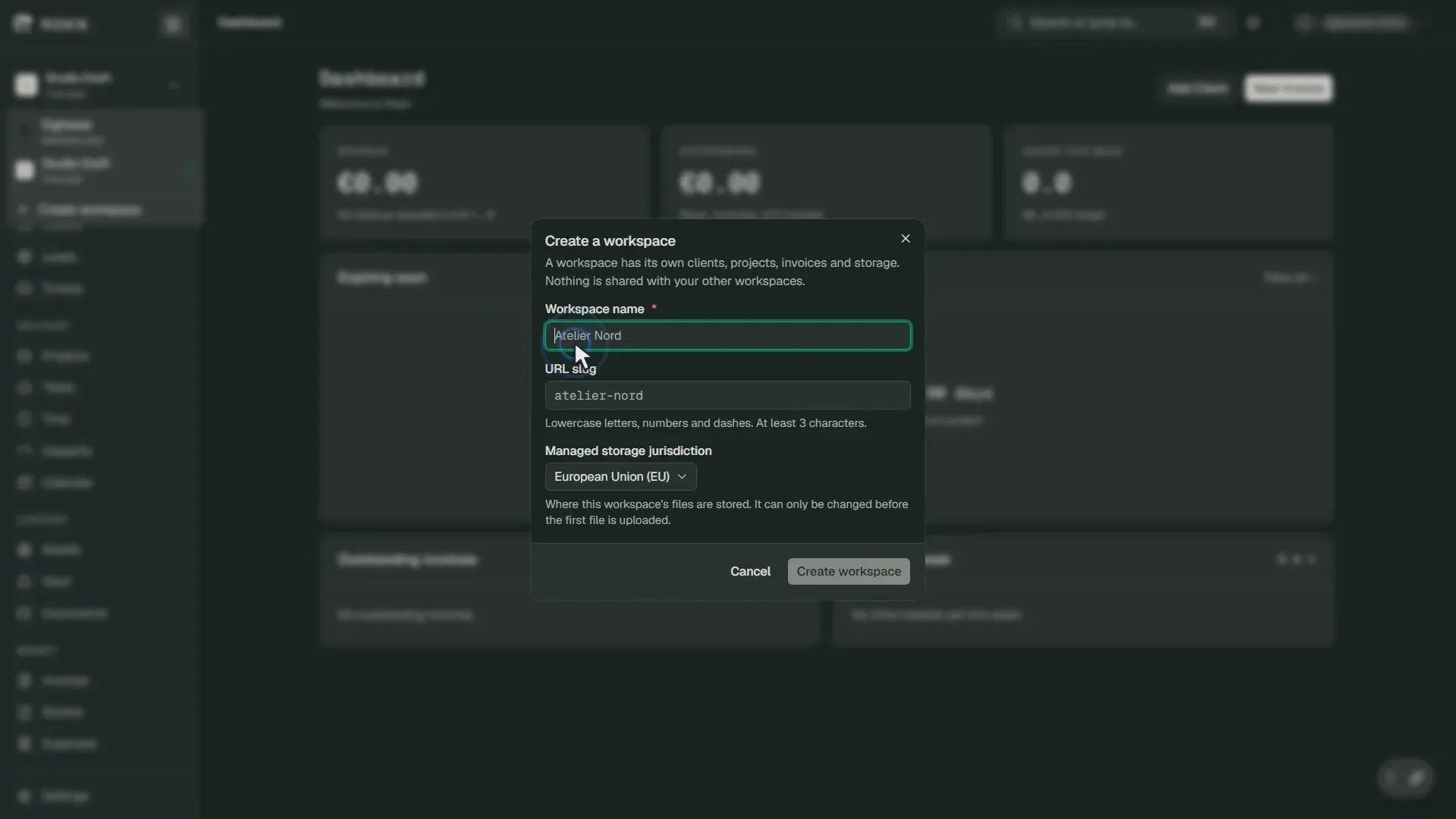
Ouvrez le menu des espaces de travail et choisissez Créer un espace de travail. Donnez-lui un nom, par exemple Atelier Nord. Son adresse web en découle, et vous pouvez la modifier.
Choisissez où ses fichiers sont stockés dans Juridiction du stockage géré : l'Union européenne par défaut. Puis cliquez sur Créer un espace de travail.
Décrire votre activité
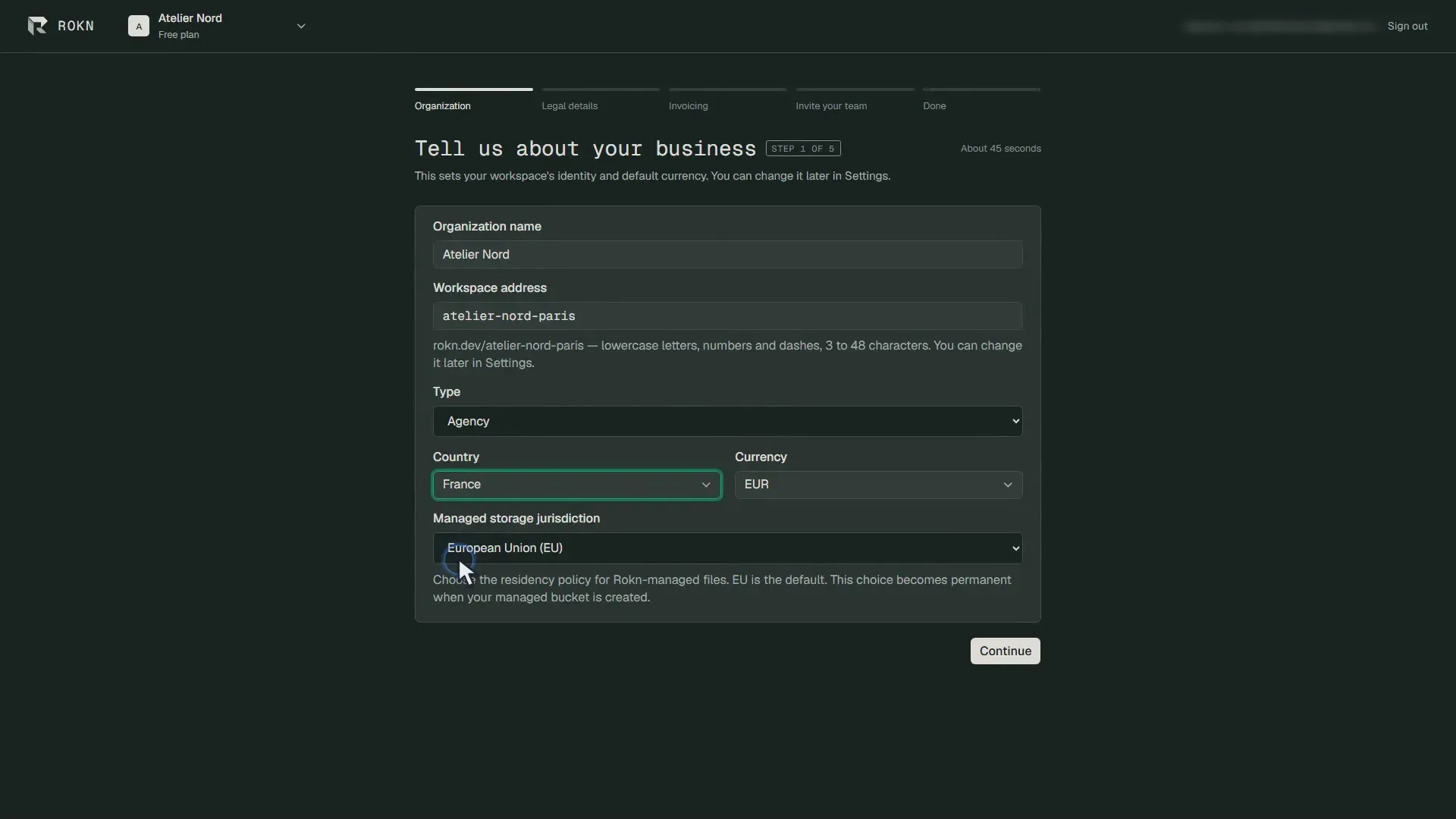
Rokn configure ensuite l'espace avec vous, en quatre étapes courtes. D'abord votre activité : indépendant ou agence, et son pays.
Le pays détermine votre devise par défaut. Cliquez sur Continuer.
Ajouter vos informations légales
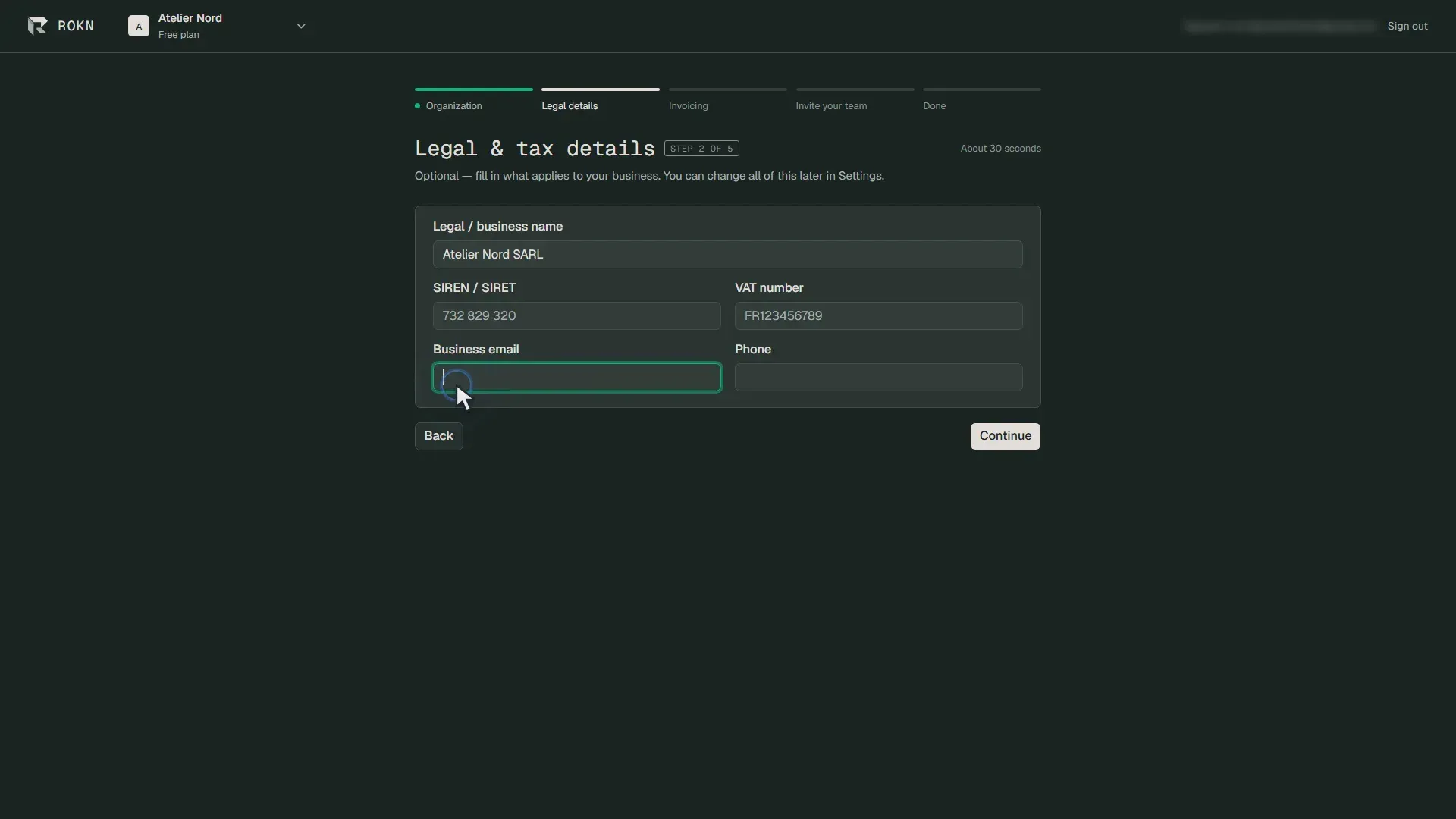
Ensuite, saisissez le nom de l'entreprise et l'e-mail qui figurent sur vos factures. Ajoutez vos numéros d'immatriculation et de TVA si vous en avez.
Définir votre facturation
Puis indiquez votre taux horaire par défaut et le nombre de jours dont vos clients disposent pour payer (Délai de paiement).
Inviter votre équipe, ou passer
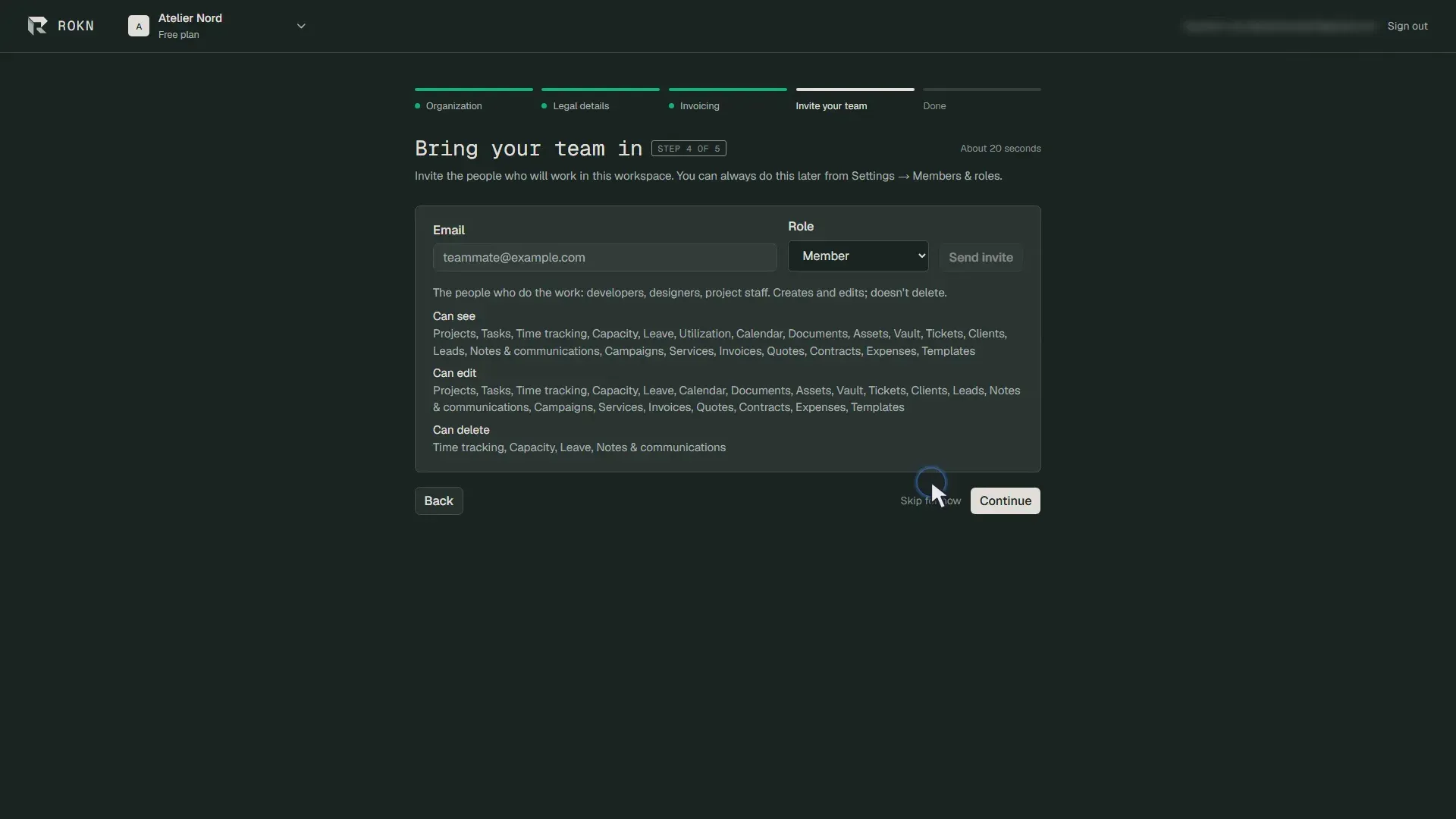
Enfin, invitez votre équipe. Vous pouvez passer cette étape avec Ignorer pour l'instant et le faire plus tard depuis Paramètres.
Voilà. Votre espace de travail est prêt pour son premier client.
Bon à savoir
- Tout ce que vous saisissez pendant la configuration reste modifiable plus tard dans Paramètres.
10 novembre 2026
Suggérer une amélioration