

AI सहायक इस्तेमाल करें
सहायक से अपने क्लाइंट, इनवॉइस और प्रोजेक्ट के बारे में पूछें, उसके तैयार किए बदलावों की समीक्षा करें, उन्हें मंज़ूर करें, और अपने क्रेडिट पर नज़र रखें।
सहायक सवालों के जवाब देने के लिए आपके वर्कस्पेस को पढ़ता है और आपके मंज़ूर करने के लिए बदलाव तैयार करता है। आपके मंज़ूर करने तक कुछ भी सहेजा या भेजा नहीं जाता, और वह केवल वही कर सकता है जो आपकी अपनी भूमिका अनुमति देती है।
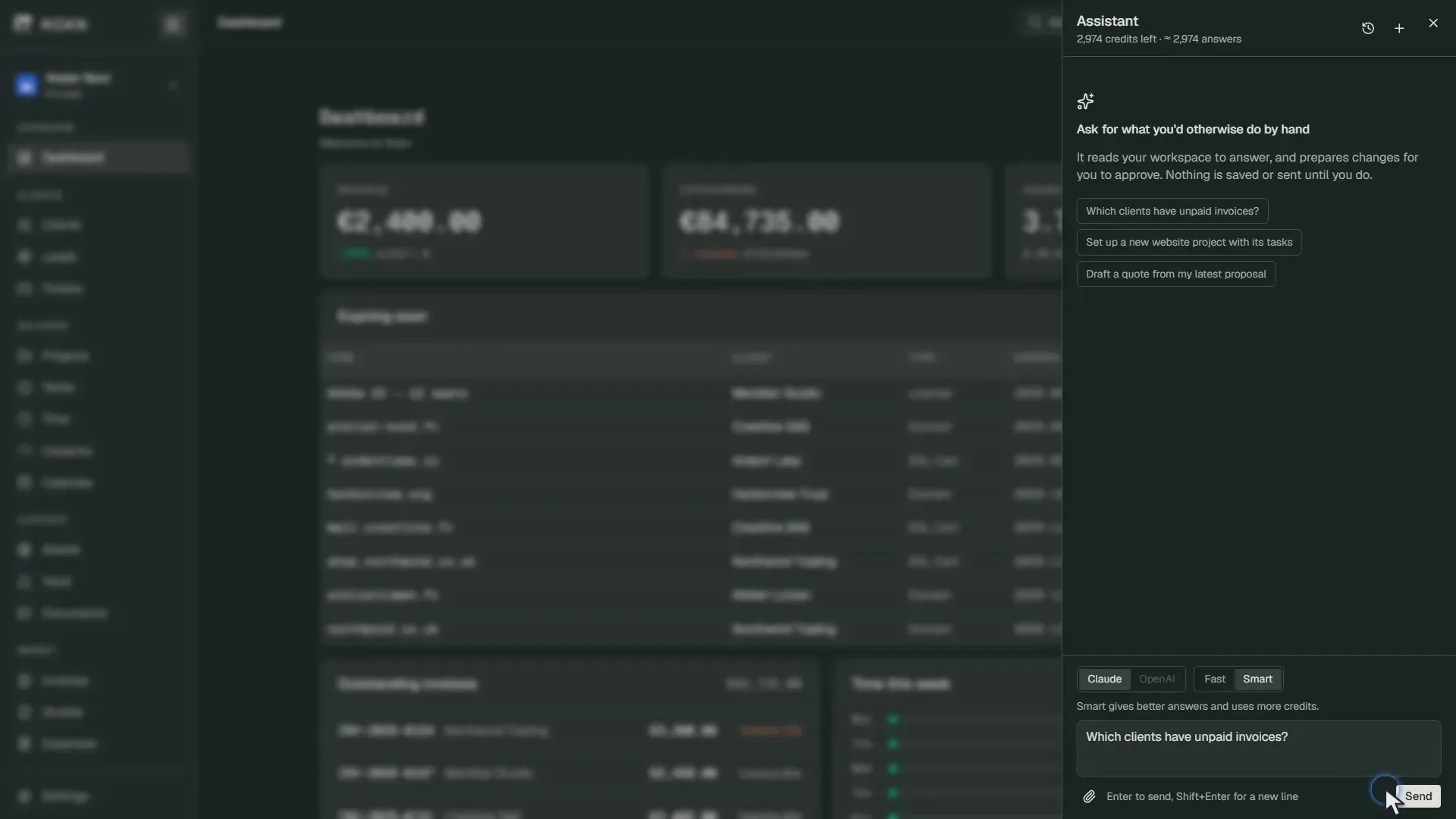
सवाल पूछें
- वर्कस्पेस के टूलबार से «सहायक» खोलें।
- «सहायक से पूछें» बॉक्स में सरल शब्दों में लिखें: जैसे, क्लाइंट के अनुसार हर बिना चुकाया इनवॉइस की सूची दें, या सबसे पुराने के लिए रिमाइंडर का ड्राफ़्ट बनाएँ।
- चाहें तो पहले «मॉडल» और «गति» चुनें। «उन्नत» «तेज़» से बेहतर जवाब देता है और ज़्यादा क्रेडिट इस्तेमाल करता है।
- उसे कोई ब्रीफ़ या पढ़ने के लिए अनुबंध देने के लिए «फ़ाइलें संलग्न करें» चुनें या फ़ाइलें चैट में डालें: PDF, Word, टेक्स्ट, CSV या इमेज, 5 फ़ाइलों तक।
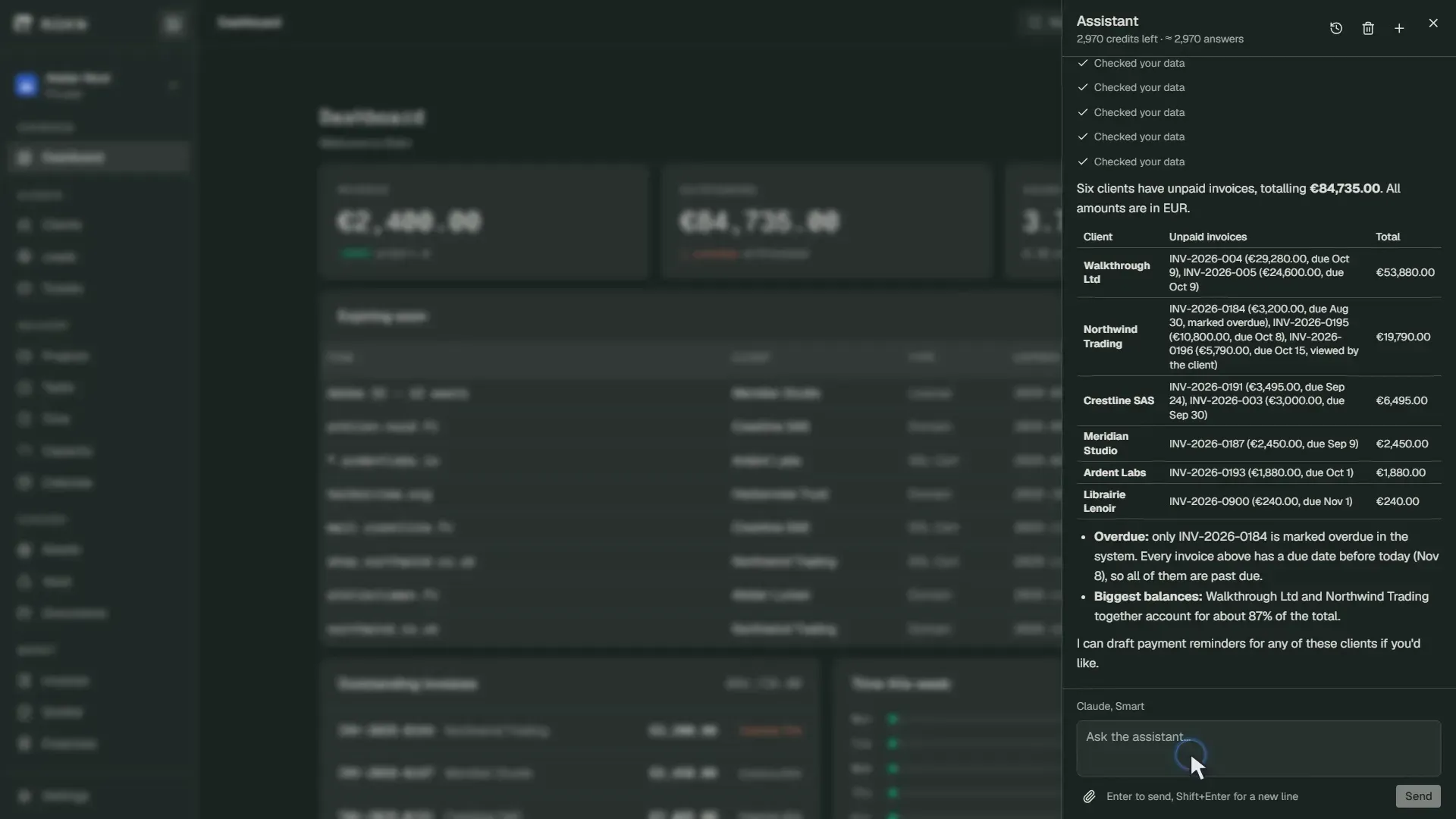
योजना की समीक्षा करें और मंज़ूर करें
जब आपका अनुरोध कुछ बदलता है, सहायक एक कार्ड दिखाता है जैसे «मंज़ूरी के लिए 3 बदलाव», हर बदलाव के लिए एक चरण। हर चरण पढ़ें। उन्हें चलाने के लिए «सब मंज़ूर करें» चुनें, या योजना रद्द करें। क्लाइंट को जाने वाली हर चीज़ का अपना चरण होता है, «अपने क्लाइंट को भेजें», अपने «भेजें» बटन के साथ: ड्राफ़्ट तैयार करना उसे भेजने से अलग है।
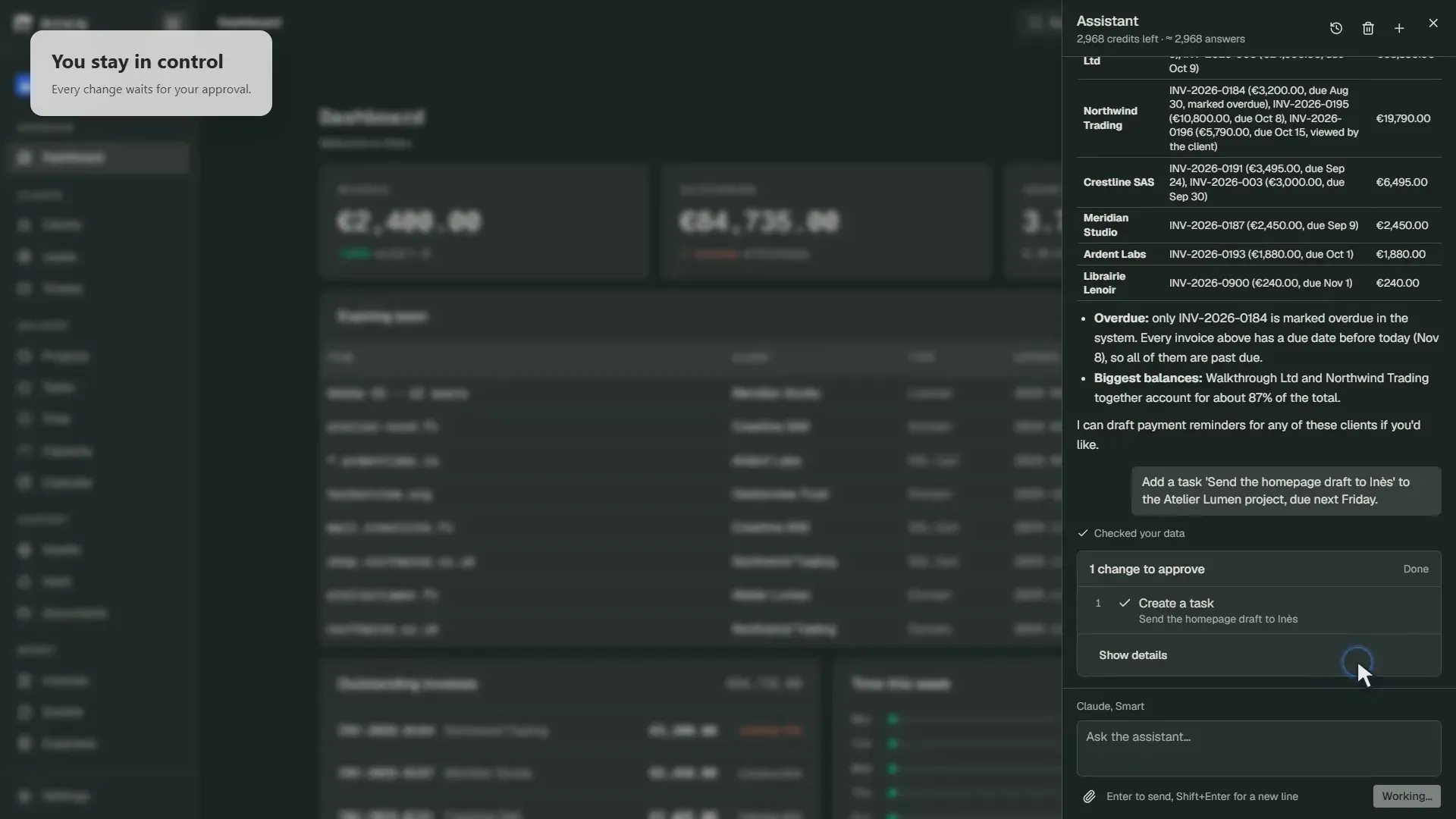
बाद में योजना «हो गया» दिखाती है, या «रुका: एक चरण विफल हुआ», साथ में वे चरण जो चलाए नहीं गए।
उसे अपने काम करने का तरीका सिखाएँ
कभी-कभी सहायक पूछता है «इसे याद रखें?» या «कौशल के रूप में सहेजें?» हर बातचीत के लिए एक नोट रखने, या दोहराए जा सकने वाला प्लेबुक रखने के लिए स्वीकार करें। «AI कौशल» और AI सहायक सेटिंग्स देखें।
अपने क्रेडिट पर नज़र रखें
आपके बचे हुए क्रेडिट ऊपर दिखते हैं, पूरे वर्कस्पेस में साझा। उपयोग मॉडल और इनपुट व आउटपुट की मात्रा पर निर्भर करता है, संदेशों की किसी तय संख्या पर नहीं। कुछ जोड़ने के लिए «और क्रेडिट पाएँ» चुनें। शामिल क्रेडिट आपके प्लान पर निर्भर करते हैं।
जानने लायक बातें
- «हाल की बातचीत» आपकी पुरानी चैट सूचीबद्ध करती है ताकि आप किसी को फिर उठा सकें।
- सहायक का एक्सेस आपके वर्कस्पेस की भूमिका के अनुसार चलता है।
अगला कदम: वे नोट सेट करें जो सहायक हमेशा जानता है और देखें कि किसने क्या खर्च किया: AI सहायक सेटिंग्स, या अपना AI क्लाइंट कनेक्ट करें: एजेंट कनेक्शन।