

使用 AI 助手
向助手询问客户、发票和项目的情况,审阅它准备的更改,批准它们,并留意您的额度。
助手读取您的工作区来回答问题,并准备好更改交给您批准。在您批准之前,不会保存或发送任何内容,而且它只能做您自己的角色所允许的事。
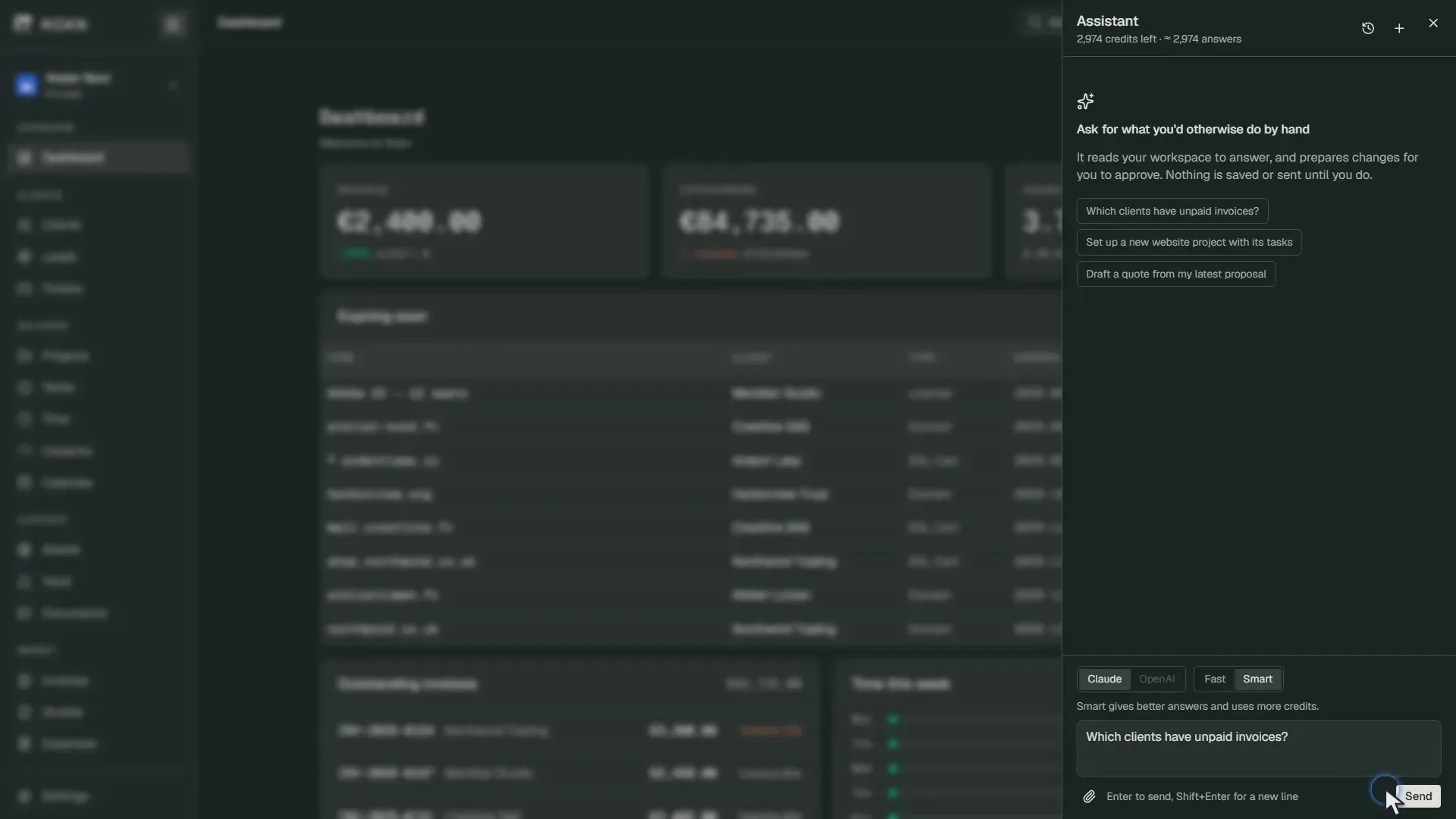
提出问题
- 从工作区工具栏打开“助手”。
- 在“向助手提问”框中用平实的话输入,例如:按客户列出所有未付发票,或为最久的一张起草催款提醒。
- 可以先选择“模型”和“速度”。“高级”给出更好的回答,比“快速”消耗更多额度。
- 要让它阅读一份说明或合同,选择“添加附件”或把文件拖入聊天:PDF、Word、文本、CSV 或图片,最多 5 个文件。
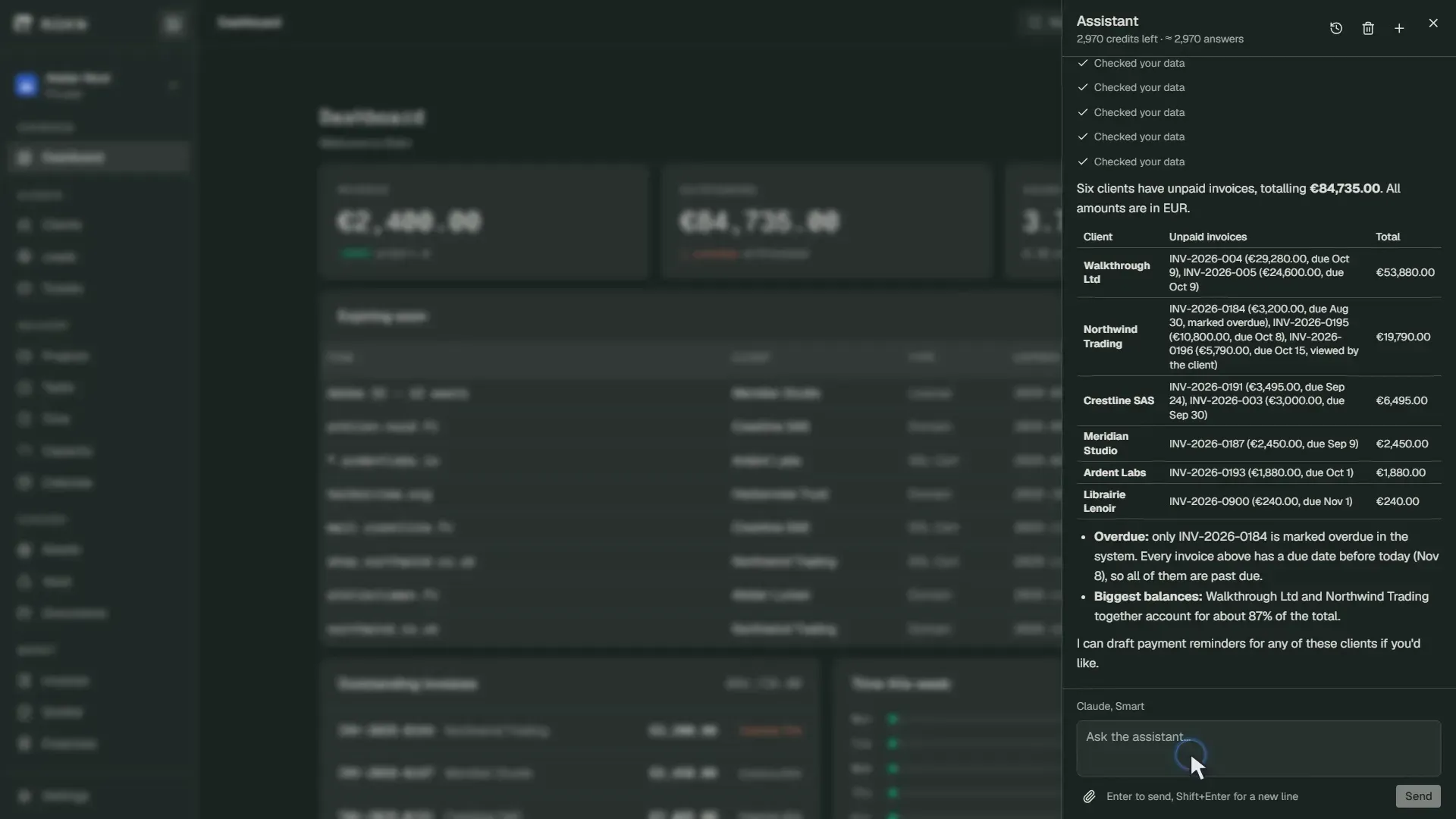
审阅计划并批准
当您的请求会更改某些内容时,助手会显示一张卡片,例如“3 项更改待批准”,每项更改一个步骤。逐步阅读。选择“全部批准”来执行,或取消计划。任何发给客户的内容都有独立的步骤“发送给你的客户”,并带有自己的发送按钮:准备草稿与发送是两回事。
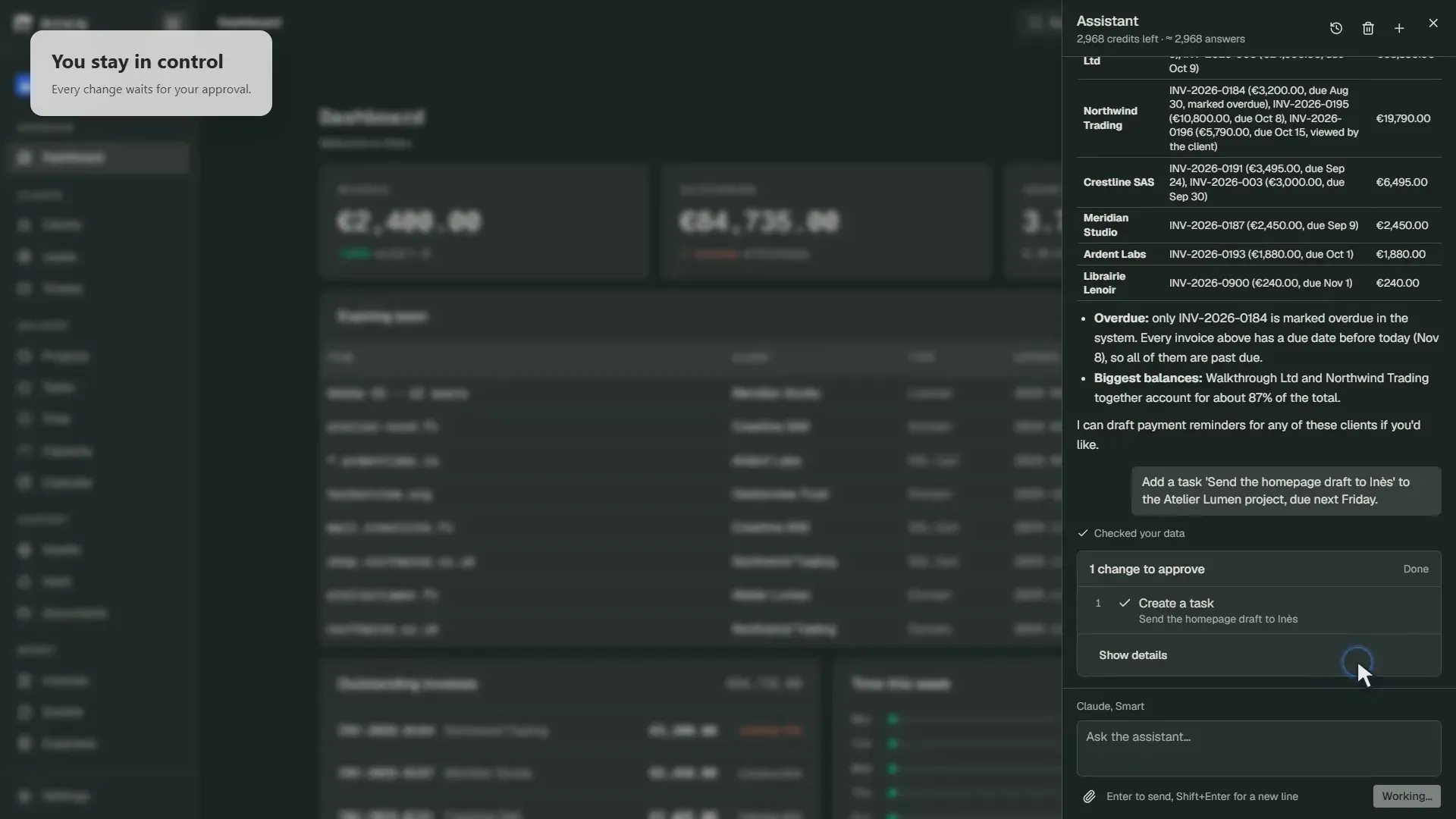
之后,计划会显示“完成”,或“已停止”:某个步骤失败,同时列出未执行的步骤。
教它您的工作方式
有时助手会问“要记住这个吗?”或“保存为技能?”。接受后,可以为每次对话保留一条备注,或保存一份可重复使用的操作手册。参见“AI 技能”和“AI 助手设置”。
留意您的额度
剩余额度显示在顶部,由整个工作区共享。用量取决于模型以及输入和输出的量,而不是固定的消息条数。选择“获取更多额度”来增加。包含的额度取决于您的套餐计划。
须知
- “最近的对话”列出您之前的聊天,方便您接着继续。
- 助手的访问范围与您的工作区角色一致。