

Utiliser l’assistant IA
Interrogez l’assistant sur vos clients, factures et projets, relisez les modifications qu’il prépare, approuvez-les et gardez un œil sur vos crédits.
L’assistant lit votre espace de travail pour répondre à vos questions et prépare des modifications que vous approuvez. Rien n’est enregistré ni envoyé tant que vous ne l’avez pas approuvé, et il ne peut faire que ce que permet votre propre rôle.
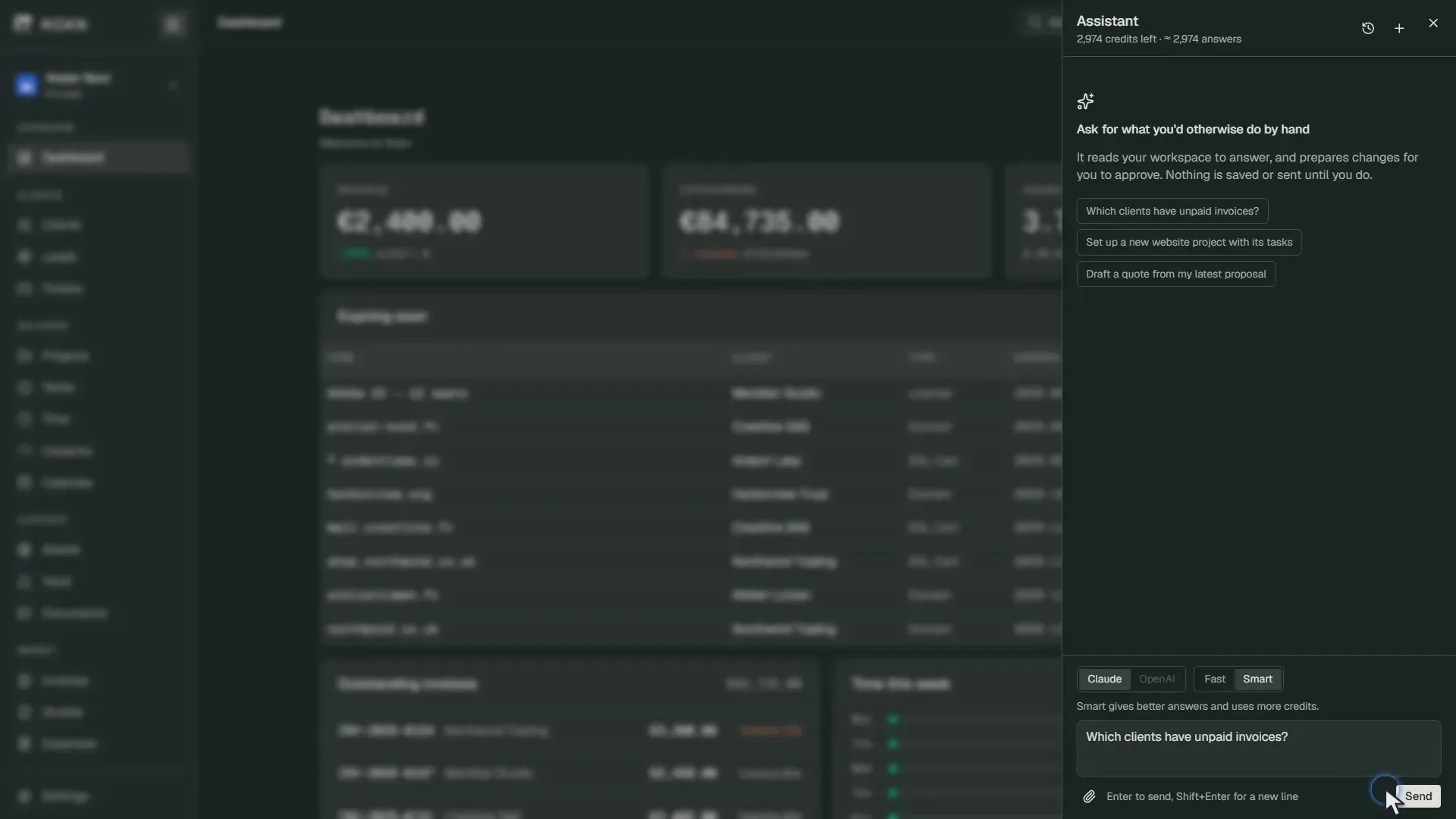
Posez une question
- Ouvrez Assistant depuis la barre d’outils de l’espace de travail.
- Saisissez dans la zone Demandez à l'assistant…, en mots simples : par exemple, listez toutes les factures impayées par client, ou rédigez une relance pour la plus ancienne.
- Choisissez éventuellement d’abord le Modèle et la Vitesse. Avancé donne de meilleures réponses et consomme plus de crédits que Rapide.
- Pour lui donner un brief ou un contrat à lire, choisissez Joindre des fichiers ou déposez des fichiers dans la conversation : PDF, Word, texte, CSV ou images, jusqu’à 5 fichiers.
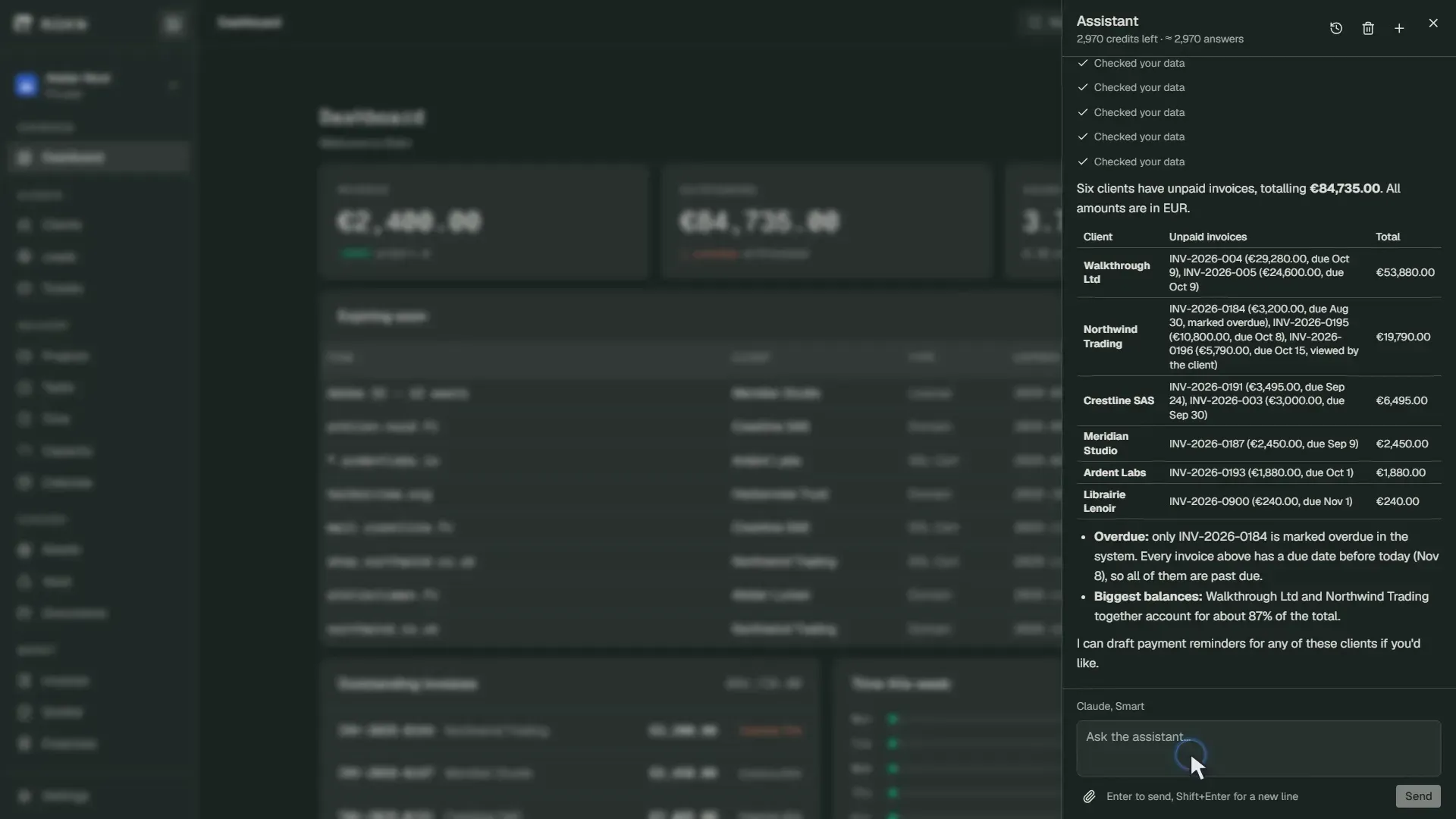
Relisez le plan et approuvez
Quand votre demande modifie quelque chose, l’assistant affiche une carte comme 3 modifications à approuver, une étape par modification. Lisez chaque étape. Choisissez Tout approuver pour les exécuter, ou annulez le plan. Tout ce qui part vers un client a sa propre étape, Envoyer à votre client, avec son propre bouton Envoyer : préparer un brouillon est différent de l’envoyer.
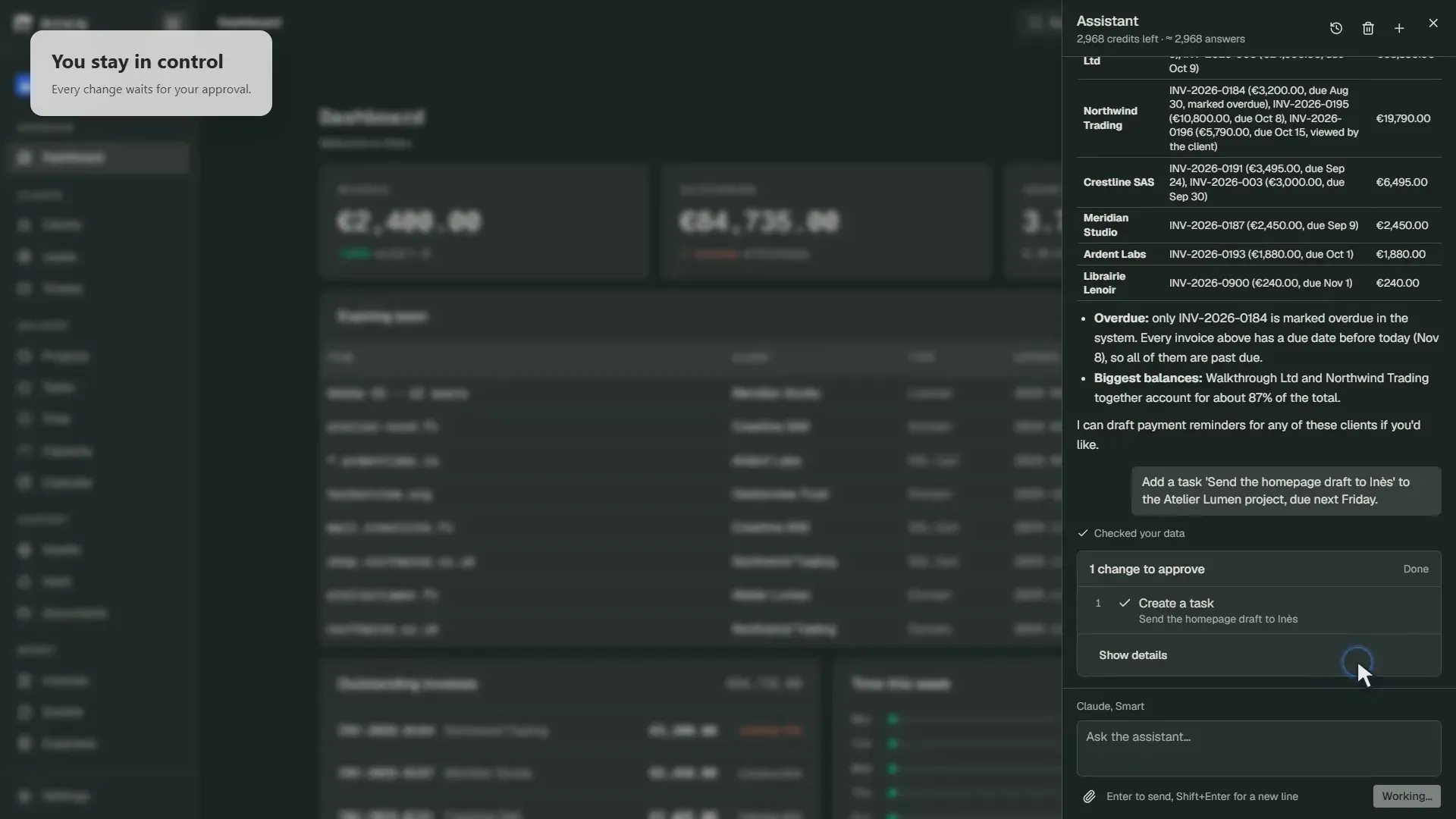
Ensuite, le plan affiche Terminé, ou Arrêté : une étape a échoué, avec les étapes qui n’ont pas été exécutées.
Apprenez-lui votre façon de travailler
Parfois, l’assistant demande Retenir ceci ? ou Enregistrer comme compétence ? Acceptez pour garder une note pour toutes les conversations, ou un mode d’emploi répétable. Voir Compétences IA et Paramètres de l’assistant IA.
Surveillez vos crédits
Vos crédits restants s’affichent en haut, partagés par tout l’espace de travail. La consommation dépend du modèle et de la quantité d’entrée et de sortie, pas d’un nombre fixe de messages. Choisissez Obtenir plus de crédits pour en ajouter. Les crédits inclus dépendent de votre formule.
Voir les crédits inclus et les recharges
Bon à savoir
- Conversations récentes liste vos discussions précédentes pour en reprendre une.
- L’accès de l’assistant suit votre rôle dans l’espace de travail.
Étape suivante : définissez des notes que l’assistant connaît toujours et voyez qui a dépensé quoi dans les paramètres de l’assistant IA, ou connectez votre propre client IA avec une connexion d’agent.