

CSV फ़ाइल से क्लाइंट आयात करें
CSV के रूप में सहेजी स्प्रेडशीट से अपने मौजूदा क्लाइंट Rokn में लाएँ, और कुछ भी सहेजे जाने से पहले देखें कि Rokn ने क्या पढ़ा।
अगर आपके क्लाइंट पहले से किसी स्प्रेडशीट में हैं, तो उन्हें दोबारा टाइप करने की ज़रूरत नहीं। सबको एक साथ आयात करें और वे प्रोजेक्ट और इनवॉइस के लिए तैयार हैं।
अपनी CSV फ़ाइल तैयार करें
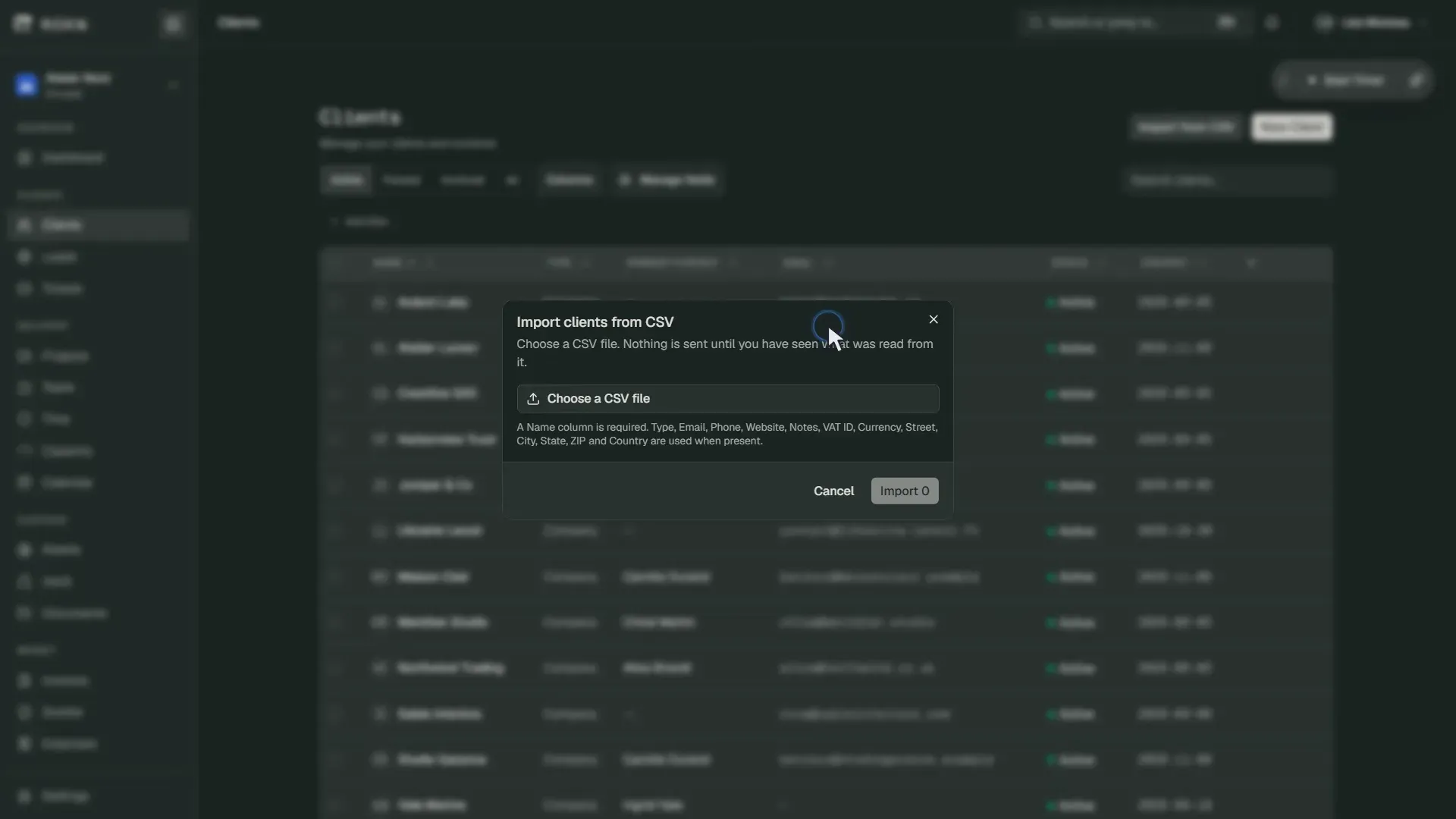
पहले अपनी स्प्रेडशीट को CSV फ़ाइल के रूप में सहेजें, हर पंक्ति में एक क्लाइंट के साथ। Rokn को सिर्फ़ नाम का कॉलम चाहिए; ईमेल, फ़ोन, वेबसाइट और पता हों तो इस्तेमाल होते हैं।
आयात खोलें
क्लाइंट पेज पर CSV से आयात करें पर क्लिक करें। एक डायलॉग खुलता है जो आपसे फ़ाइल चुनने को कहता है।
पूर्वावलोकन जाँचें
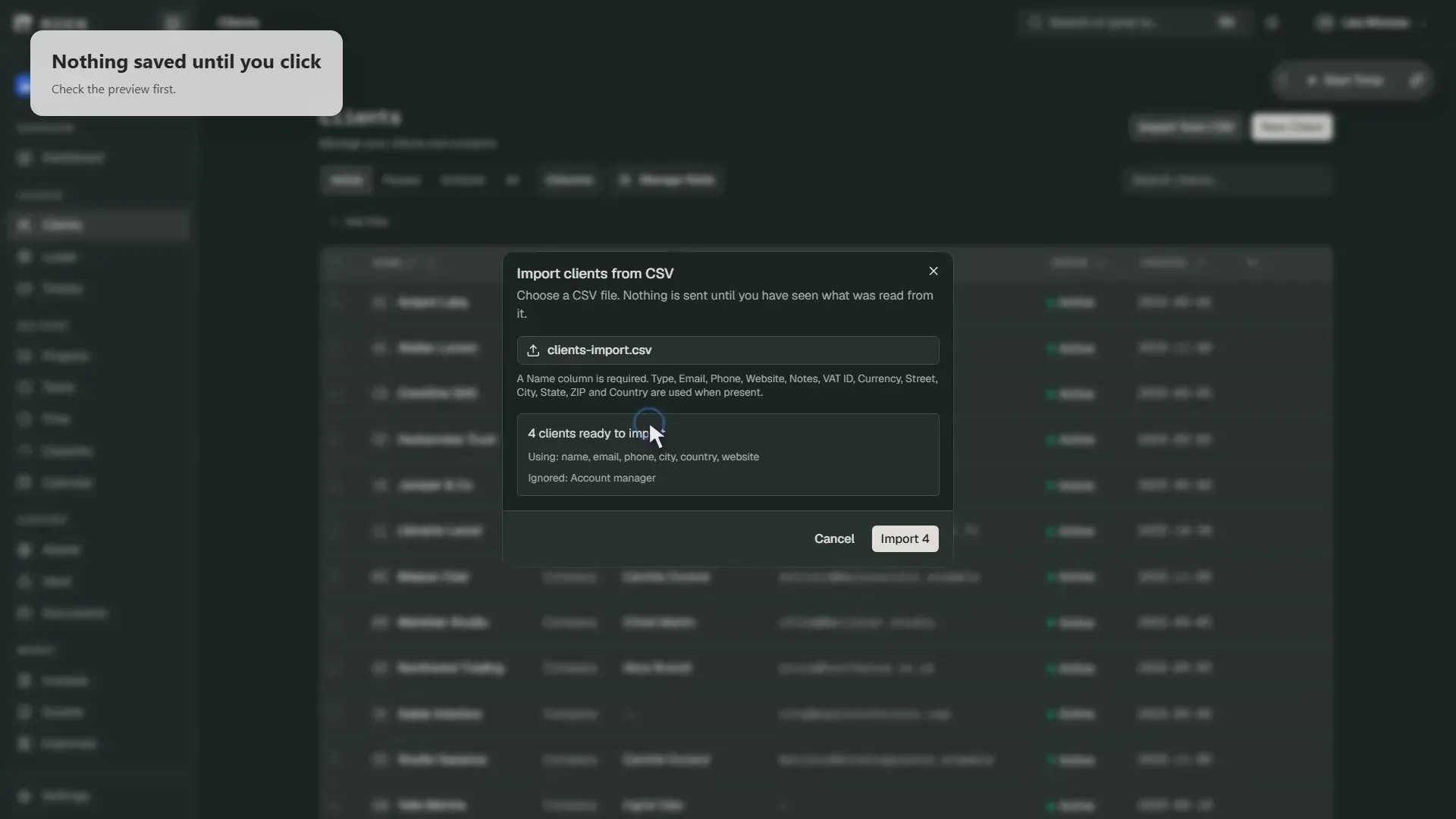
CSV फ़ाइल चुनें पर क्लिक करके अपनी फ़ाइल चुनें। कुछ भी सहेजे जाने से पहले Rokn दिखाता है कि उसने क्या पढ़ा: कितने क्लाइंट, कौन से कॉलम वह इस्तेमाल करेगा और किन्हें अनदेखा करेगा।
क्लाइंट आयात करें
आयात बटन पर क्लिक करें। क्लाइंट अब आपकी सूची में हैं, प्रोजेक्ट और इनवॉइस के लिए तैयार।
ध्यान रखें
- आयात पर क्लिक करने तक कुछ भी सहेजा नहीं जाता, इसलिए आप पहले पूर्वावलोकन जाँच सकते हैं।
- जिन कॉलम को Rokn नहीं पहचानता, उन्हें अनदेखा कर दिया जाता है।
10 नवंबर 2026
सुधार सुझाएँ