क्लाइंट फ़ोल्डर और दस्तावेज़
हर क्लाइंट और प्रोजेक्ट के लिए फ़ोल्डर। पूरा फ़ोल्डर एक साथ अपलोड करें, फ़ाइलें डाउनलोड किए बिना उनका प्रीव्यू देखें, और कई फ़ाइलें ZIP के रूप में डाउनलोड करें।


ताज़ा संस्करण, सही जगह पर। हर क्लाइंट की फ़ाइलें उसके फ़ोल्डर में रखें, उन्हें पोर्टल या सुरक्षित लिंक से साझा करें, और EU, US या अपने S3 स्टोरेज में रखें।
मुफ़्त में शुरू करें
ईमेल अटैचमेंट और “final-final” नाम वाले फ़ोल्डरों के चक्कर से बाहर निकलें।
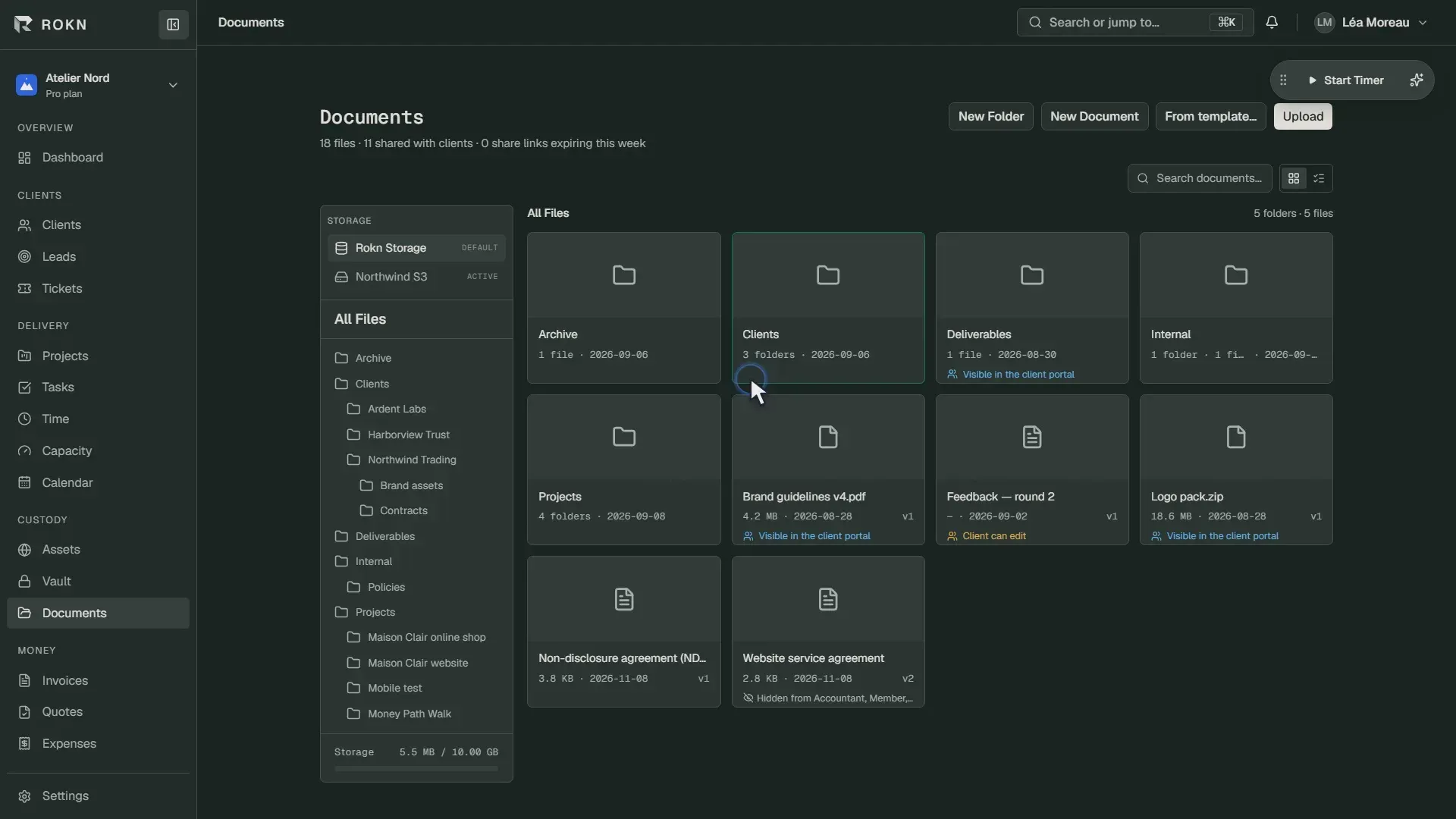
हर क्लाइंट और प्रोजेक्ट के लिए फ़ोल्डर। पूरा फ़ोल्डर एक साथ अपलोड करें, फ़ाइलें डाउनलोड किए बिना उनका प्रीव्यू देखें, और कई फ़ाइलें ZIP के रूप में डाउनलोड करें।
नया संस्करण अपलोड करें और इतिहास रखें। जब क्लाइंट का मन बदले, तो पुराना संस्करण वापस लाएँ।
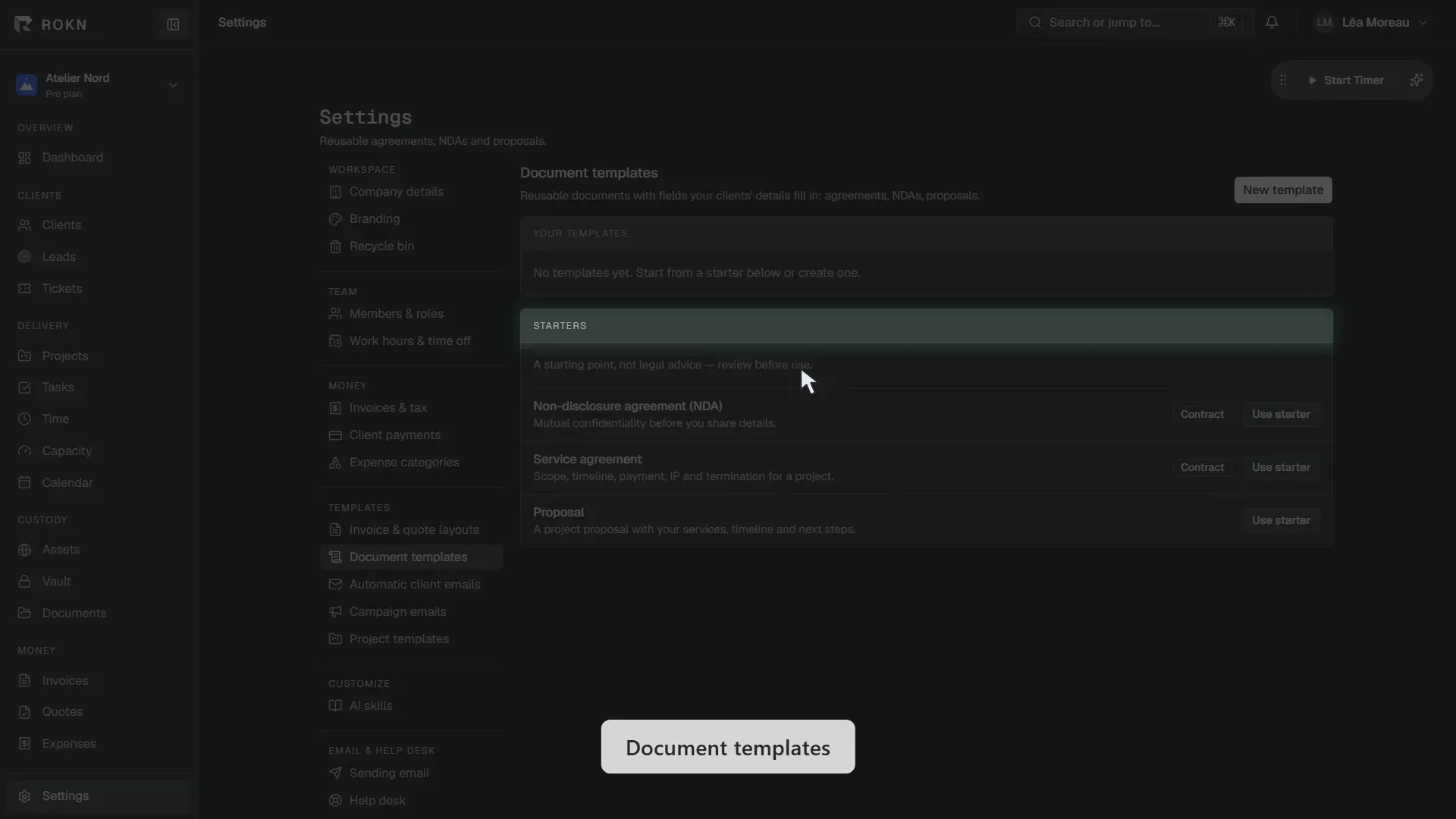
प्रस्ताव, ब्रीफ़ और समझौते Rokn में लिखें, NDA या सेवा समझौता जैसे टेम्पलेट से शुरू करके, उन्हें PDF बनाएँ, और मंज़ूरी या हस्ताक्षर के लिए भेजें।
क्लाइंट को अपनी सामग्री भेजने की जगह दें, और आपके साझा किए डिलिवरेबल वहीं मिलें।
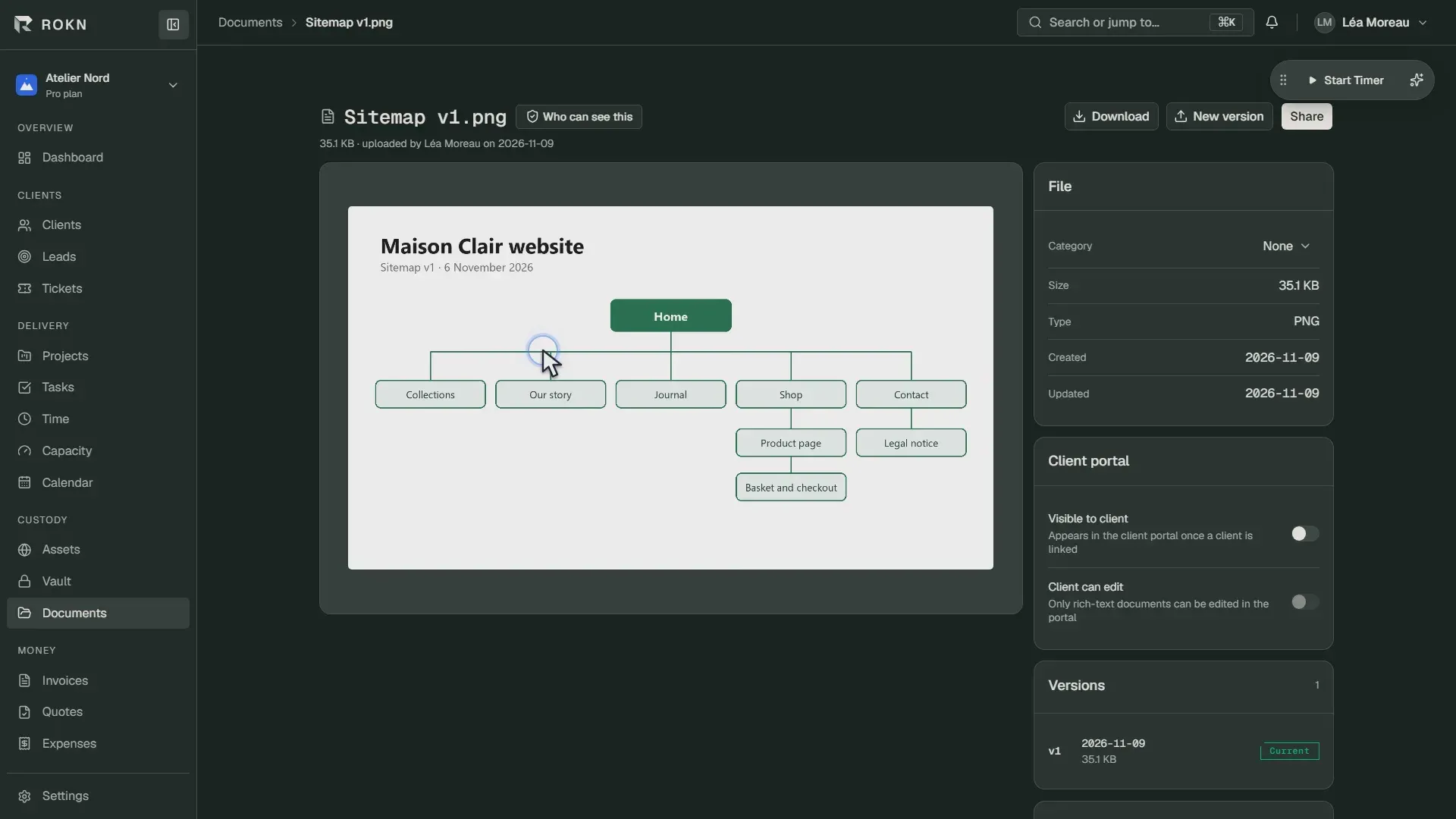
चुने हुए दस्तावेज़ क्लाइंट के पोर्टल में उपलब्ध कराएँ, और क्लाइंट को अपनी सामग्री अपलोड करने या आपके अनुमति दिए दस्तावेज़ संपादित करने दें।
फ़ाइल को पासवर्ड, समाप्ति तिथि और डाउनलोड सीमा वाले लिंक से साझा करें।
चुनें कि कौन-सी भूमिकाएँ किसी दस्तावेज़ या पूरे फ़ोल्डर को ढूँढ और खोल सकती हैं। छिपी हुई फ़ाइल ऐसे जवाब देती है जैसे वह मौजूद ही न हो।
वर्कस्पेस में अपलोड की गई फ़ाइलों की वायरस जाँच होती है, उसके बाद ही कोई और उन्हें खोल सकता है। मैलवेयर वाली फ़ाइल हटा दी जाती है और उसे अपलोड करने वाले और एडमिन को बताया जाता है।
मैनेज्ड स्टोरेज से शुरू करें, या वह स्टोरेज जोड़ें जो आपके नियंत्रण में पहले से है।
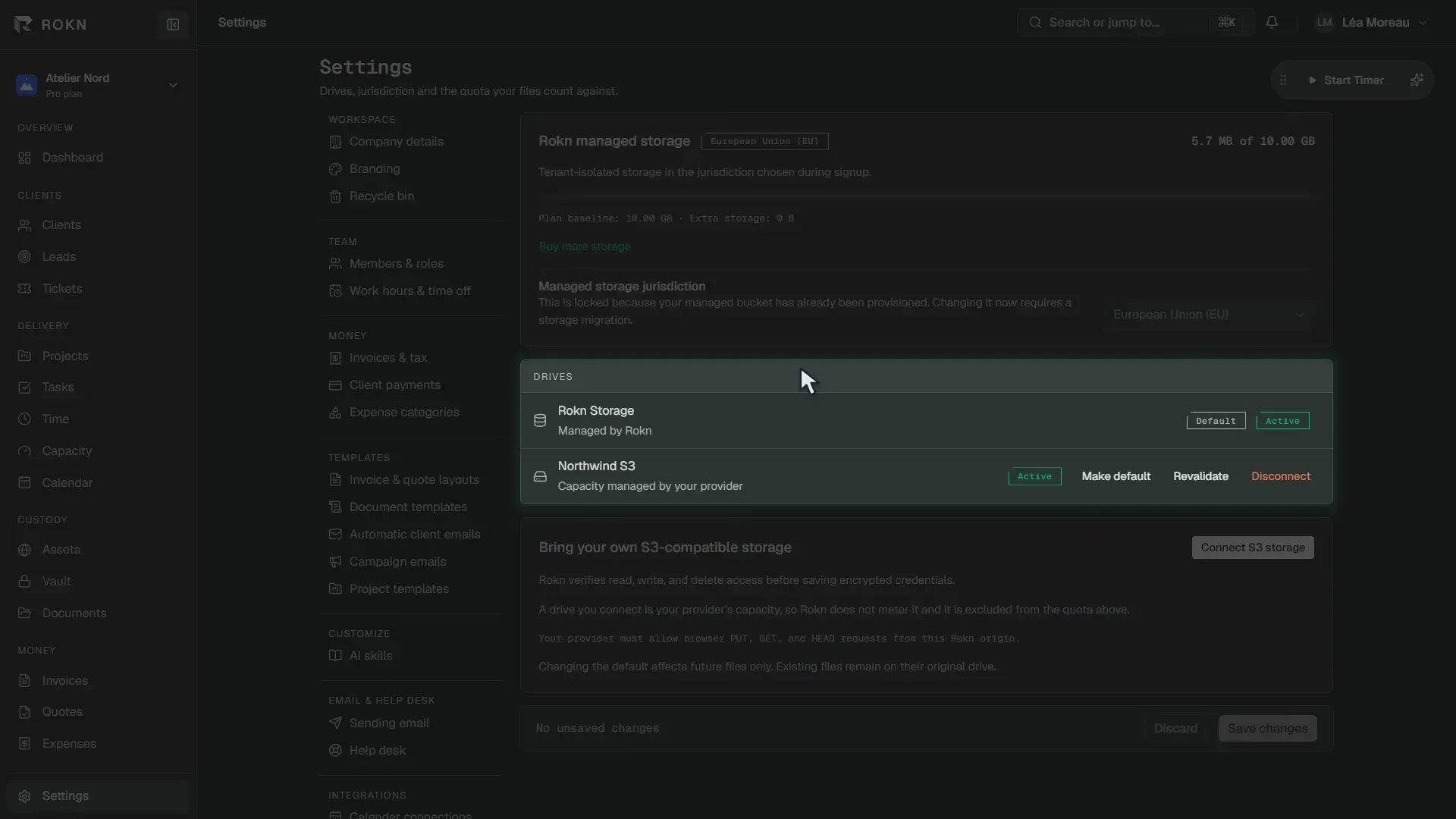
वर्कस्पेस सेट करते समय चुनें कि आपकी फ़ाइलें कहाँ रहें: EU, US या स्वचालित। जगह खत्म होने से पहले Rokn आपको चेतावनी देता है।
एक या ज़्यादा S3-संगत ड्राइव जोड़ें, हर कनेक्शन की पुष्टि करें और चुनें कि नए अपलोड कहाँ जाएँ। हर ड्राइव को Rokn के अंदर से ब्राउज़ करें।
स्टोरेज की जगहें संस्करण, जनरेट किए गए PDF और टिकट अटैचमेंट भी ट्रैक करती हैं, जिससे व्यवसाय के पीछे की फ़ाइलों का हिसाब रहता है।
EU या US में मैनेज्ड स्टोरेज, या वह ड्राइव जो आप खुद जोड़ें।
EU या US के मैनेज्ड स्टोरेज में, जिसे आप वर्कस्पेस बनाते समय चुनते हैं, या आपके अपने S3-संगत स्टोरेज में।
हाँ। क्लाइंट पोर्टल से अपनी सामग्री उन फ़ोल्डरों में अपलोड करते हैं जो आप उनके साथ साझा करते हैं।
हाँ। हर अपलोड को स्कैन किया जाता है, उसके बाद ही कोई और उसे खोल सकता है। मैलवेयर वाली फ़ाइल हटा दी जाती है, और अपलोड करने वाले व एडमिन को बताया जाता है।
हाँ। वर्कस्पेस एक्सपोर्ट में आपके रिकॉर्ड, आपकी फ़ाइलें और Rokn के बनाए PDF शामिल होते हैं।
डिलिवरेबल क्लाइंट पोर्टल में साझा करें, जहाँ क्लाइंट प्रगति भी देखता है और भुगतान भी करता है।
क्लाइंट पोर्टल देखेंक्लाइंट फ़ोल्डर बनाएँ, ताज़ा फ़ाइलें अपलोड करें और अपने क्लाइंट के साथ साझा करें।