

इंटीग्रेशन

Rokn किससे जुड़ता है,
और किससे नहीं।

Rokn एक वर्कस्पेस है, इसलिए आपकी ज़्यादातर ज़रूरतें उसके अंदर ही हैं। बाकी के लिए, यहाँ आज मौजूद हर कनेक्शन है और उनकी सीधी सूची भी जो नहीं हैं।

हर कनेक्शन

क्या जुड़ता है, किस दिशा में,
और किस प्लान पर।

हर एक को कौन जोड़ता है, क्या किस दिशा में जाता है, और उसके लिए कौन-सा प्लान चाहिए। जिन पर लकीर खिंची है, वे आज जुड़े नहीं हैं।

क्र.कनेक्शनक्या आता-जाता हैइसे कौन जोड़ता हैप्लानगाइड
कोड और कैलेंडर
01GitHubप्रोजेक्ट पर रिपॉज़िटरी, CI और डिप्लॉय की स्थिति के साथ; इश्यू का शीर्षक, स्थिति और ज़िम्मेदार व्यक्ति दोनों तरफ़ एक जैसे रहते हैं।इश्यू ↔ कार्य, CI और डिप्लॉयवर्कस्पेस, एक बारहर प्लानGitHub जोड़ें
02Google Calendarआपके चुने कैलेंडर के इवेंट Rokn में दिखते हैं, और आपके चुने Rokn इवेंट वहाँ दिखते हैं।इवेंट दोनों तरफ़हर व्यक्तिPro और Businessकैलेंडर कनेक्शन
03Microsoft 365 / Outlookवही दो-तरफ़ा सिंक, Microsoft के अपने साइन-इन के ज़रिए।इवेंट दोनों तरफ़हर व्यक्तिPro और Businessकैलेंडर कनेक्शन
04ICS कैलेंडर लिंकएक निजी लिंक जिसे कोई भी कैलेंडर ऐप सब्सक्राइब कर सकता है। उसे कभी भी दोबारा बनाएँ या बंद करें।आपके इवेंट, केवल पढ़ने के लिएहर व्यक्तिहर प्लानकैलेंडर कनेक्शन
05Google या GitHub साइन-इनपासवर्ड की जगह अपना Google या GitHub खाता इस्तेमाल करें।केवल साइन-इनहर व्यक्तिहर प्लानआपका खाता
पैसा
06Stripeआपका अपना खाता: क्लाइंट कार्ड से भुगतान करते हैं, पैसा सीधे आपके पास जाता है, और Rokn कोई शुल्क नहीं जोड़ता।कार्ड भुगतान, भुगतान की स्थिति वापसवर्कस्पेस, एक बारहर प्लानऑनलाइन भुगतान पाएं
07PayPalआपका अपना बिज़नेस खाता: क्लाइंट PayPal से भुगतान करते हैं, पैसा सीधे आपके पास जाता है, और रिफ़ंड व विवाद इनवॉइस पर वापस दर्ज हो जाते हैं।PayPal भुगतान, रिफ़ंड और विवादवर्कस्पेस, एक बारहर प्लानPayPal से भुगतान लें
फ़ाइलें और ईमेल
08S3-संगत स्टोरेजकिसी भी S3-संगत प्रदाता का आपका अपना बकेट, जिसे पहले पढ़ने, लिखने और हटाने के लिए जाँचा जाता है।आपकी फ़ाइलेंवर्कस्पेस, एक बारहर प्लानस्टोरेज
09Resend या SMTPआपके अपने पते से क्लाइंट को ईमेल, आपके SPF, DKIM और DMARC रिकॉर्ड की जाँच के साथ।इनवॉइस, कोटेशन, रिमाइंडरवर्कस्पेस, एक बारहर प्लानअपने पते से ईमेल भेजें
10ईमेल से टिकटक्लाइंट के ईमेल अपने सहायता पते पर फ़ॉरवर्ड करें: हर एक टिकट बन जाता है, या किसी टिकट पर जवाब।ईमेल टिकट बन जाते हैंवर्कस्पेस, एक बारPro और Businessहेल्प डेस्क सेटिंग्स
Rokn पर कुछ बनाएँ
11Claude और MCP क्लाइंटएजेंट का कनेक्शन, जो केवल उन सेक्शन तक सीमित है जिन पर आप निशान लगाते हैं। Claude के लिए तैयार विकल्प है।आपके अनुमति दिए टूलहर व्यक्तिBusiness प्लानAI एजेंट कनेक्ट करें
12REST APIस्कोप वाली API कुंजियाँ या OAuth; संदर्भ ऐप की अपनी परिभाषाओं से बनता है।पढ़ना और लिखनावर्कस्पेस, एक बारBusiness प्लानAPI कुंजियाँ और वेबहुक
13वेबहुककुछ होने पर Rokn आपके सिस्टम को कॉल करता है, हर कॉल पर हस्ताक्षर करता है और विफल कॉल को दोबारा भेजता है।हस्ताक्षरित इवेंटवर्कस्पेस, एक बारBusiness प्लानAPI कुंजियाँ और वेबहुक
आज जुड़े नहीं हैं
14Slack · जुड़ा नहीं हैवेबहुक, REST API या MCP इस्तेमाल करें।
15Zapier · जुड़ा नहीं हैवेबहुक, REST API या MCP इस्तेमाल करें।
16QuickBooks और Xero · जुड़ा नहीं हैअपने अकाउंटेंट के लिए अपने रिकॉर्ड स्प्रेडशीट के रूप में एक्सपोर्ट करें।
17GitLab और Bitbucket · जुड़ा नहीं हैGitHub ही एकमात्र कोड होस्ट है।
18दूसरे पेमेंट गेटवे · जुड़ा नहीं हैजो भुगतान किसी और तरीके से आएँ, उन्हें हाथ से दर्ज करें।

नाम और चिह्न उनके मालिकों के हैं। Rokn का उनसे कोई संबंध नहीं है।

AI और डेवलपर

किसी एजेंट या अपने कोड को Rokn में काम करने दें।

कोई भी कैसे भी जुड़े, वही अनुमतियाँ लागू होती हैं।

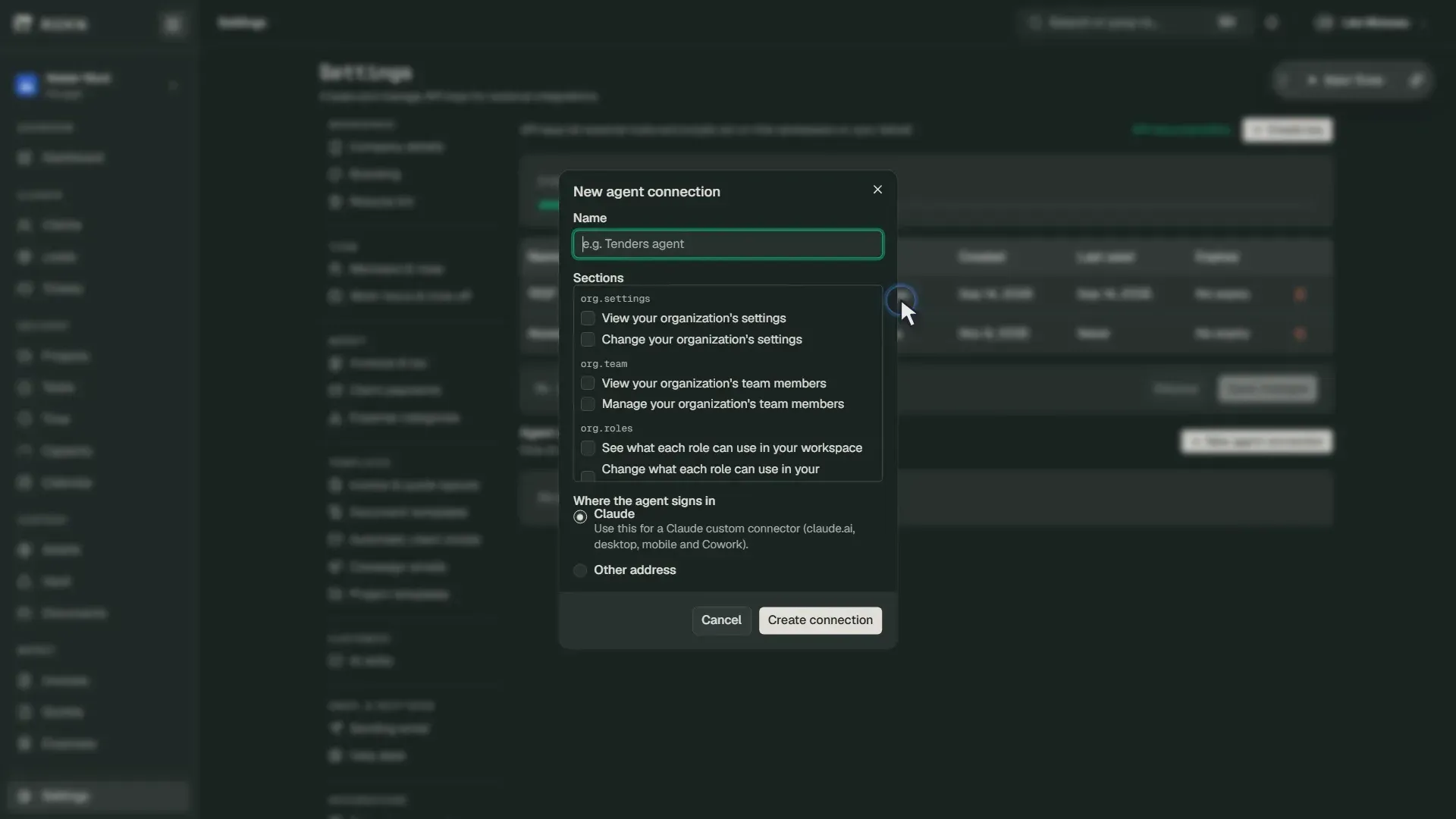
नया एजेंट कनेक्शन विंडो, जिसके नीचे Claude और अन्य पता के विकल्प हैं।
चरण-दर-चरण: AI एजेंट कनेक्ट करें

Claude और दूसरे AI क्लाइंट, MCP के ज़रिएBusiness प्लान

Rokn 150 से ज़्यादा टूल वाला MCP सर्वर चलाता है। सेटिंग्स में एजेंट कनेक्शन बनाएँ, चुनें कि वह किन सेक्शन का इस्तेमाल कर सकता है, और उसे जोड़ें। Claude के कस्टम कनेक्टर के लिए तैयार विकल्प है, और OAuth का समर्थन करने वाला कोई भी दूसरा MCP क्लाइंट अपने पते से जुड़ सकता है। एजेंट केवल वही कर सकता है जिसकी आप अनुमति दें, और आप कनेक्शन कभी भी हटा सकते हैं।
REST APIBusiness प्लान

स्कोप वाली API कुंजियों या OAuth से अपना वर्कस्पेस पढ़ें और बदलें। संदर्भ उन्हीं परिभाषाओं से बनता है जो ऐप इस्तेमाल करता है।

वेबहुकBusiness प्लान

कुछ होने पर, जैसे इनवॉइस का भुगतान होना, Rokn आपके सिस्टम को कॉल करता है। हर कॉल पर हस्ताक्षर होते हैं ताकि आप जाँच सकें कि वह Rokn से आई है, और विफल डिलीवरी दोबारा भेजी जाती हैं।

स्टोरेज

आपका अपना स्टोरेज।

फ़ाइलें उस बकेट में रह सकती हैं जिसका भुगतान आप पहले से करते हैं।

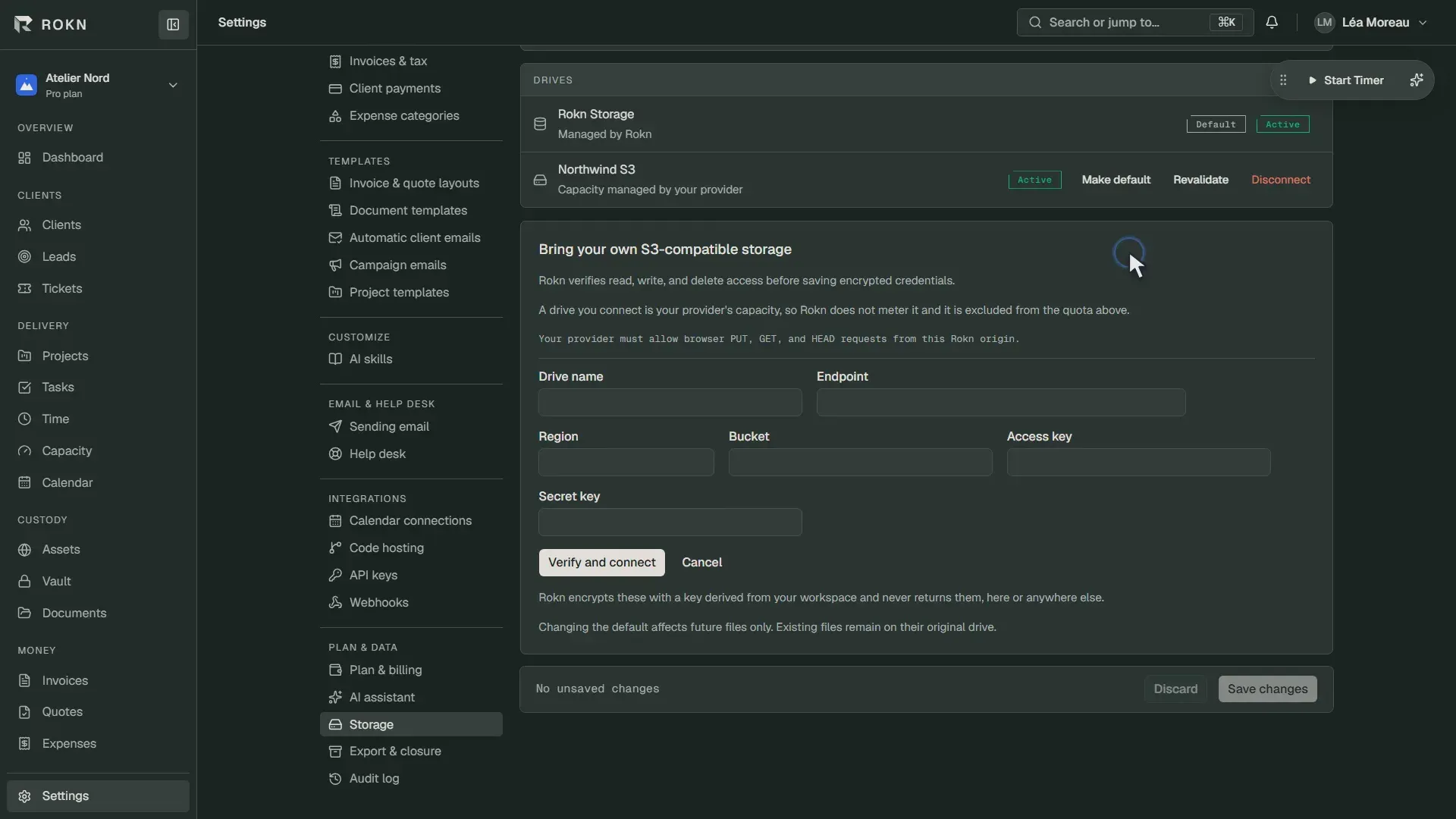
S3 स्टोरेज जोड़ने का फ़ॉर्म, जिसमें ड्राइव का नाम, एंडपॉइंट, क्षेत्र, बकेट, एक्सेस कुंजी और गुप्त कुंजी के फ़ील्ड हैं।
चरण-दर-चरण: स्टोरेज

S3-संगत स्टोरेज

किसी भी S3-संगत प्रदाता का अपना बकेट जोड़ें। कुछ भी सहेजने से पहले Rokn जाँचता है कि वह पढ़, लिख और हटा सकता है। आपके अपने ड्राइव की फ़ाइलें आपके Rokn स्टोरेज में नहीं गिनी जातीं। आपके प्रदाता को Rokn से ब्राउज़र के PUT, GET और HEAD अनुरोधों की अनुमति देनी होगी।

ईमेल

आपका अपना पता।

क्लाइंट को जाने वाला मेल आपके डोमेन से निकलता है, और क्लाइंट से आने वाला मेल हेल्प डेस्क में पहुँचता है।

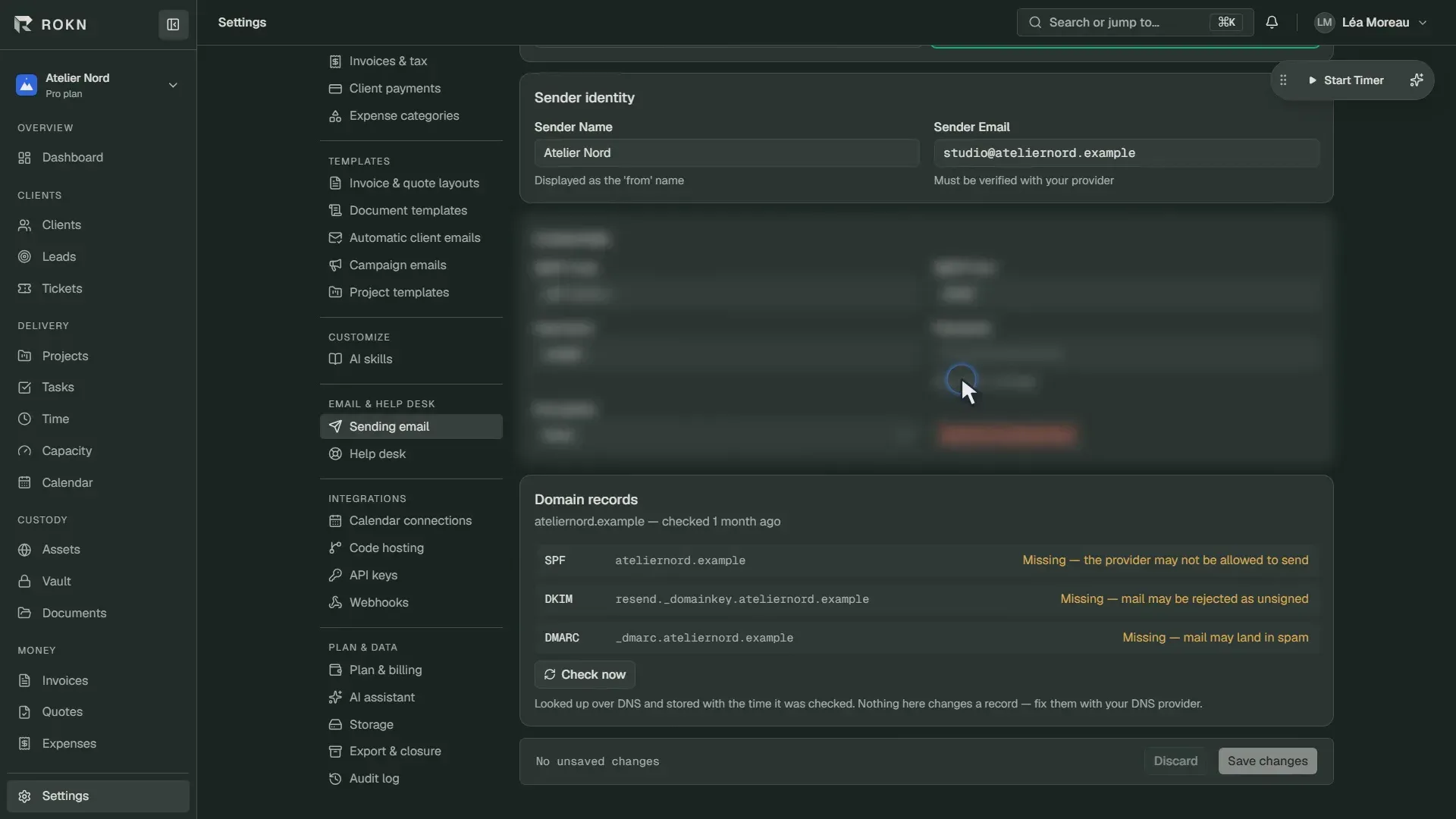
डोमेन रिकॉर्ड सेक्शन, जिसमें SPF, DKIM और DMARC रिकॉर्ड, हर एक की स्थिति और अभी जाँचें बटन है।
चरण-दर-चरण: अपने पते से ईमेल भेजें

आपका अपना ईमेल डोमेन

Resend (एक API कुंजी) या किसी भी SMTP सर्वर से इनवॉइस, कोटेशन और रिमाइंडर अपने पते से भेजें। Rokn आपके SPF, DKIM और DMARC रिकॉर्ड जाँचता है और बताता है कि कौन-से नहीं हैं, ताकि आप उन्हें अपने DNS प्रदाता के पास जोड़ सकें।

हेल्प डेस्क में ईमेलPro और Business

Gmail, Microsoft 365 या किसी भी प्रदाता से क्लाइंट के ईमेल अपने वर्कस्पेस के सहायता पते पर फ़ॉरवर्ड करें। हर ईमेल टिकट बन जाता है, या किसी मौजूदा टिकट पर जवाब।

दो कनेक्शन, शुरू से अंत तक।

GitHub को प्रोजेक्ट से जोड़ना, और कैलेंडर को अपने खाते से।

0:00 / 0:00
GitHub कनेक्ट करें
0:00 / 0:00
कैलेंडर कनेक्शन

इंटीग्रेशन के बारे में सवाल।

क्या मैं ऐसा कुछ जोड़ सकता हूँ जो सूची में नहीं है?

अगर वह वेबहुक या API को कॉल कर सकता है, तो हाँ। वेबहुक आपके सिस्टम को बताते हैं कि Rokn में कुछ बदला है, और REST API उसे पढ़ने और लिखने देता है। कोई AI एजेंट MCP पर यही कर सकता है।

क्या Rokn मेरा Google या Microsoft पासवर्ड देखता है?

नहीं। कैलेंडर कनेक्शन Google और Microsoft की अपनी साइन-इन स्क्रीन इस्तेमाल करते हैं।

क्या मैं अपना स्टोरेज और अपना ईमेल प्रदाता इस्तेमाल कर सकता हूँ?

हाँ। सेटिंग्स में अपना S3-संगत बकेट और अपना Resend खाता या SMTP सर्वर जोड़ें।

एक असली क्लाइंट से शुरू करें।

जो टूल आप पहले से इस्तेमाल करते हैं, उन्हें काम करते-करते जोड़ें।

अपना वर्कस्पेस शुरू करें