

ईमेल कैंपेन भेजें
कैंपेन लिखें, चुनें कि कौन-से क्लाइंट को मिले, उसे टेस्ट करें, भेजें या शेड्यूल करें, और पढ़ें कि किसने खोला और क्लिक किया।
कैंपेन आपके अपने क्लाइंट के एक समूह को भेजा गया एक ईमेल है, जैसे रिन्यूअल रिमाइंडर या न्यूज़लेटर। Rokn कानूनी फ़ुटर जोड़ता है, अनसब्सक्राइब करने वाले किसी को भी छोड़ देता है और आपको नतीजे दिखाता है।
शुरू करने से पहले
कैंपेन Resend के ज़रिए जाते हैं। «सेटिंग्स», «भेजने वाला ईमेल» खोलें, एक Resend API कुंजी जोड़ें और जिस डोमेन से आप भेजते हैं उसे सत्यापित करें। तब तक «कैंपेन» पर «पहले एक ईमेल प्रदाता कनेक्ट करें» दिखता है।
ड्राफ़्ट बनाएँ
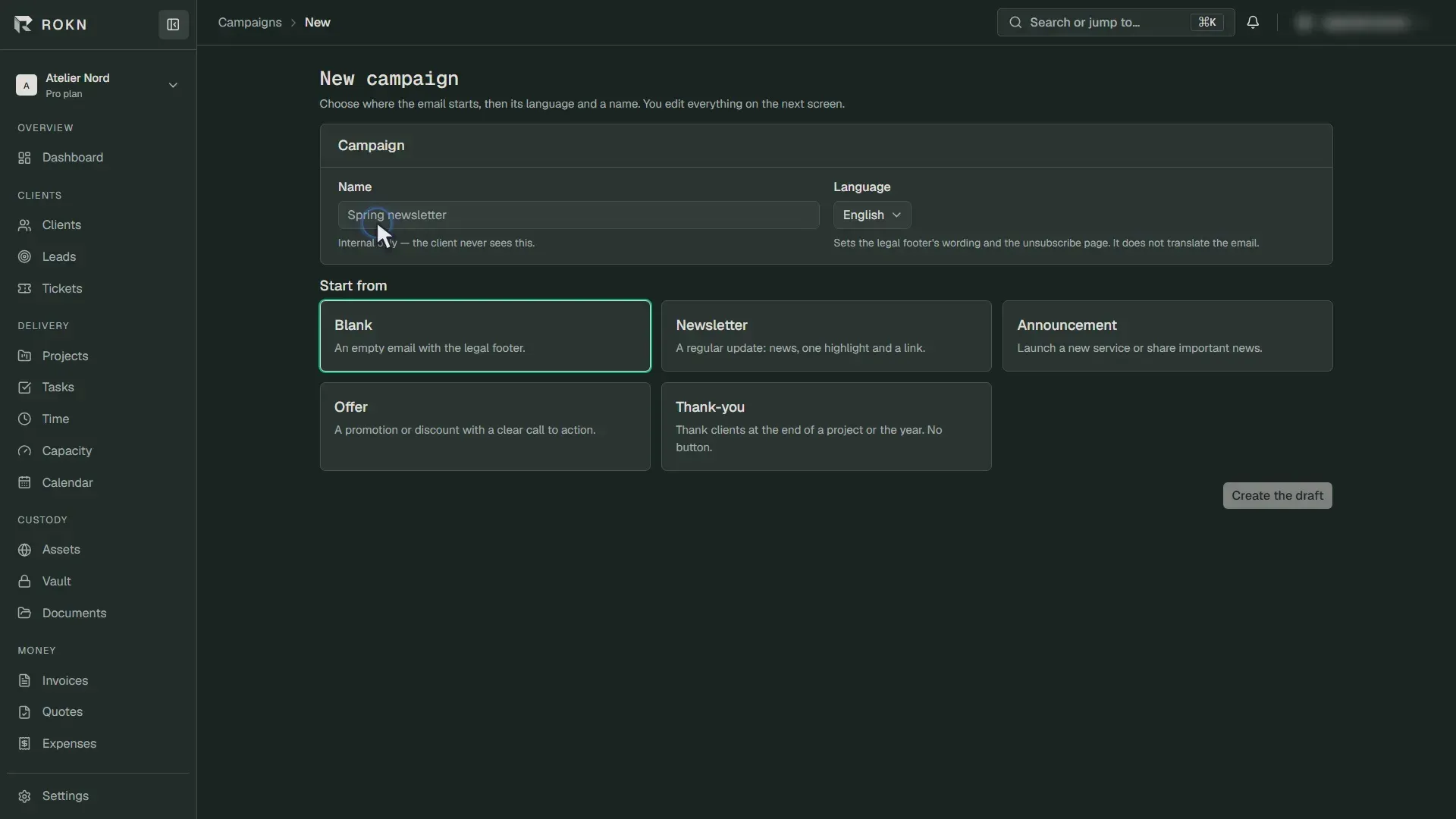
- «कैंपेन» खोलें और «नया कैंपेन» चुनें।
- «यहाँ से शुरू करें» के नीचे «खाली», कोई स्टार्टर या अपने टेम्पलेट में से एक चुनें, फिर उसकी भाषा और एक नाम जो केवल आपको दिखता है।
- «ड्राफ़्ट बनाएँ» चुनें। टेम्पलेट की कॉपी की जाती है, इसलिए कैंपेन को संपादित करने से टेम्पलेट कभी नहीं बदलता।
ईमेल लिखें और कानूनी फ़ुटर रखें
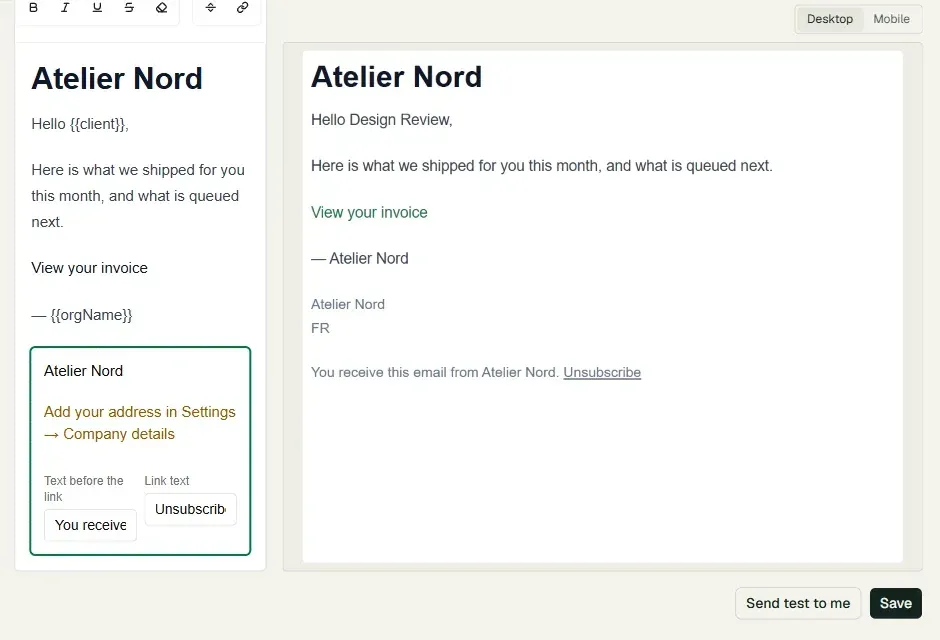
विषय और मुख्य भाग लिखें। मर्ज फ़ील्ड, जैसे क्लाइंट का नाम, ईमेल, आपका ऑर्गनाइज़ेशन और भेजने की तारीख, हर प्राप्तकर्ता के लिए भर दिए जाते हैं। हर कैंपेन एक कानूनी फ़ुटर पर खत्म होता है: आपका नाम, आपका पता और अनसब्सक्राइब लिंक। ईमेल के अंत में ठीक एक रखें। जिस कैंपेन में वह न हो, या जिसकी आपकी सेटिंग्स में कोई पता न हो, उसे भेजने की जगह अस्वीकार कर दिया जाता है। कैंपेन की भाषा फ़ुटर के शब्द और अनसब्सक्राइब पेज तय करती है; वह ईमेल का अनुवाद नहीं करती।
ऑडियंस चुनें
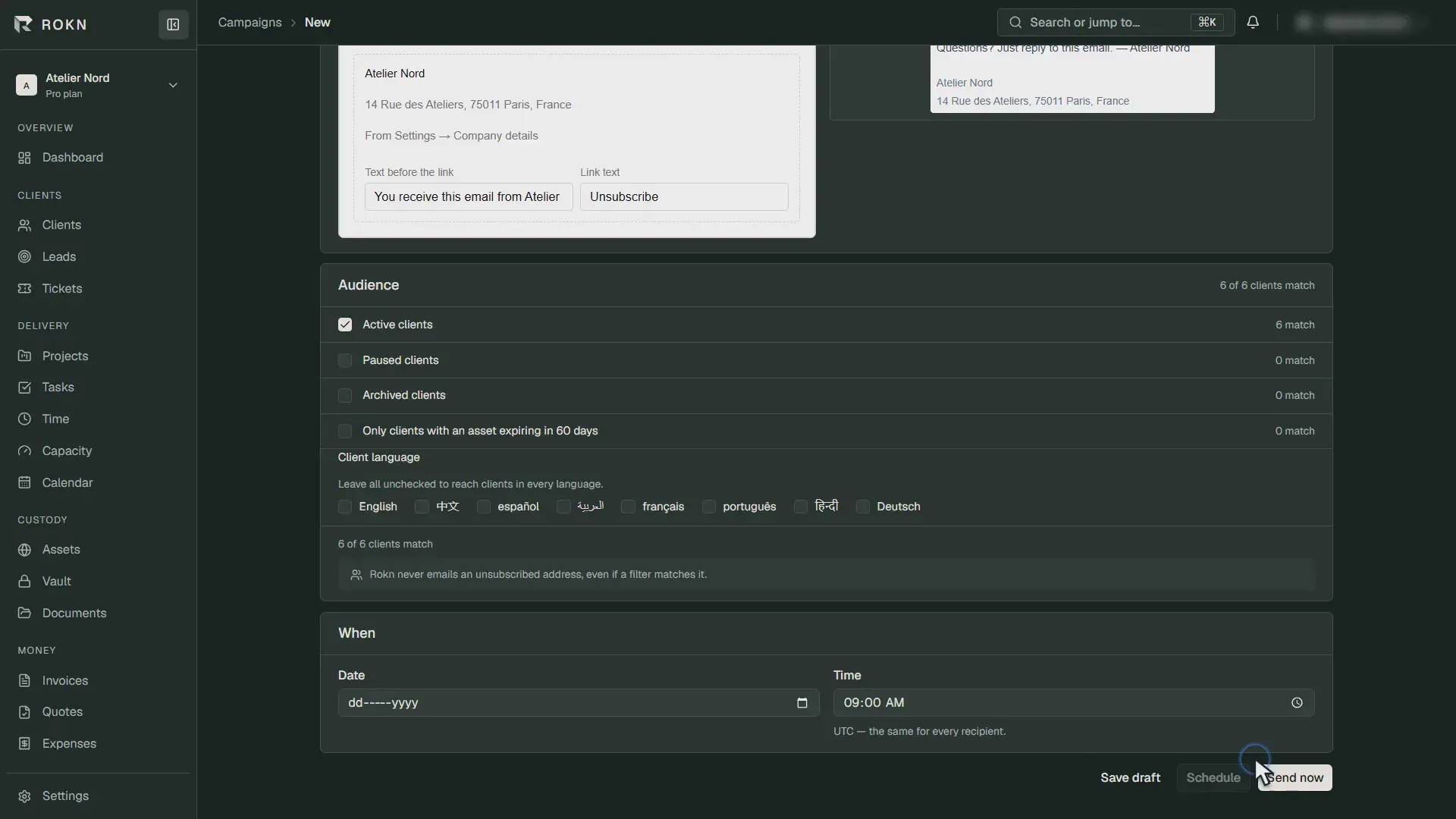
«ऑडियंस» में «सक्रिय क्लाइंट», «रोके गए क्लाइंट» या «संग्रहीत क्लाइंट» चुनें, वैकल्पिक रूप से केवल वे क्लाइंट जिनकी कोई एसेट कुछ दिनों में समाप्त हो रही है, और वैकल्पिक रूप से क्लाइंट की भाषा। हर भाषा के क्लाइंट तक पहुँचने के लिए सभी भाषाएँ अनचेक छोड़ दें। पैनल दिखाता है कि कितने क्लाइंट मेल खाते हैं, और कितने छूट गए क्योंकि उन्होंने अनसब्सक्राइब किया, उनका कोई ईमेल पता नहीं है या वे दूसरी भाषा बोलते हैं। Rokn अनसब्सक्राइब किए गए पते पर कभी ईमेल नहीं भेजता।
टेस्ट भेजें, फिर भेजें या शेड्यूल करें
ईमेल खुद पाने के लिए «टेस्ट भेजें» चुनें। फिर «कब» के नीचे «तारीख» और «समय» तय करें और «शेड्यूल» चुनें, या «अभी भेजें» चुनें और पुष्टि करें। टाइम ज़ोन हर प्राप्तकर्ता के लिए एक ही है। कैंपेन केवल तब तक संपादित हो सकता है जब तक वह ड्राफ़्ट है।
नतीजे पढ़ें
कैंपेन पेज दिखाता है कि कितने प्राप्तकर्ताओं ने उसे खोला और क्लिक किया, कौन-से लिंक क्लिक हुए, किसने अनसब्सक्राइब किया और किसका बाउंस हुआ। बाउंस हुए प्राप्तकर्ताओं को दोबारा आज़माने के लिए «बाउंस प्राप्तकर्ताओं को दोबारा भेजें» चुनें; जिसे पहले ही मिल चुका है उसे दो बार ईमेल नहीं जाता। जो पते स्थायी रूप से बाउंस होते हैं या ईमेल को स्पैम चिह्नित करते हैं, वे «सप्रेशन» टैब में चले जाते हैं, और जब तक आप उन्हें हटा न दें, Rokn उन्हें ईमेल नहीं भेजता। «प्राप्तकर्ता निर्यात करें» सूची सहेजता है, और «डुप्लिकेट» भेजे हुए कैंपेन से नया ड्राफ़्ट शुरू करता है।
जानने लायक बातें
- भेजा हुआ कैंपेन दूसरी बार नहीं भेजा जा सकता; उसकी जगह उसे डुप्लिकेट करें।
- «टेम्पलेट के रूप में सहेजें» कैंपेन की एक कॉपी बाहर रखता है ताकि आप उसे दोबारा इस्तेमाल कर सकें।
अगला कदम: दोबारा इस्तेमाल हो सकने वाला ईमेल कैंपेन टेम्पलेट में बनाएँ, या अपने डोमेन से अपने भेजने वाले पते के साथ भेजें।