

अपने ख़ुद के फ़ील्ड जोड़ें
क्लाइंट, लीड और प्रोजेक्ट में अपने कस्टम फ़ील्ड जोड़ें, ताकि ज़रूरी जानकारी रहे; फिर उन्हें भरें, उनसे फ़िल्टर और सॉर्ट करें।
हर व्यवसाय कुछ ऐसी बातें ट्रैक करता है जिन्हें Rokn पहले से नहीं जान सकता। कस्टम फ़ील्ड से आप वह जानकारी अपने क्लाइंट, लीड और प्रोजेक्ट पर रख सकते हैं।
फ़ील्ड प्रबंधित करें खोलें
क्लाइंट, लीड और प्रोजेक्ट, हर एक में फ़ील्ड प्रबंधित करें है। उसे क्लाइंट पेज पर खोलें और देखें कि सभी क्लाइंट कौन से फ़ील्ड साझा करते हैं।
नया बनाने के लिए फ़ील्ड जोड़ें पर क्लिक करें।
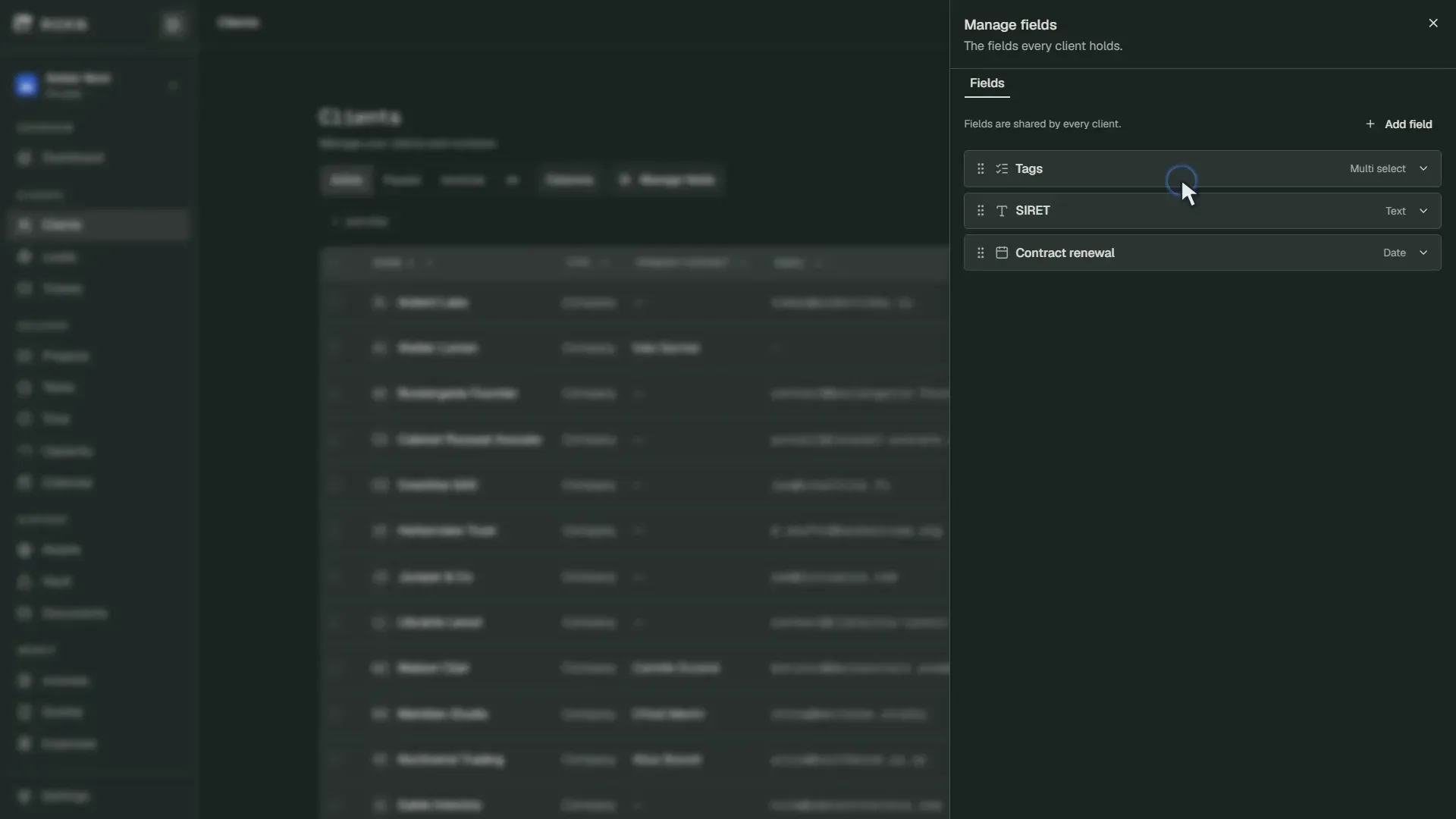
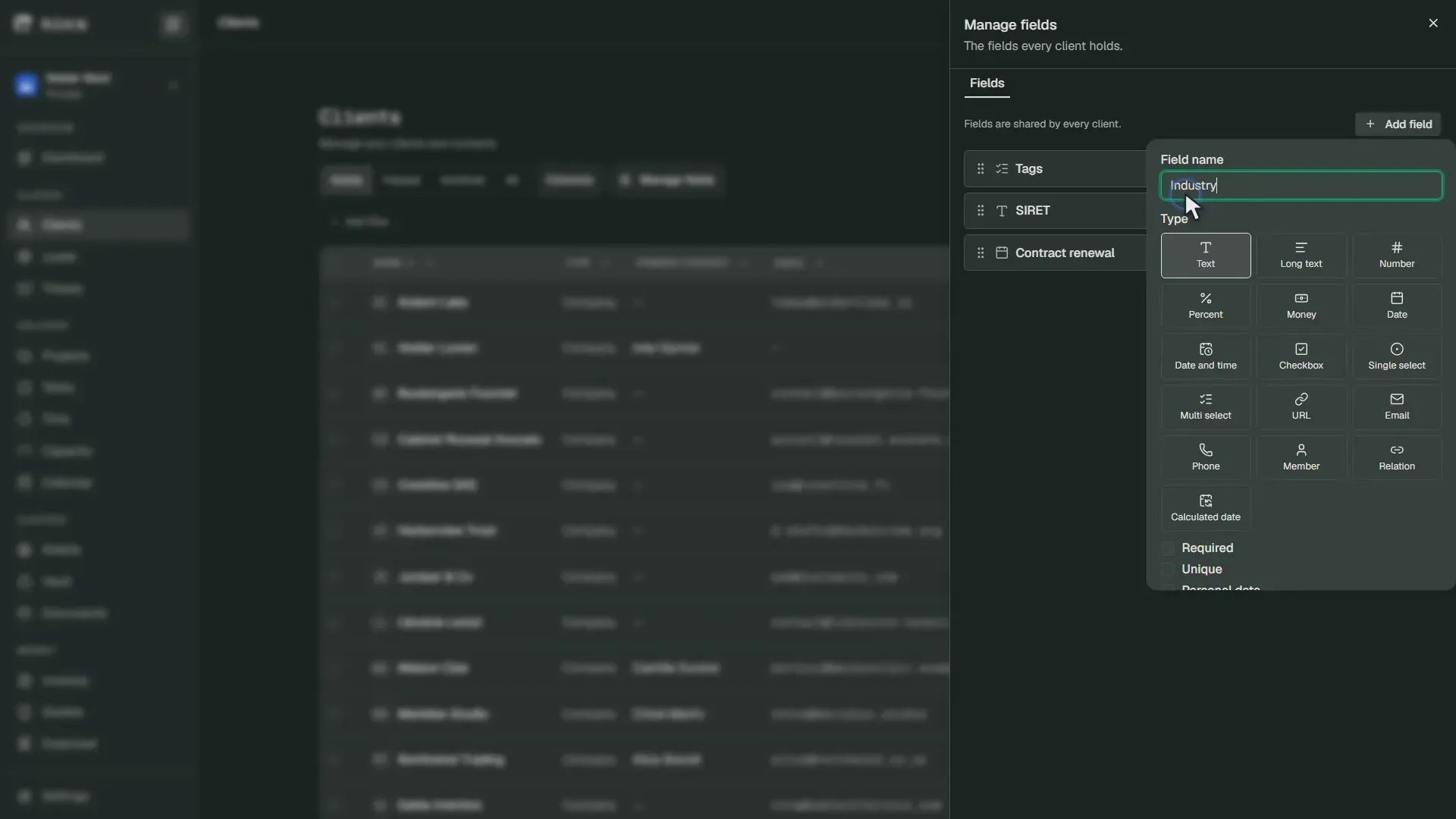
फ़ील्ड का नाम दें और प्रकार चुनें
फ़ील्ड को एक नाम दें, जैसे Industry, और उसका प्रकार चुनें: टेक्स्ट, संख्या, पैसा, तारीख़, चुनने के लिए सूची, और भी बहुत कुछ।
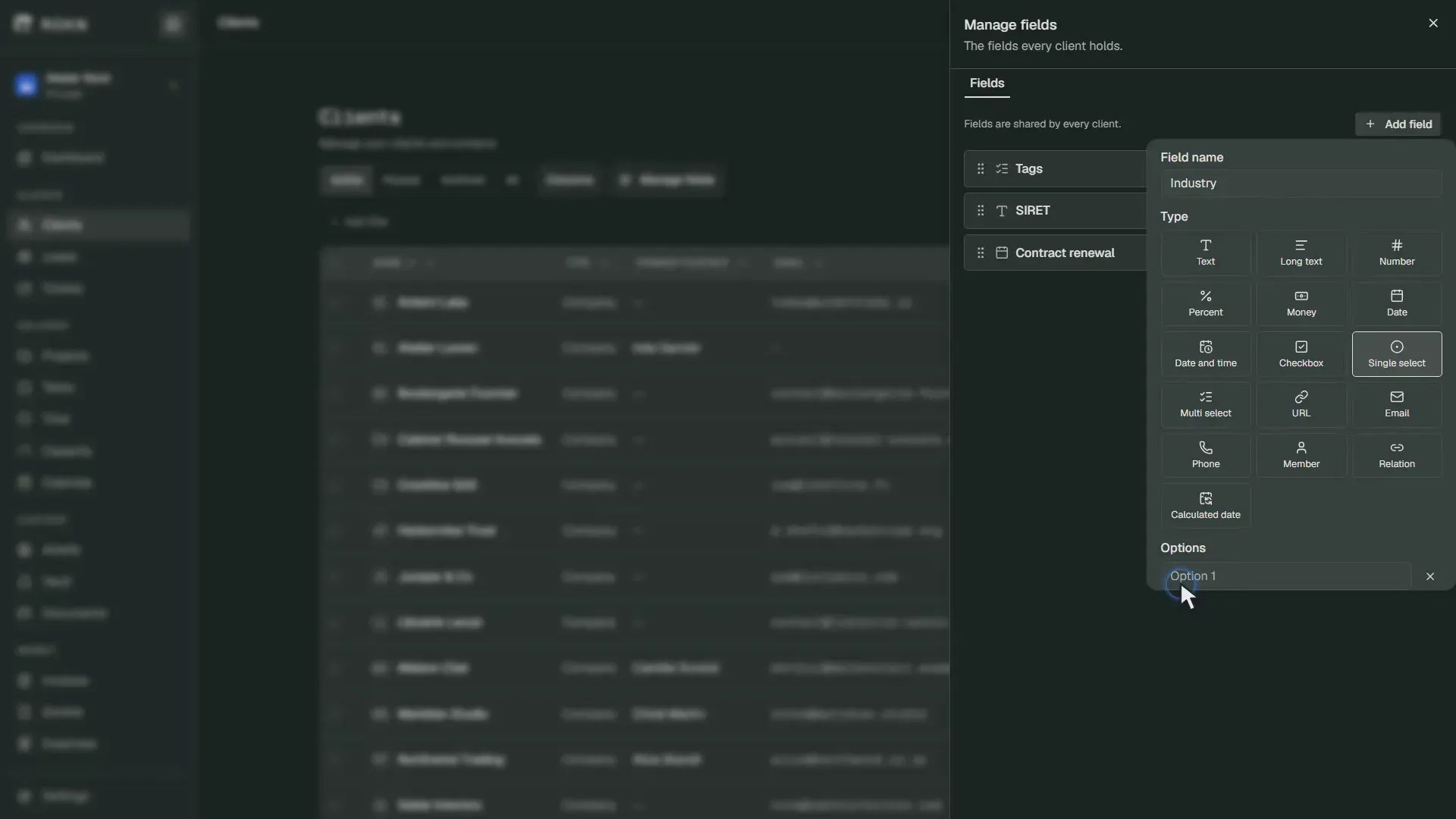
सूची के विकल्प दर्ज करें
सूची के लिए, जैसे एकल चयन, विकल्प दर्ज करें। हर अतिरिक्त विकल्प के लिए विकल्प जोड़ें पर क्लिक करें, फिर बनाएँ पर क्लिक करें।
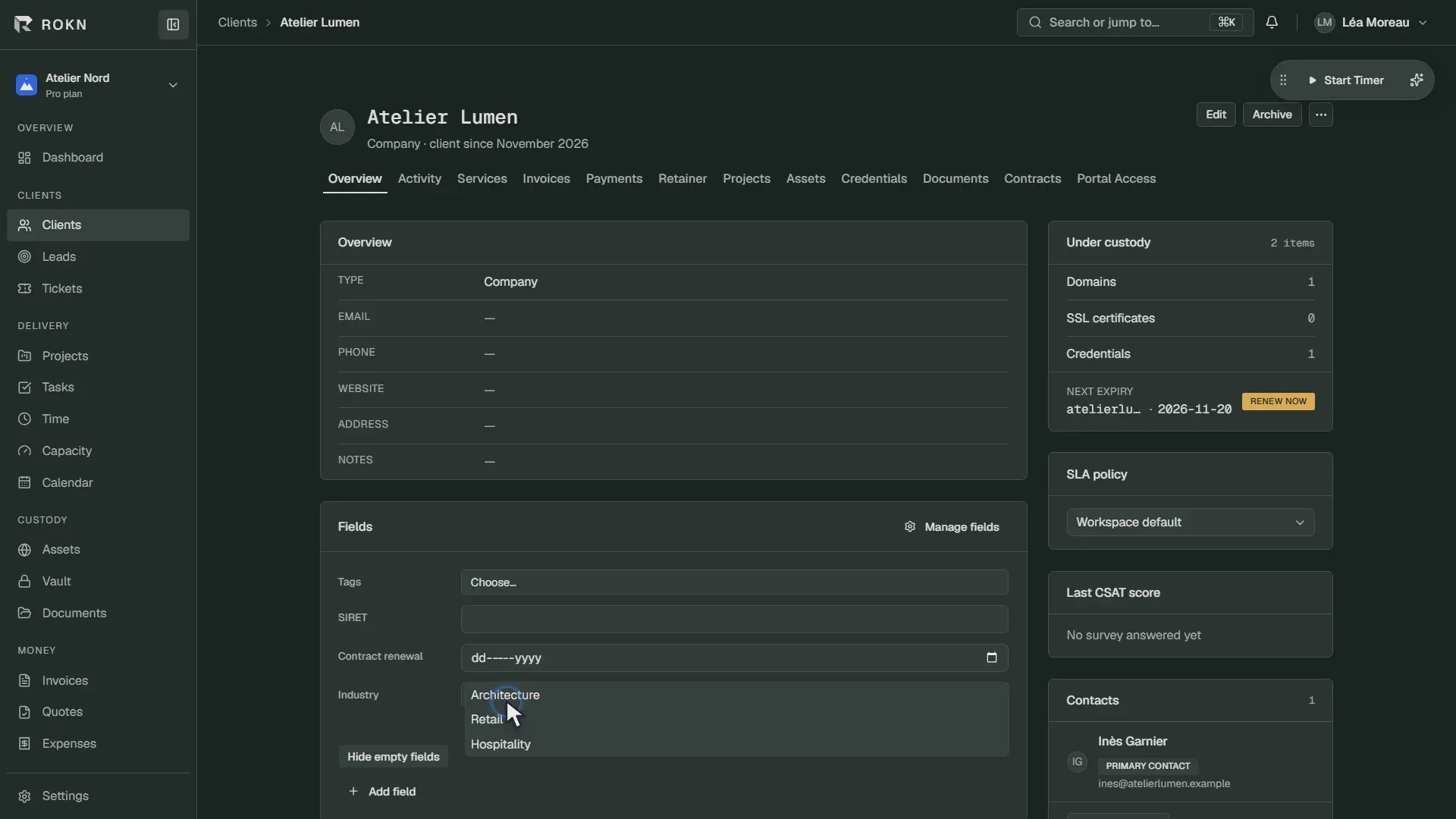
क्लाइंट पर उसे भरें
अब हर क्लाइंट के पास यह फ़ील्ड है। एक क्लाइंट खोलें, उसके फ़ील्ड सेक्शन में यह फ़ील्ड खोजें और एक मान चुनें।
उससे फ़िल्टर और सॉर्ट करें
आप क्लाइंट सूची में भी अपने फ़ील्ड से फ़िल्टर और सॉर्ट कर सकते हैं।
ध्यान रखें
- फ़ील्ड कार्यस्थान के सभी क्लाइंट साझा करते हैं। लीड और प्रोजेक्ट के अपने फ़ील्ड प्रबंधित करें हैं।
10 नवंबर 2026
सुधार सुझाएँ