

अपने इनवॉइस का लेआउट डिज़ाइन करें
ब्लॉक से अपना इनवॉइस लेआउट बनाएं, उसे असली इनवॉइस पर लाइव देखें, और Rokn के तैयार लेआउट के बगल में सहेजें।
Rokn आपके इनवॉइस और कोटेशन के लिए तैयार लेआउट के साथ आता है। पूरी तरह अपना लेआउट बनाने के लिए टेम्पलेट एडिटर में एक टेम्पलेट बनाएं।
टेम्पलेट बनाएं
सेटिंग्स में इनवॉइस और कोटेशन लेआउट खोलें और टेम्पलेट बनाएँ पर क्लिक करें।
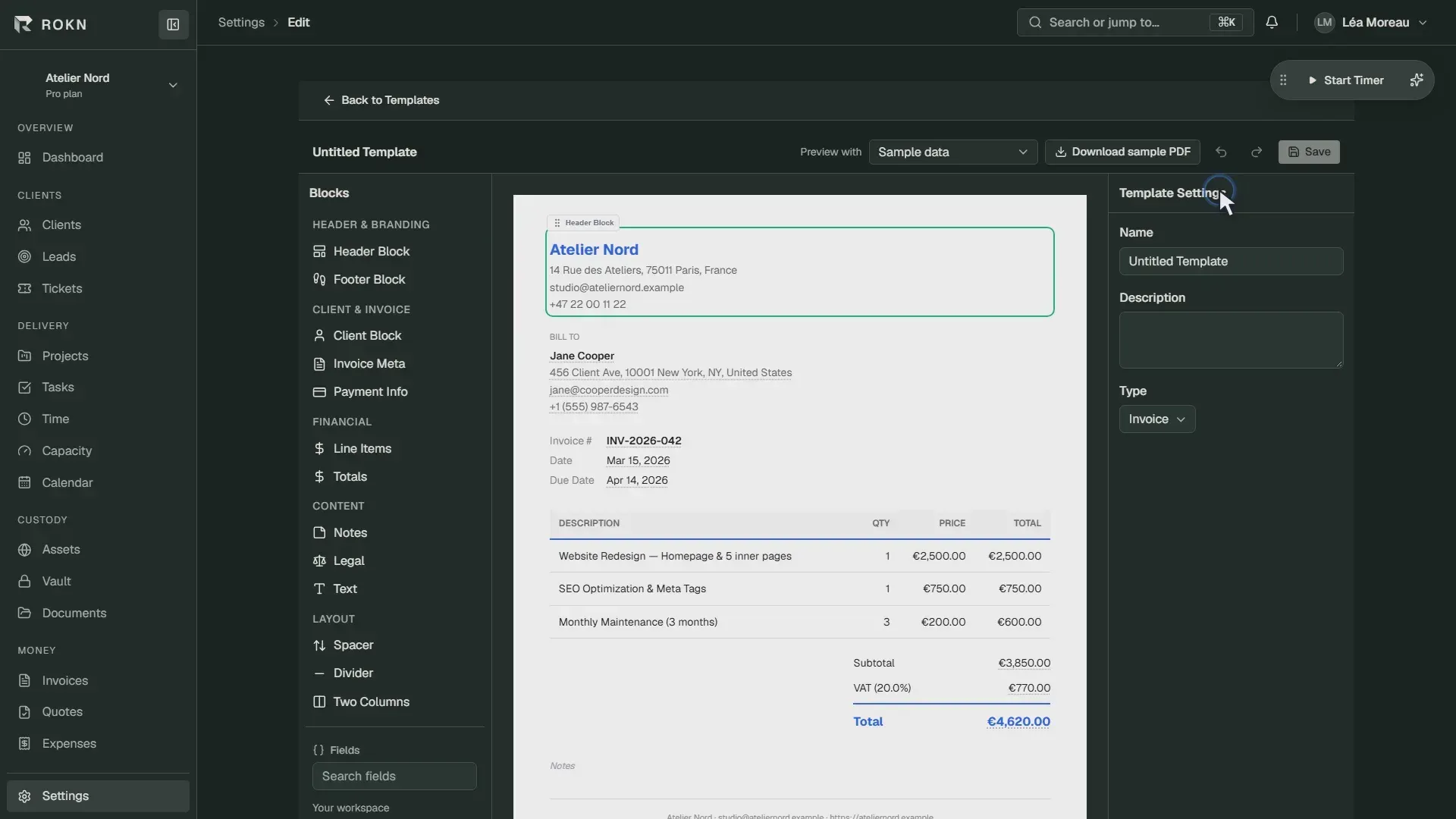
बाईं ओर वे ब्लॉक हैं जो आप जोड़ सकते हैं। बीच में इनवॉइस का लाइव पूर्वावलोकन है।
उसे नाम दें
सबसे पहले टेम्पलेट को नाम दें, जैसे Studio layout। आप यह भी चुन सकते हैं कि वह इनवॉइस के लिए है या कोटेशन के लिए।
ब्लॉक बदलें
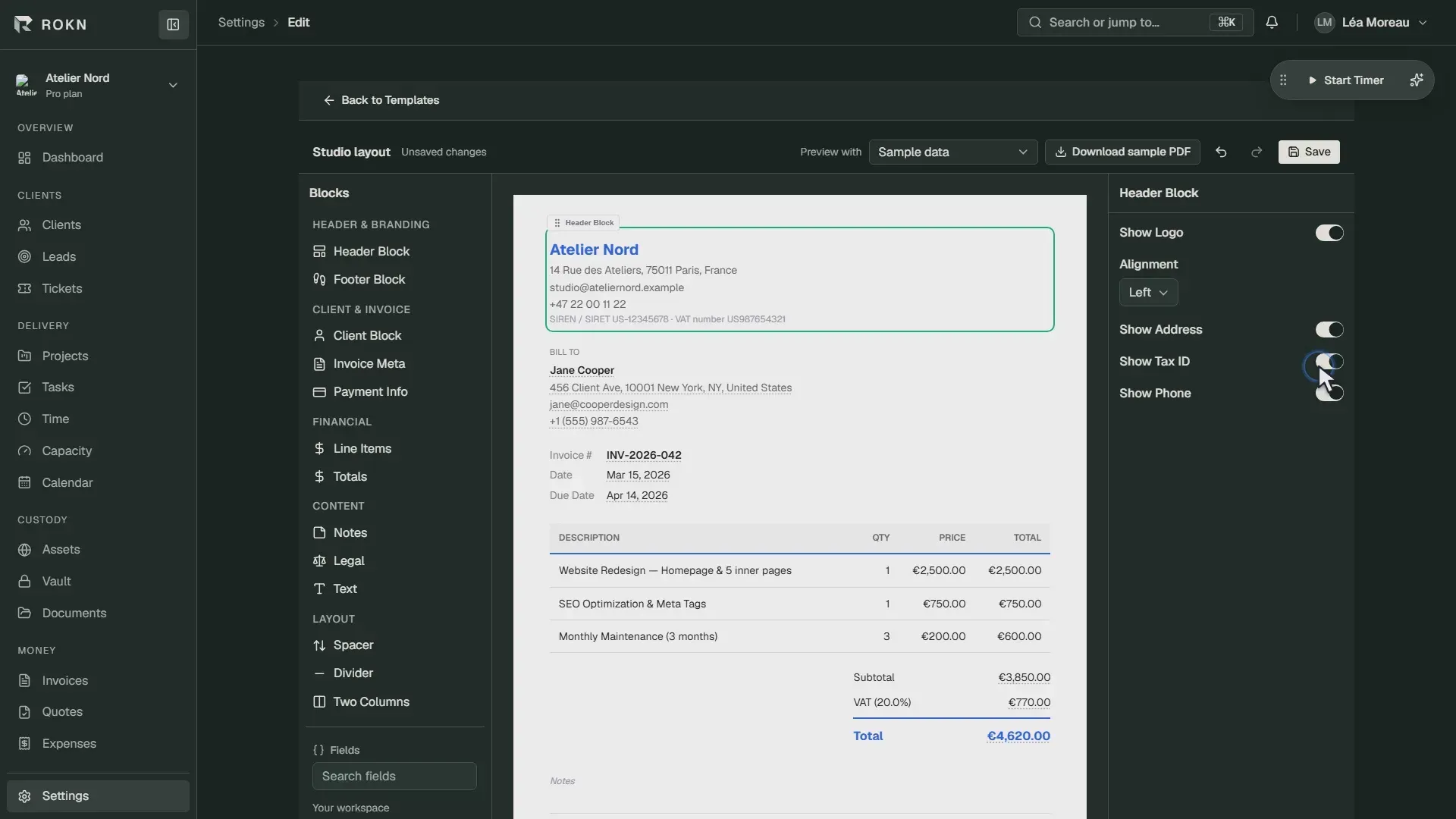
बदलने के लिए पूर्वावलोकन में किसी भी ब्लॉक पर क्लिक करें। उसकी सेटिंग दाईं ओर खुलती हैं।
यहाँ हेडर ब्लॉक अब आपकी कंपनी और VAT नंबर दिखाता है।
ब्लॉक जोड़ें
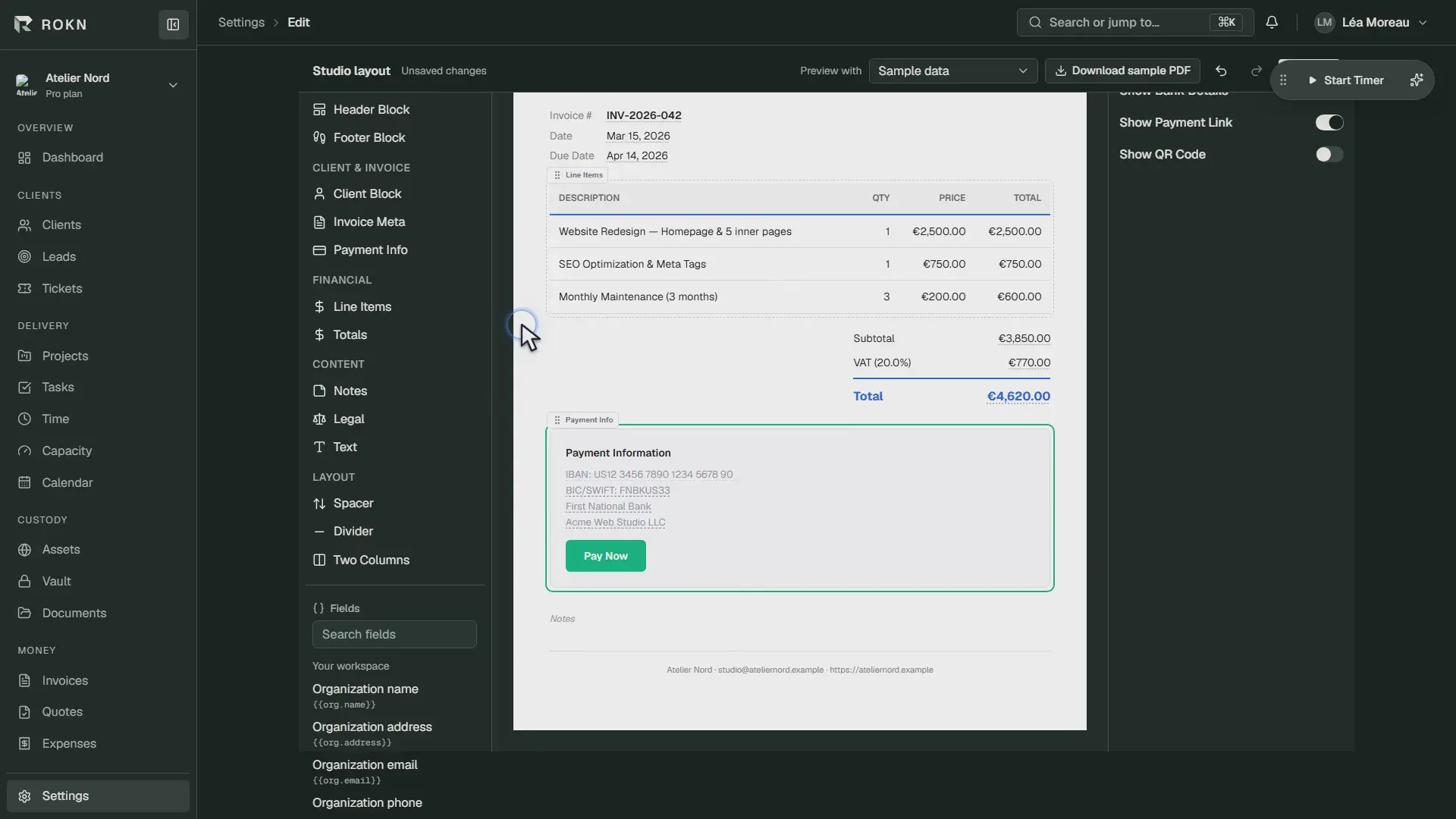
जहाँ नया ब्लॉक चाहिए वहाँ क्लिक करें, फिर सूची से उसे चुनें। यहाँ पंक्तियों के नीचे भुगतान जानकारी ब्लॉक जाता है, जिसमें आपका बैंक विवरण, भुगतान लिंक और स्कैन करने के लिए QR कोड है।
असली इनवॉइस पर जाँचें
इसके साथ पूर्वावलोकन का उपयोग करके लेआउट को अपने किसी असली इनवॉइस पर जाँचें, सिर्फ़ नमूना डेटा पर नहीं।
सहेजें और डिफ़ॉल्ट बनाएं
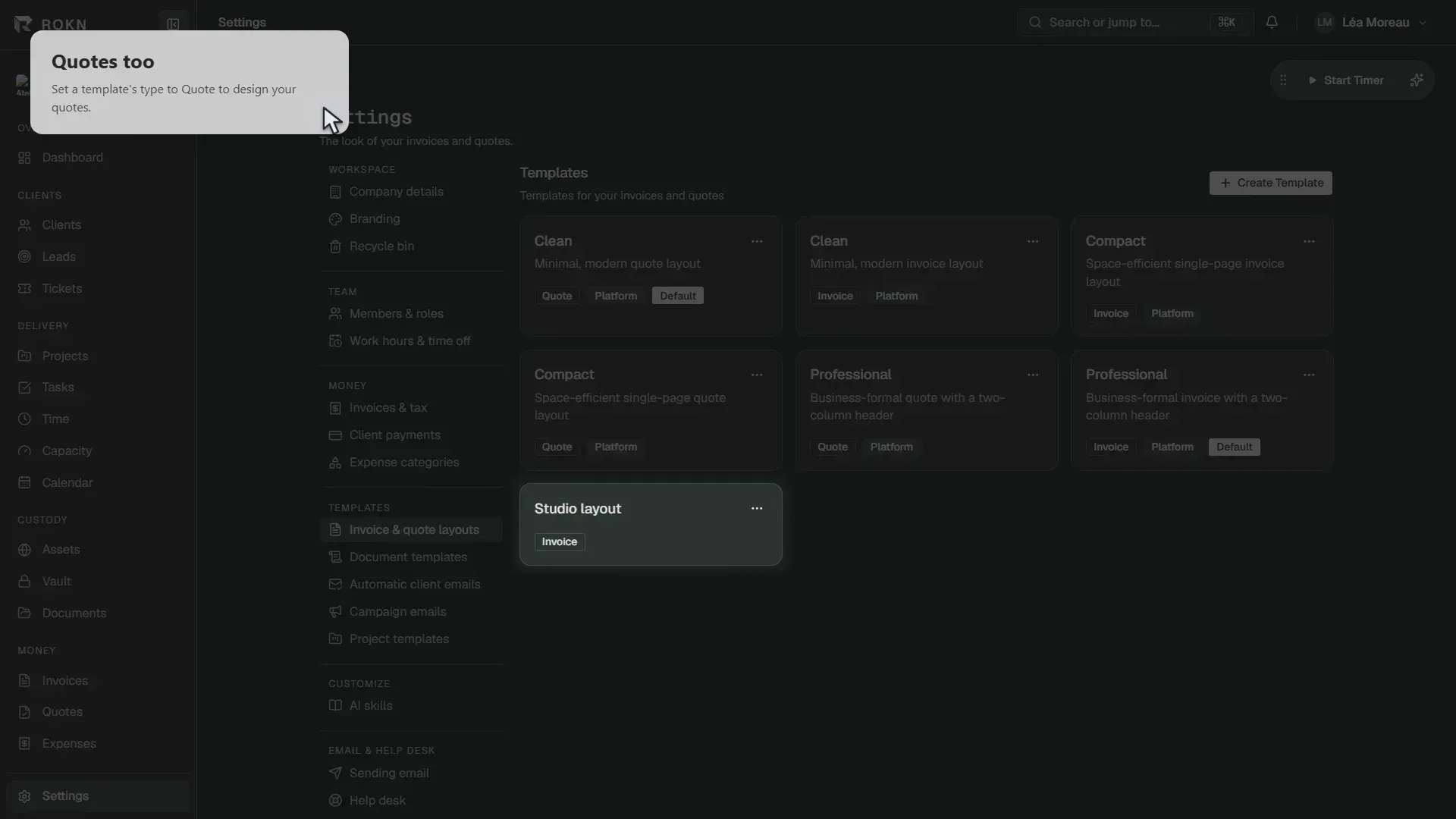
सहेजें पर क्लिक करें। आपका लेआउट अब सूची में Rokn के लेआउट के बगल में दिखता है।
उसे डिफ़ॉल्ट बना दें, तो हर नया इनवॉइस उसी का उपयोग करेगा।
ध्यान रखें
- अपने कोटेशन इसी तरह बनाने के लिए टेम्पलेट का प्रकार कोटेशन पर सेट करें।
10 नवंबर 2026
सुधार सुझाएँ