

ख़र्च ट्रैक करें और क्लाइंट को बिल करें
रसीद के साथ ख़र्च दर्ज करें, उसे क्लाइंट को दोबारा बिल करने के लिए चिह्नित करें, और क्लाइंट के ड्राफ़्ट इनवॉइस में एक लाइन के रूप में आयात करें।
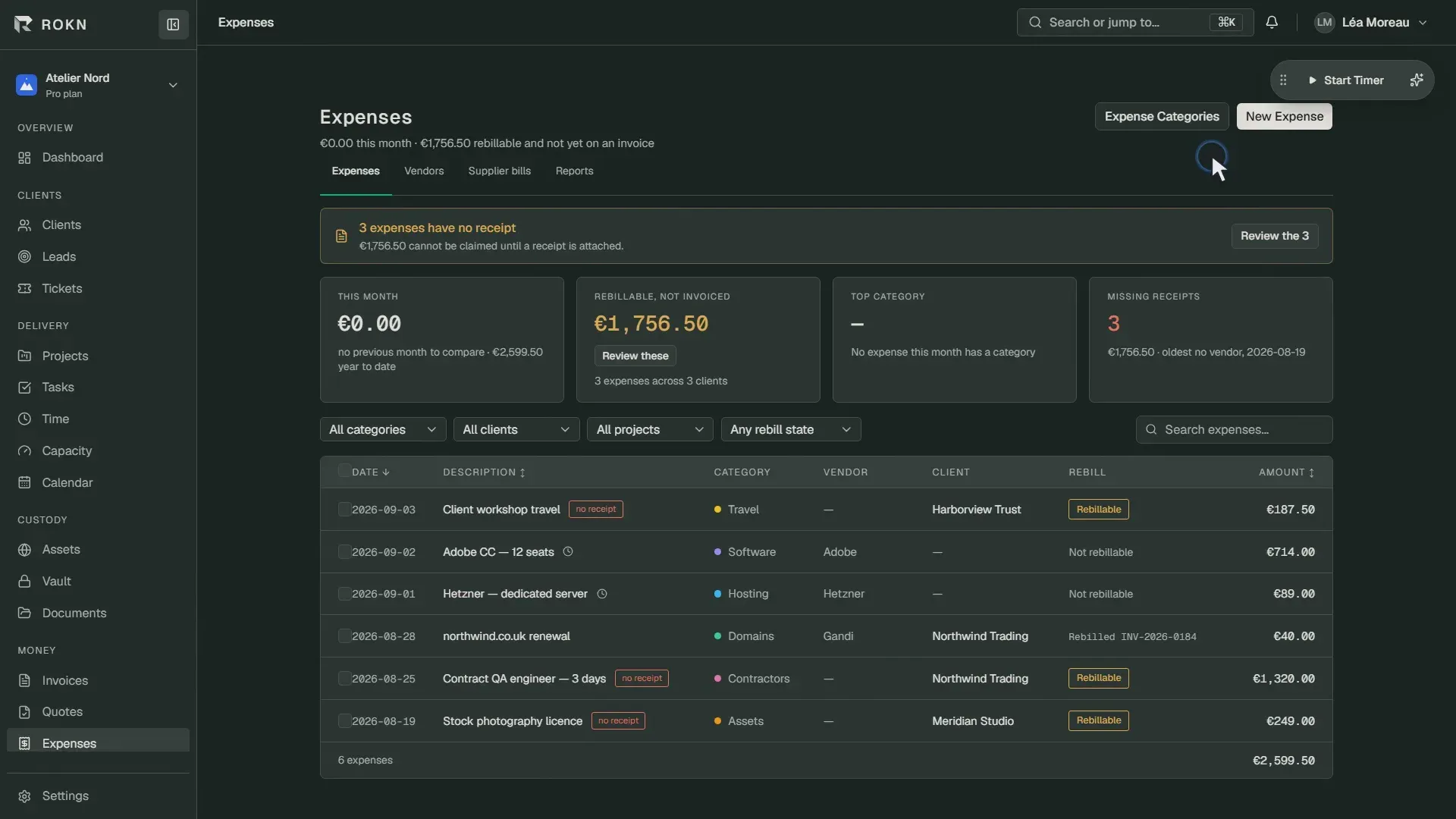
खर्च पेज दिखाता है कि आपने क्या ख़र्च किया और आप क्या दोबारा बिल कर सकते हैं। इसे उन लागतों को दर्ज करने में इस्तेमाल करें जो आप क्लाइंट पर डालते हैं, ताकि अगले इनवॉइस में वह वापस मिले।
अपने ख़र्च देखें
खर्च खोलें। पेज दिखाता है कि इस महीने आपने कितना ख़र्च किया, क्या दोबारा बिल किया जा सकता है पर अभी इनवॉइस नहीं हुआ, और कितने ख़र्चों की रसीद नहीं है।
ख़र्च जोड़ें
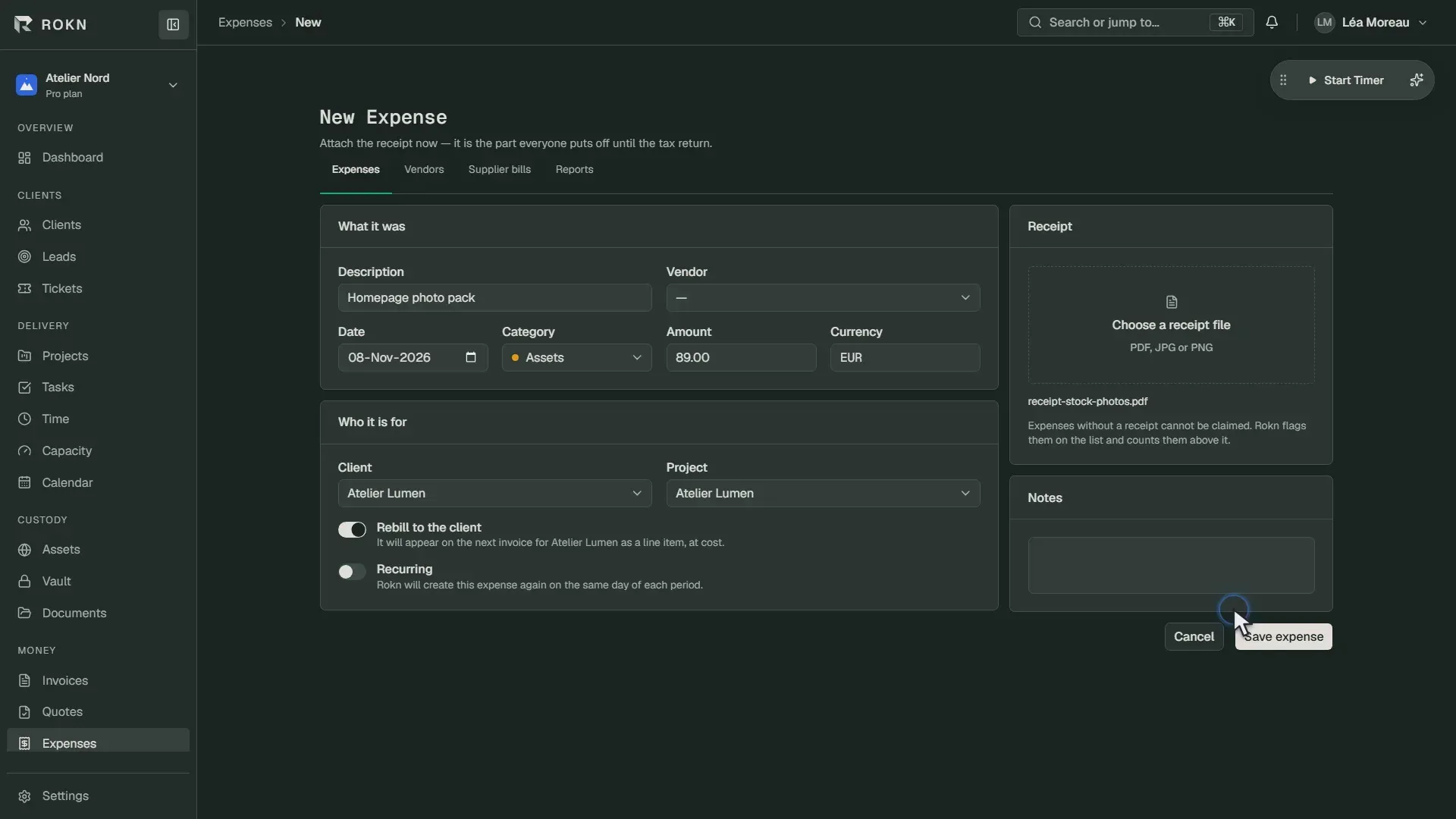
नया खर्च पर क्लिक करें। बताएँ कि वह क्या था, श्रेणी चुनें और राशि डालें।
क्लाइंट चुनें और दोबारा बिल करें
वह क्लाइंट और प्रोजेक्ट चुनें जिसके लिए वह था, और क्लाइंट को पुनः बिल करें चालू करें। वह उस क्लाइंट के अगले इनवॉइस में लागत पर एक लाइन के रूप में दिखेगा।
रसीद जोड़ें
रसीद अभी जोड़ दें, जब वह आपके पास है। बिना रसीद के ख़र्च का दावा नहीं किया जा सकता, और Rokn गिनता रहता है कि कितनी रसीदें ग़ायब हैं।
उसे सहेजें
खर्च सहेजें पर क्लिक करें। वह सूची में आ जाता है, दोबारा बिल योग्य के रूप में चिह्नित।
इनवॉइस में बिल करें
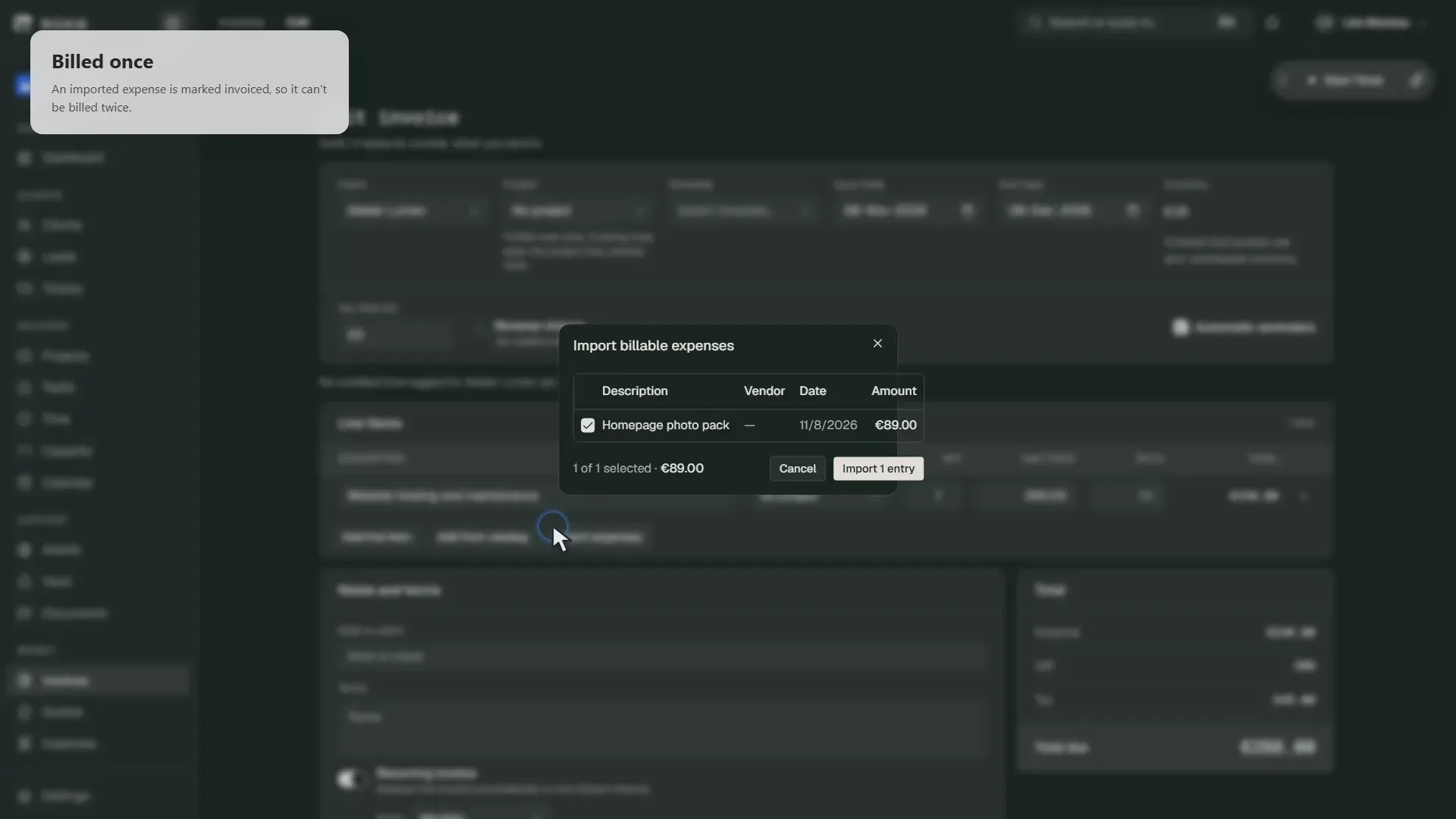
बिल करने के लिए क्लाइंट का ड्राफ़्ट इनवॉइस खोलें और संपादित करें पर क्लिक करें। फिर व्यय आयात करें पर क्लिक करें: ख़र्च पहले से चुना हुआ है, उसे आयात करें और वह इनवॉइस की एक लाइन बन जाता है।
आयात किया हुआ ख़र्च इनवॉइस हुआ चिह्नित हो जाता है, इसलिए उसका बिल दो बार नहीं बन सकता।
ध्यान रखें
- बिना रसीद के ख़र्च का दावा नहीं किया जा सकता।
- आयात किया हुआ ख़र्च इनवॉइस हुआ चिह्नित हो जाता है, इसलिए उसका बिल दो बार नहीं बन सकता।
10 नवंबर 2026
सुधार सुझाएँ