

अपने पते से ईमेल भेजें
भेजने वाले का नाम और पता तय करें, Resend या अपना SMTP सर्वर जोड़ें, डोमेन रिकॉर्ड जाँचें, और टेस्ट ईमेल से सत्यापित करें।
डिफ़ॉल्ट रूप से Rokn आपके लिए क्लाइंट ईमेल भेजता है। अपना प्रोवाइडर कनेक्ट करें ताकि इनवॉइस, कोटेशन और रिमाइंडर Rokn की जगह आपकी ओर से आएँ।
«भेजने वाला ईमेल» खोलें
«सेटिंग्स» में «भेजने वाला ईमेल» खोलें। सेट अप होने के बाद इनवॉइस, कोटेशन और रिमाइंडर Rokn की जगह आपकी ओर से आते हैं।
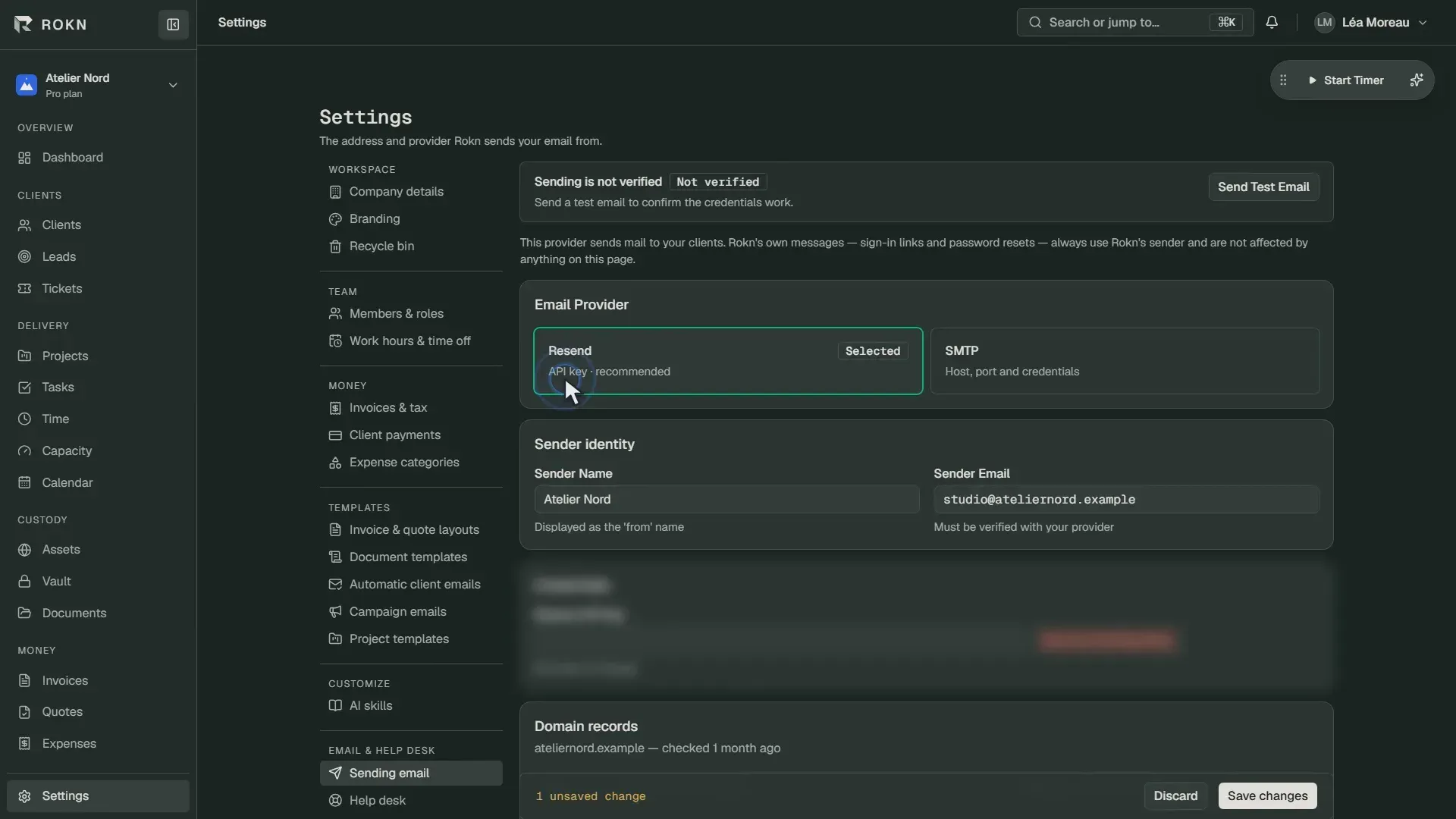
ऊपर आप देखते हैं कि भेजना सत्यापित है या नहीं। यह «सत्यापित नहीं» से शुरू होता है।
भेजने वाला सेट करें
पहले वह नाम और पता डालें जो आपके क्लाइंट देखेंगे। पता आपके प्रोवाइडर के साथ सत्यापित होना चाहिए।
प्रोवाइडर कनेक्ट करें
फिर प्रोवाइडर कनेक्ट करें। Resend को सिर्फ़ एक API कुंजी चाहिए। या SMTP चुनें, और अपने ईमेल होस्ट से सर्वर विवरण डालें।
अपने डोमेन के रिकॉर्ड जाँचें
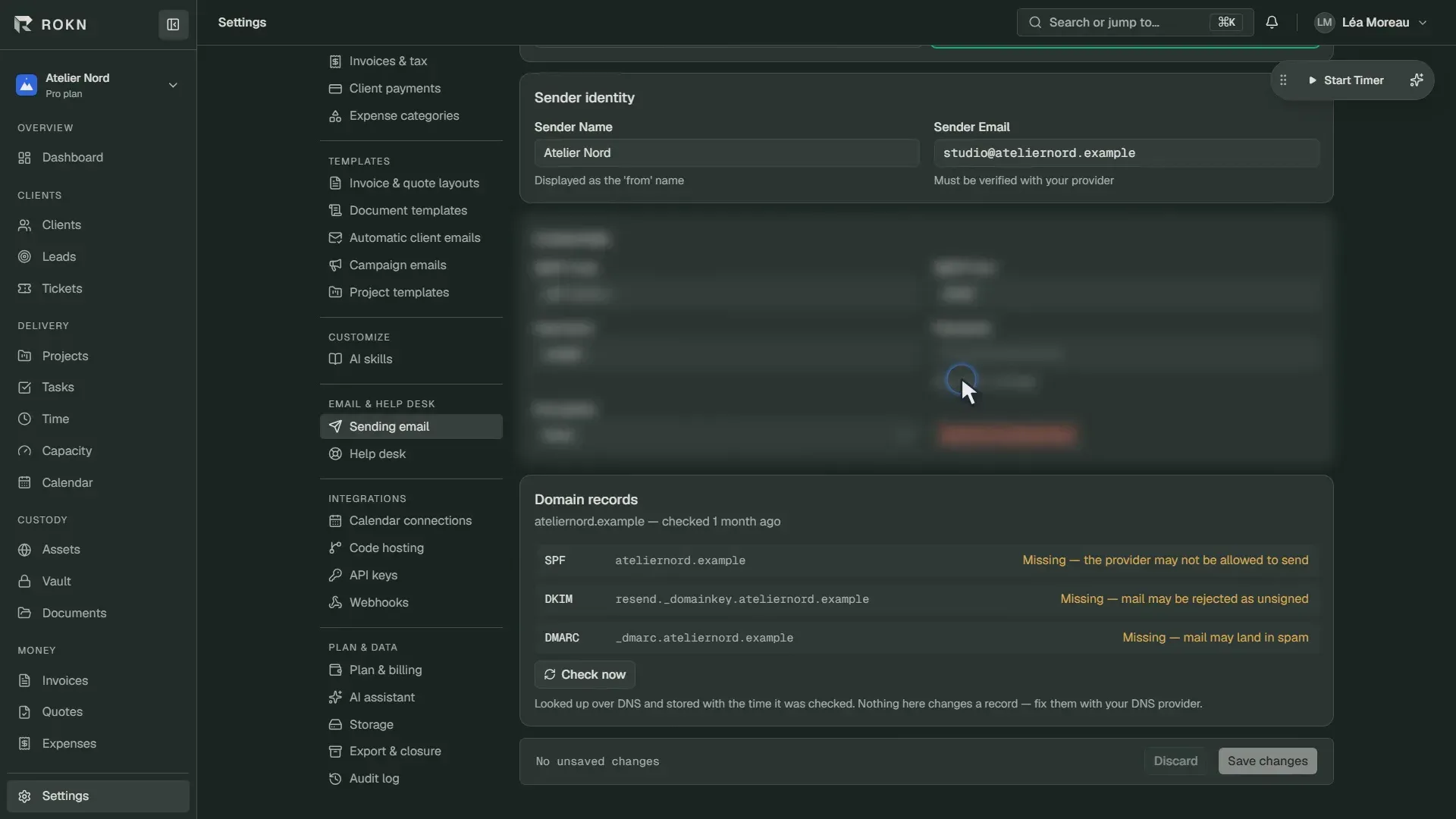
Rokn आपके डोमेन के रिकॉर्ड जाँचता है और दिखाता है कि कौन-से गायब हैं, ताकि आप उन्हें अपने DNS प्रोवाइडर पर जोड़ सकें और मेल को स्पैम से बाहर रख सकें। हर रिकॉर्ड, जैसे SPF, DKIM और DMARC, दिखाता है कि वह मिला या गायब है। उन्हें जोड़ने के बाद «अभी जाँचें» पर क्लिक करें।
एक टेस्ट ईमेल भेजें
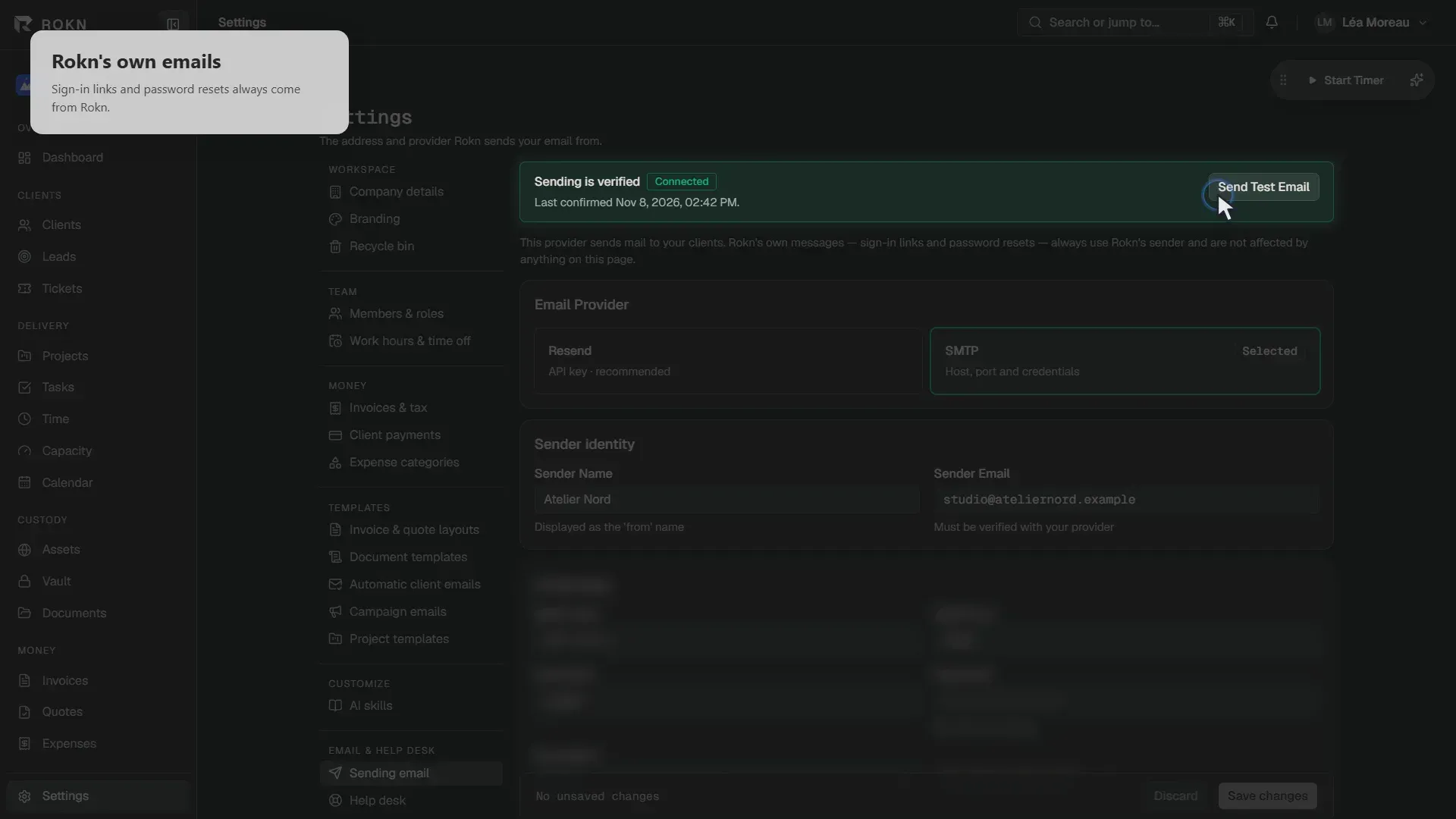
आखिर में «परीक्षण ईमेल भेजें» पर क्लिक करें। वह पहुँच जाए तो भेजना सत्यापित हो जाता है।
जानने लायक बातें
- Rokn के अपने ईमेल, जैसे साइन-इन लिंक और पासवर्ड रीसेट, हमेशा Rokn की ओर से आते हैं।
10 नवंबर 2026
सुधार सुझाएँ