

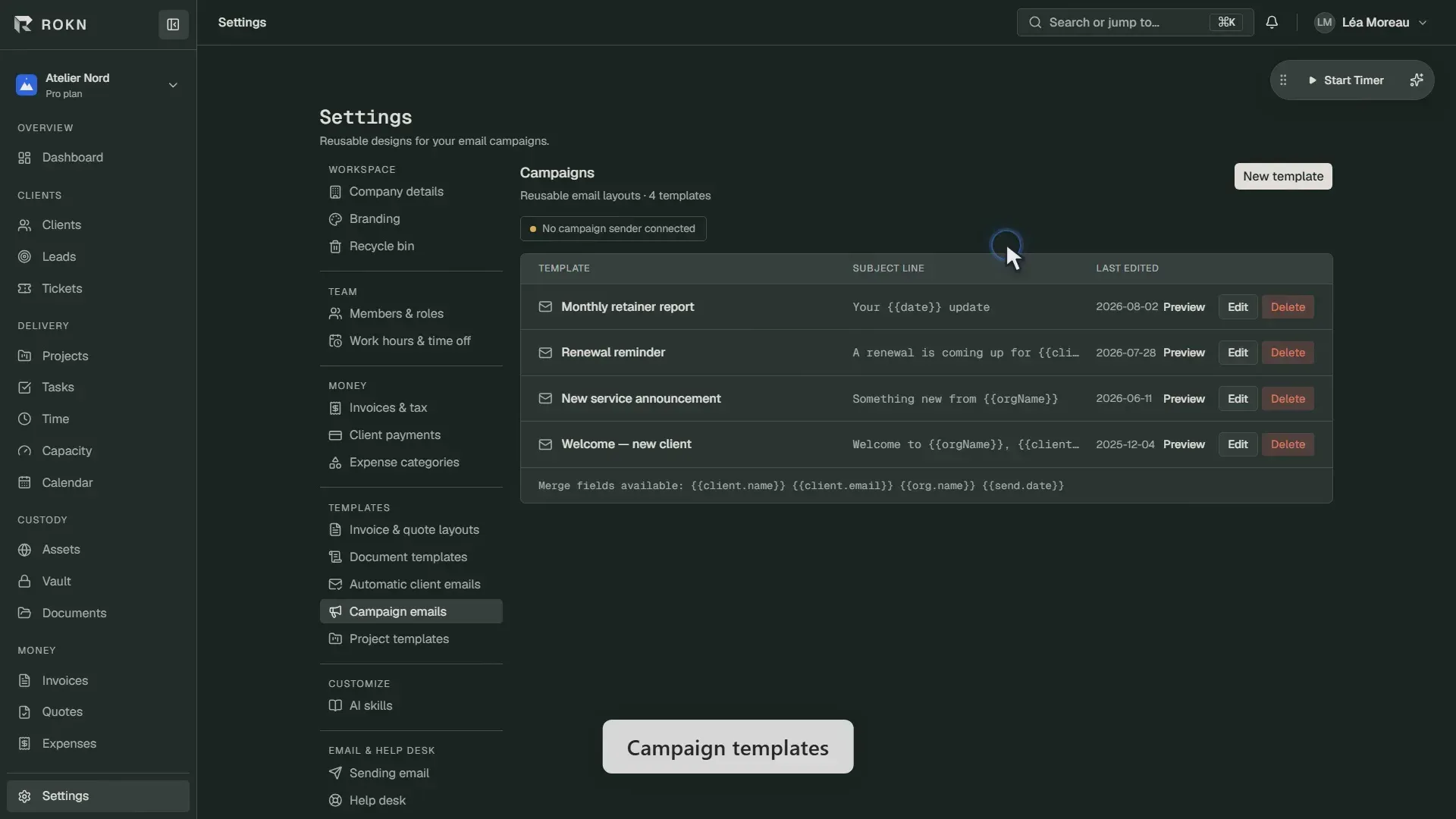
अभियान टेम्पलेट
अपने अभियानों के लिए दोबारा इस्तेमाल होने वाला ईमेल टेम्पलेट बनाएँ: शुरुआती डिज़ाइन चुनें, विषय लिखें, पूर्वावलोकन देखें और सहेजें।
सेटिंग्स, अभियान ईमेल में आपके दोबारा इस्तेमाल होने वाले अभियान टेम्पलेट रहते हैं। एक बार लिखें और हर अभियान उसी से शुरू करें।
नया टेम्पलेट शुरू करें
सेटिंग्स खोलें, फिर अभियान ईमेल। पेज पर आपके दोबारा इस्तेमाल होने वाले ईमेल टेम्पलेट उनके विषय और आख़िरी बार संपादित होने की तारीख़ के साथ दिखते हैं।
नया टेम्पलेट पर क्लिक करें।
शुरुआती बिंदु चुनें
अपनी पसंद की भाषा में ख़ाली ईमेल से या किसी शुरुआती टेम्पलेट से शुरू करें। आपका लोगो, रंग और फ़ॉन्ट अपने आप जुड़ जाते हैं।
वीडियो में शुरुआती टेम्पलेट न्यूज़लेटर है।
टेम्पलेट को नाम दें और उसका विषय लिखें
टेम्पलेट का नाम दर्ज करें, फिर विषय। मर्ज फ़ील्ड, जैसे आपकी कंपनी का नाम, विषय फ़ील्ड के नीचे बटनों के रूप में मिलते हैं और अभियान भेजे जाने पर भर जाते हैं।
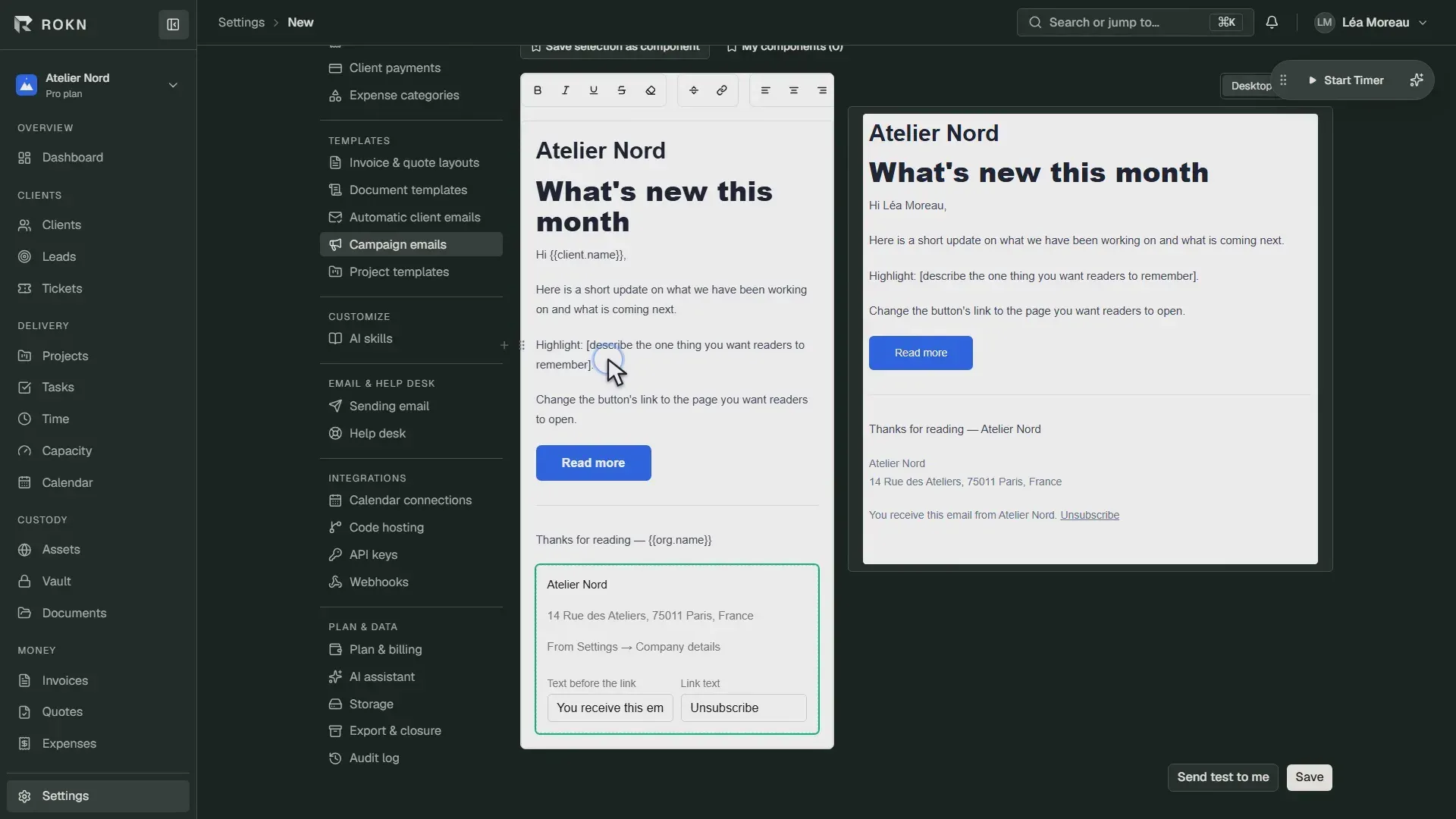
ईमेल संपादित करें और पूर्वावलोकन देखें
ईमेल को बाईं ओर संपादित करें। दाईं ओर का पूर्वावलोकन उसे वैसा दिखाता है जैसा क्लाइंट देखेंगे, डेस्कटॉप पर या फ़ोन पर।
तुलना के लिए पूर्वावलोकन के ऊपर डेस्कटॉप और मोबाइल का स्विच इस्तेमाल करें।
टेम्पलेट सहेजें
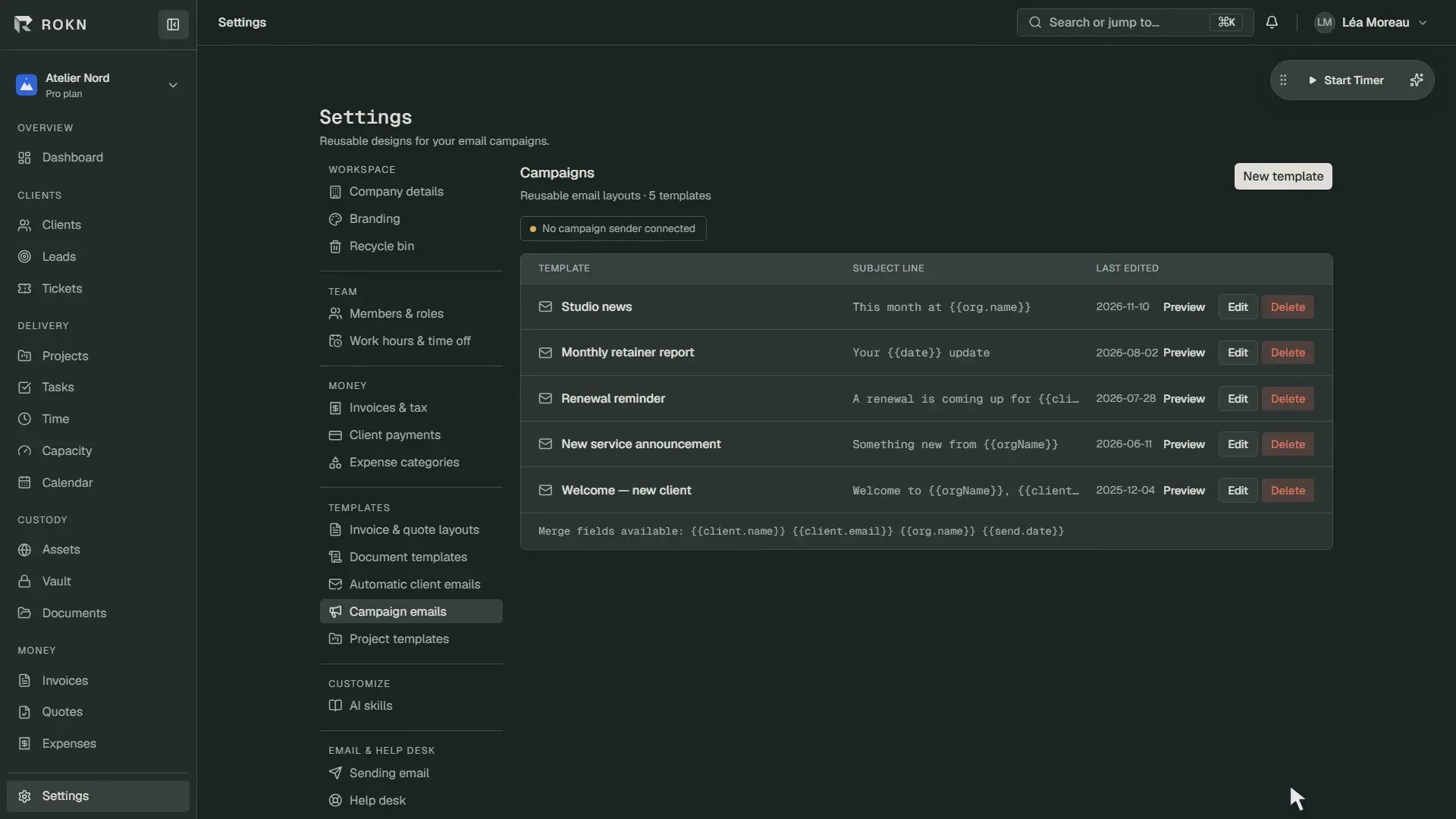
सहेजें पर क्लिक करें। टेम्पलेट आपकी सूची में दिखता है, इस्तेमाल के लिए तैयार।
जब चाहें, उससे अभियान शुरू करें।
ध्यान रखें
- हर अभियान को टेम्पलेट की अपनी प्रति मिलती है, इसलिए बाद में टेम्पलेट बदलने से आपके भेजे हुए अभियान पर कोई असर नहीं पड़ता।
10 नवंबर 2026
सुधार सुझाएँ