हर पेज पर टाइमरPro और Business
किसी भी पेज के कोने से या Ctrl+Shift+S से टाइमर शुरू और बंद करें। यह सर्वर पर चलता है, इसलिए टैब बंद करने से समय नहीं खोता।


जानें कि घंटे कहाँ जाते हैं। किसी भी पेज से टाइमर शुरू करें, बिल योग्य और बिल न होने वाला समय अलग रखें, और ट्रैक किए गए घंटों को दोबारा टाइप किए बिना इनवॉइस में बदलें।
मुफ़्त में शुरू करें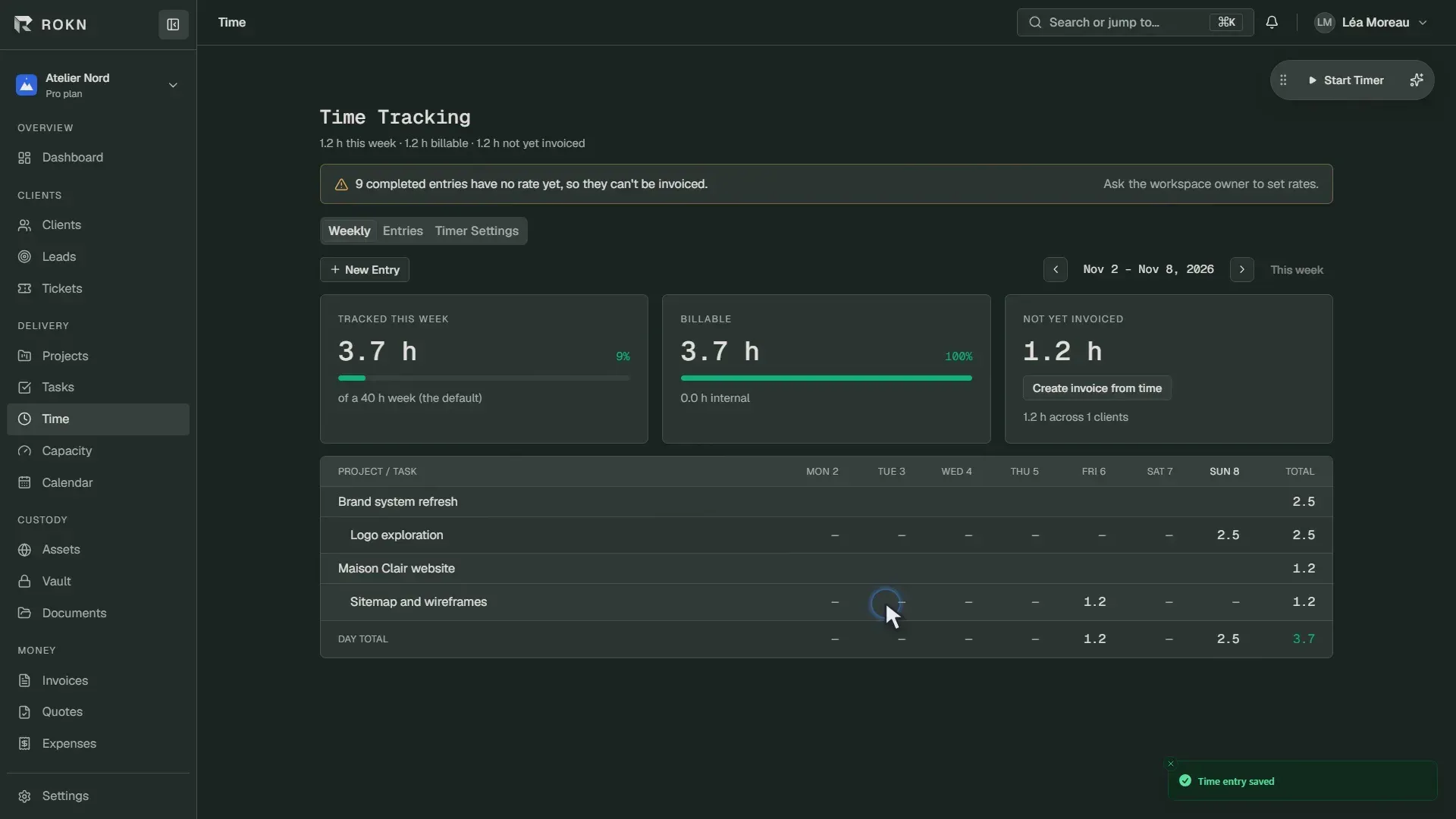
काम करते हुए घंटे ट्रैक करें, Rokn में आप जहाँ भी हों।
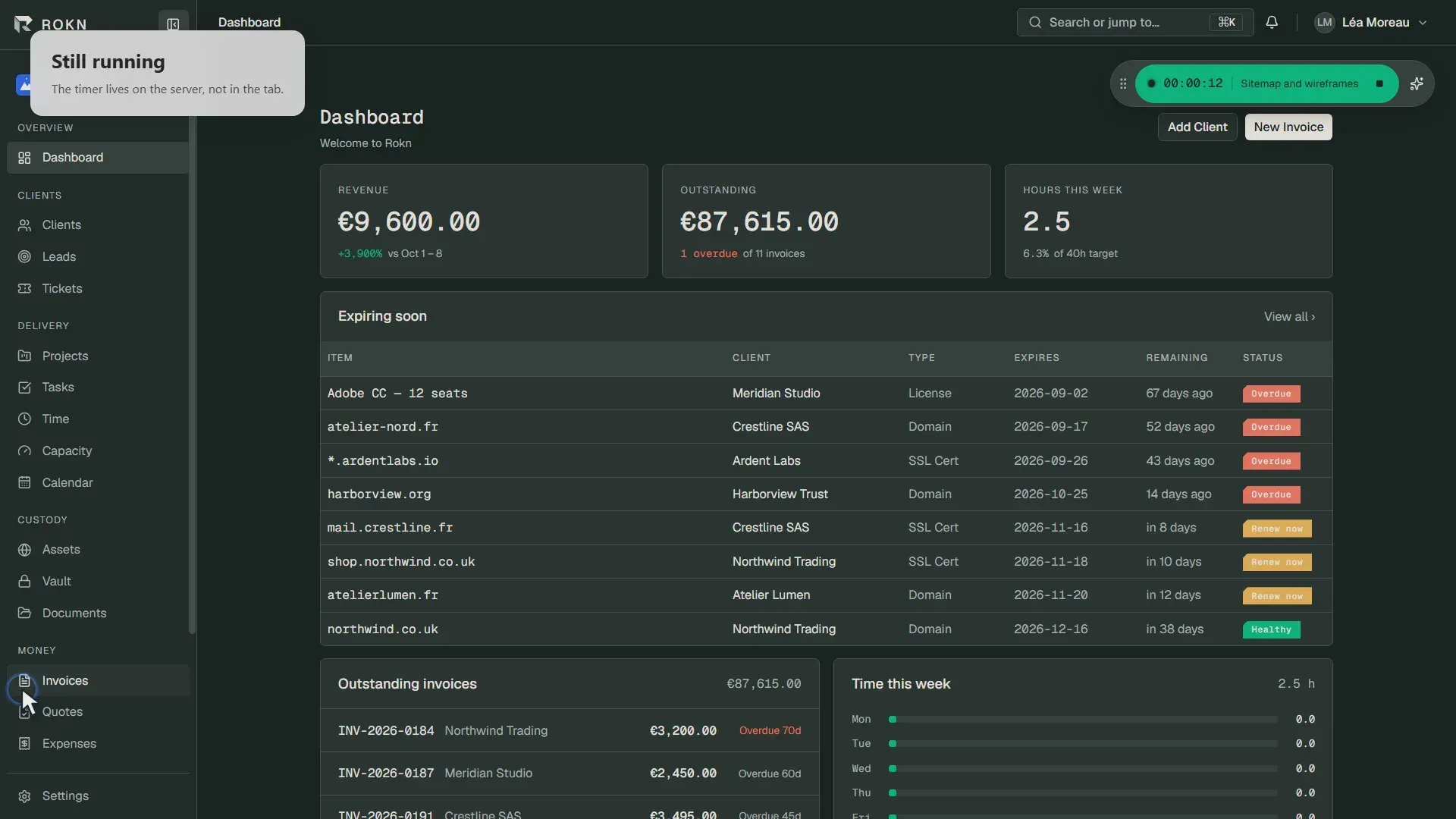
किसी भी पेज के कोने से या Ctrl+Shift+S से टाइमर शुरू और बंद करें। यह सर्वर पर चलता है, इसलिए टैब बंद करने से समय नहीं खोता।
अगर टाइमर चलते समय आपका कंप्यूटर निष्क्रिय रहा, तो Rokn पूछता है कि वह समय रखना है या एंट्री को वहीं खत्म करना है जहाँ आपने काम रोका था।
बाद में समय जोड़ें, उसे बिल योग्य या बिल योग्य नहीं चिह्नित करें, और अपना सप्ताह प्रोजेक्ट-दर-प्रोजेक्ट देखें।
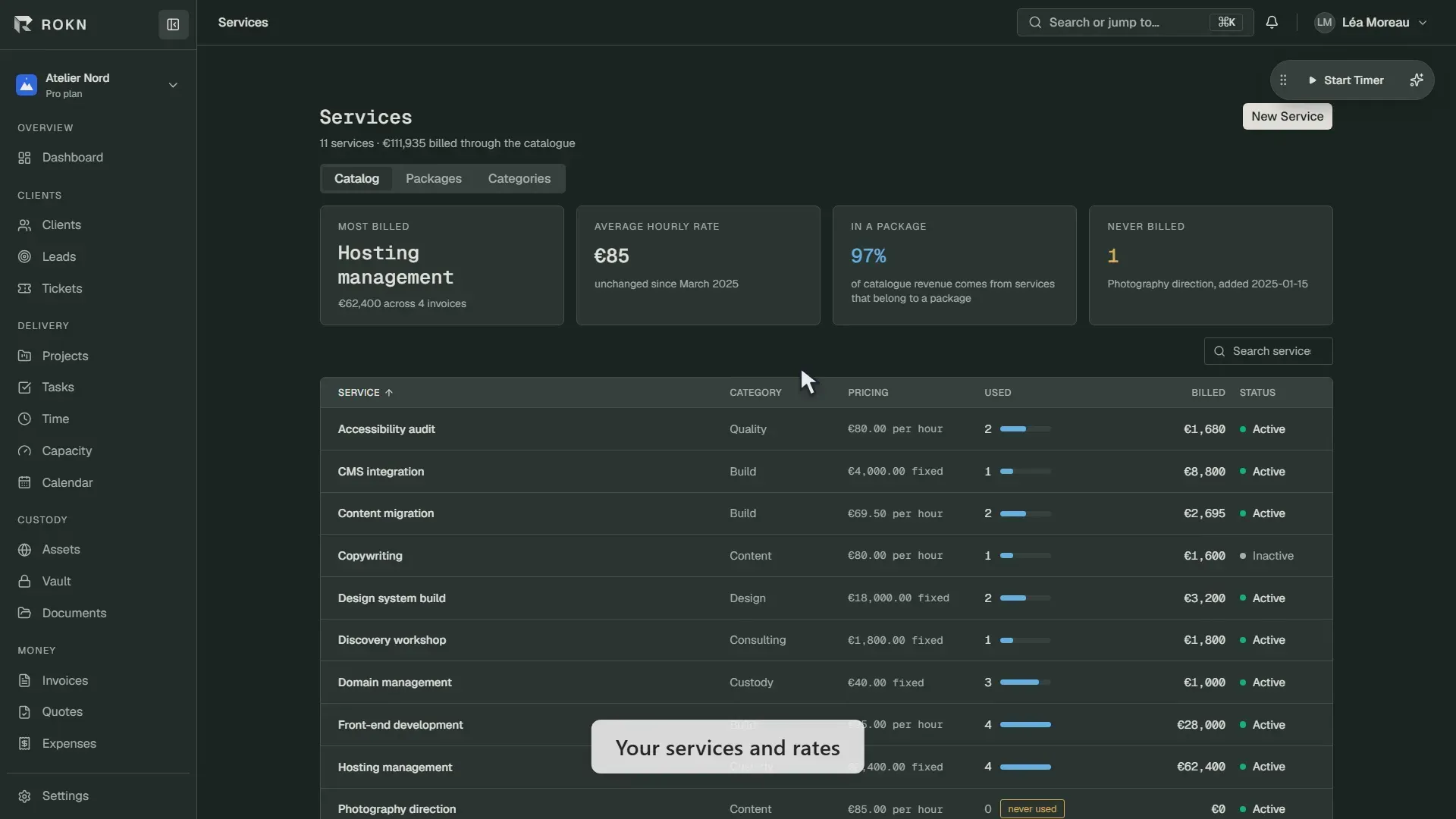
दरें सेवा, व्यक्ति या प्रोजेक्ट से आती हैं, और Rokn बिल होने से पहले दिखा देता है कि क्या बिल होगा।
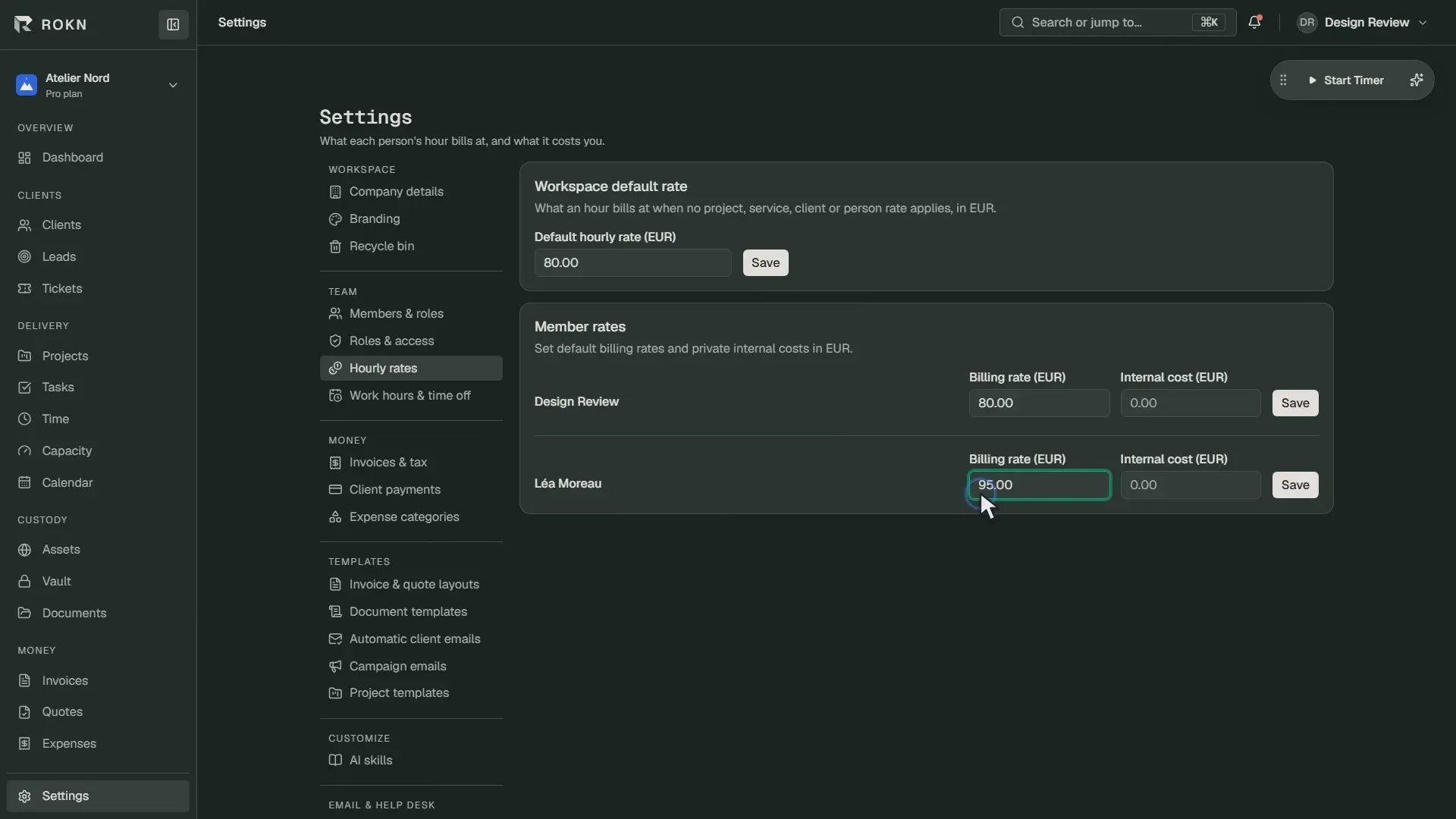
अपनी सेवाओं और टीम के सदस्यों पर घंटे की दरें तय करें। सदस्य की एक निजी लागत दर भी हो सकती है जो क्लाइंट को कभी नहीं दिखती, ताकि मुनाफ़ा असली लागत पर मापा जाए।
टाइमर की एंट्री को उस अंतराल में राउंड करें जिसमें आप बिल करते हैं। ट्रैक किया गया और बिल किया गया समय साथ-साथ दिखते हैं, इसलिए राउंडिंग कभी छिपी नहीं रहती। मैन्युअल एंट्री कभी राउंड नहीं होतीं।
वह कदम जो ज़्यादातर फ़्रीलांसर अब भी हाथ से करते हैं: टाइमर ऐप से इनवॉइस तक।
समय प्रविष्टियाँ
Σ2.5 h
लोगो की खोज2.5 h × €95/घंटा
कुल
बिल योग्य एंट्री को इनवॉइस में लाएँ, प्रोजेक्ट, कार्य या एंट्री के हिसाब से समूहित करके। बिल हो चुकी एंट्री पर निशान लग जाता है, इसलिए एक ही घंटा दो बार बिल नहीं होता।
तुलना करें कि प्रोजेक्ट से कितनी आमदनी हुई, उसके खर्च और लगे समय की लागत कितनी थी, और देखें कि कौन-से क्लाइंट सच में आपको कमाई देते हैं।
किसी कार्य पर समय दर्ज करें, फिर उसे इनवॉइस में लाएँ।
नहीं। समय उन्हीं क्लाइंट, प्रोजेक्ट और कार्यों पर दर्ज होता है जिन्हें आपके इनवॉइस इस्तेमाल करते हैं, इसलिए दो टूल के बीच एक्सपोर्ट या कॉपी करने का कोई कदम नहीं है।
केवल तब, जब आप राउंडिंग का नियम तय करें, और केवल टाइमर की एंट्री के लिए। मैन्युअल एंट्री वैसी ही रहती हैं जैसी आप टाइप करते हैं, और ट्रैक किया व बिल किया गया समय साथ-साथ दिखता रहता है।
जब टाइमर चलते समय आपका कंप्यूटर निष्क्रिय रहा हो, तो Rokn पूछता है कि निष्क्रिय समय रखना है या एंट्री को वहीं खत्म करना है जहाँ आपने काम रोका था।
हाँ। समय को प्रोजेक्ट के हिसाब से, कार्य के हिसाब से या अलग-अलग एंट्री के रूप में लाएँ, फिर लाइनों को किसी भी दूसरी इनवॉइस लाइन की तरह बदलें।
इनवॉइस को कार्ड भुगतान लिंक के साथ भेजें, और देर होने पर Rokn को उसका पीछा करने दें।
इनवॉइसिंग देखेंअपने अगले कार्य को टाइमर से ट्रैक करें, फिर दर्ज किए घंटों से इनवॉइस बनाएँ।