

क्लाइंट जोड़ें
Rokn में क्लाइंट जोड़ें, उनकी पढ़ी जाने वाली भाषा चुनें, और जिस व्यक्ति से आप बात करते हैं उसे प्राथमिक संपर्क बनाएँ।
Rokn में हर कोटेशन, प्रोजेक्ट, इनवॉइस और फ़ाइल किसी क्लाइंट की होती है। पहले क्लाइंट जोड़ें, फिर उनके लिए बनाई हर चीज़ एक ही जगह रहेगी।
नया क्लाइंट खोलें
क्लाइंट पर जाएँ और नया क्लाइंट पर क्लिक करें। सिर्फ़ नाम ज़रूरी है, बाकी सब आप बाद में बदल सकते हैं।
उनकी जानकारी भरें
क्लाइंट का नाम और ईमेल पता लिखें। अगर उनके पास वैट नंबर है, तो उसे वैट आईडी फ़ील्ड में भी जोड़ें।
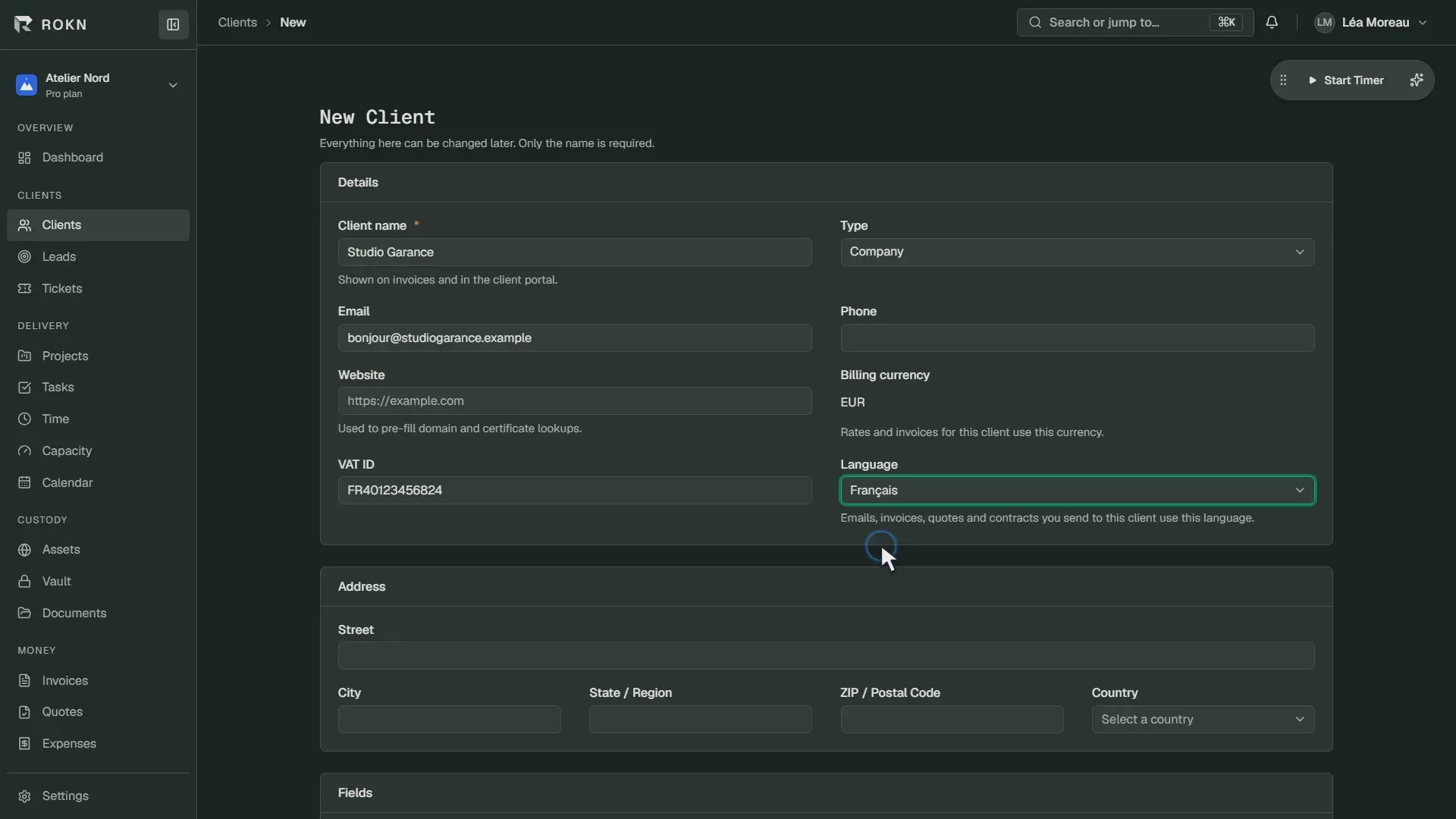
क्लाइंट की भाषा चुनें
भाषा फ़ील्ड में वह भाषा चुनें जो आपका क्लाइंट पढ़ता है। उन्हें भेजे जाने वाले ईमेल, इनवॉइस, कोटेशन और अनुबंध इसी भाषा में होंगे।
फिर उनका पता जोड़ें।
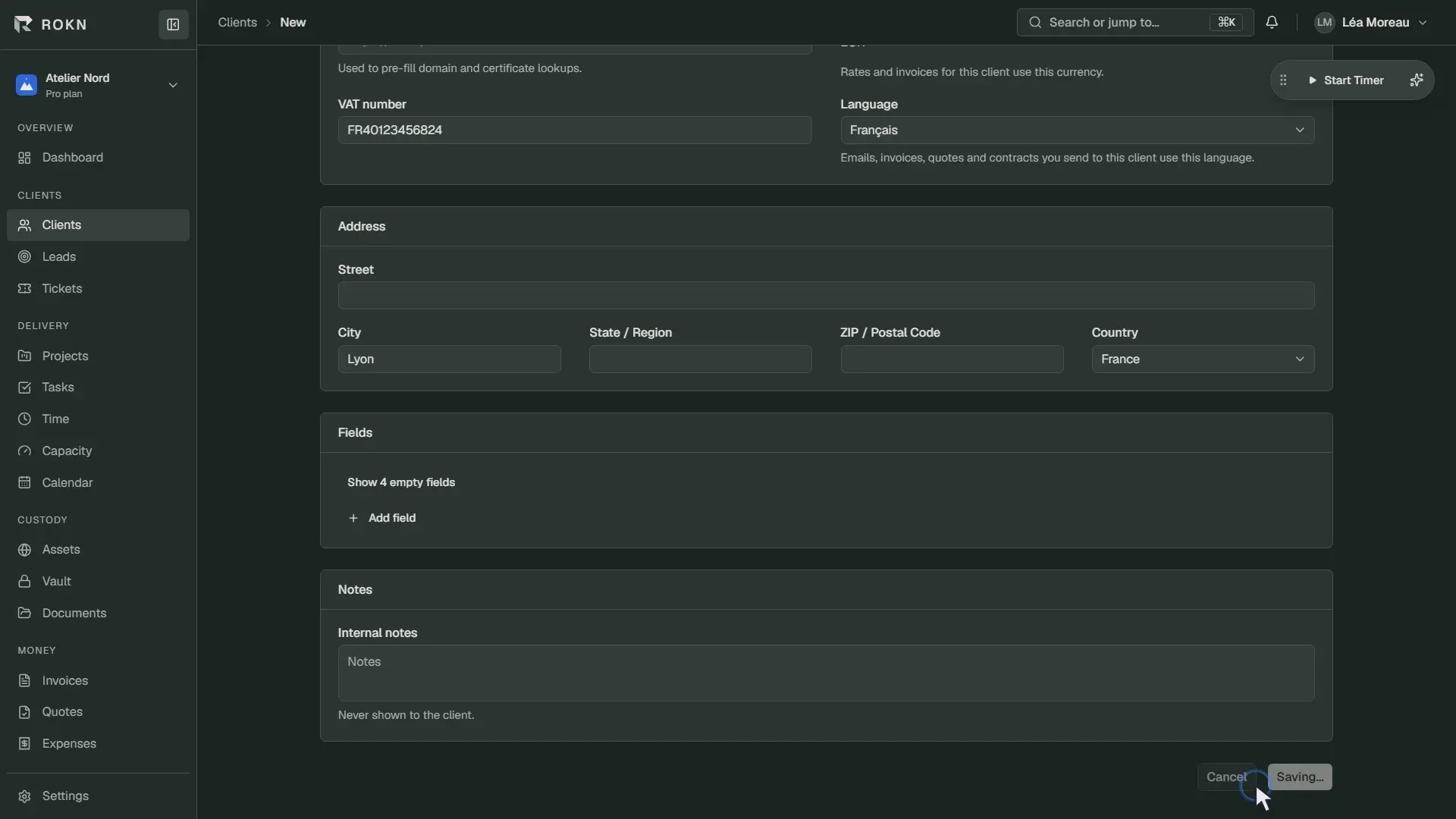
सहेजें और देखें
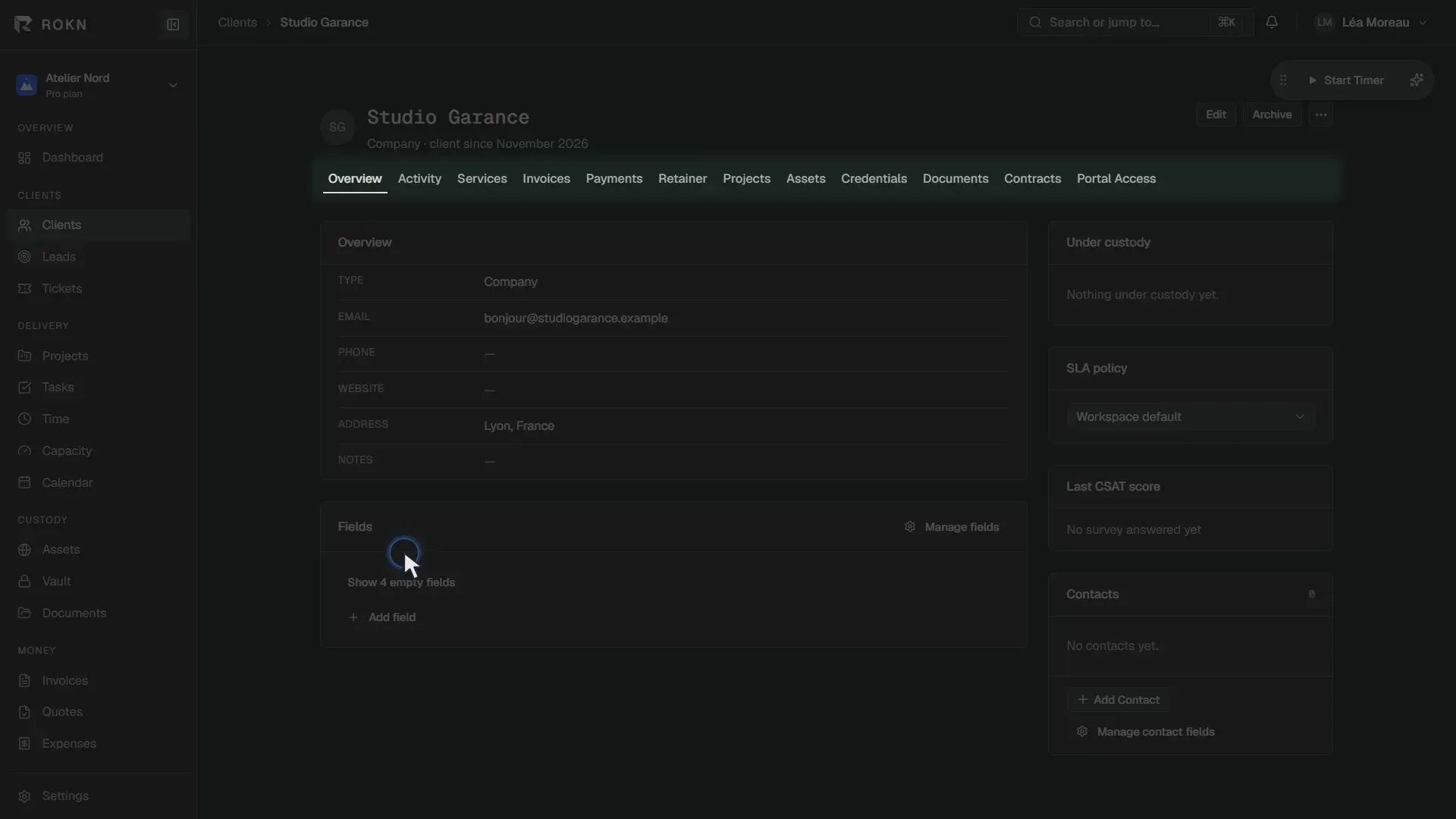
क्लाइंट को सहेजें। अब वे आपकी सूची में दिखेंगे। उन्हें खोलकर उनसे जुड़ी हर चीज़ एक जगह देखें।
साथ काम करते हुए उनके पेज के टैब उनके इनवॉइस, भुगतान, प्रोजेक्ट, दस्तावेज़ और बहुत कुछ से भरते जाते हैं।
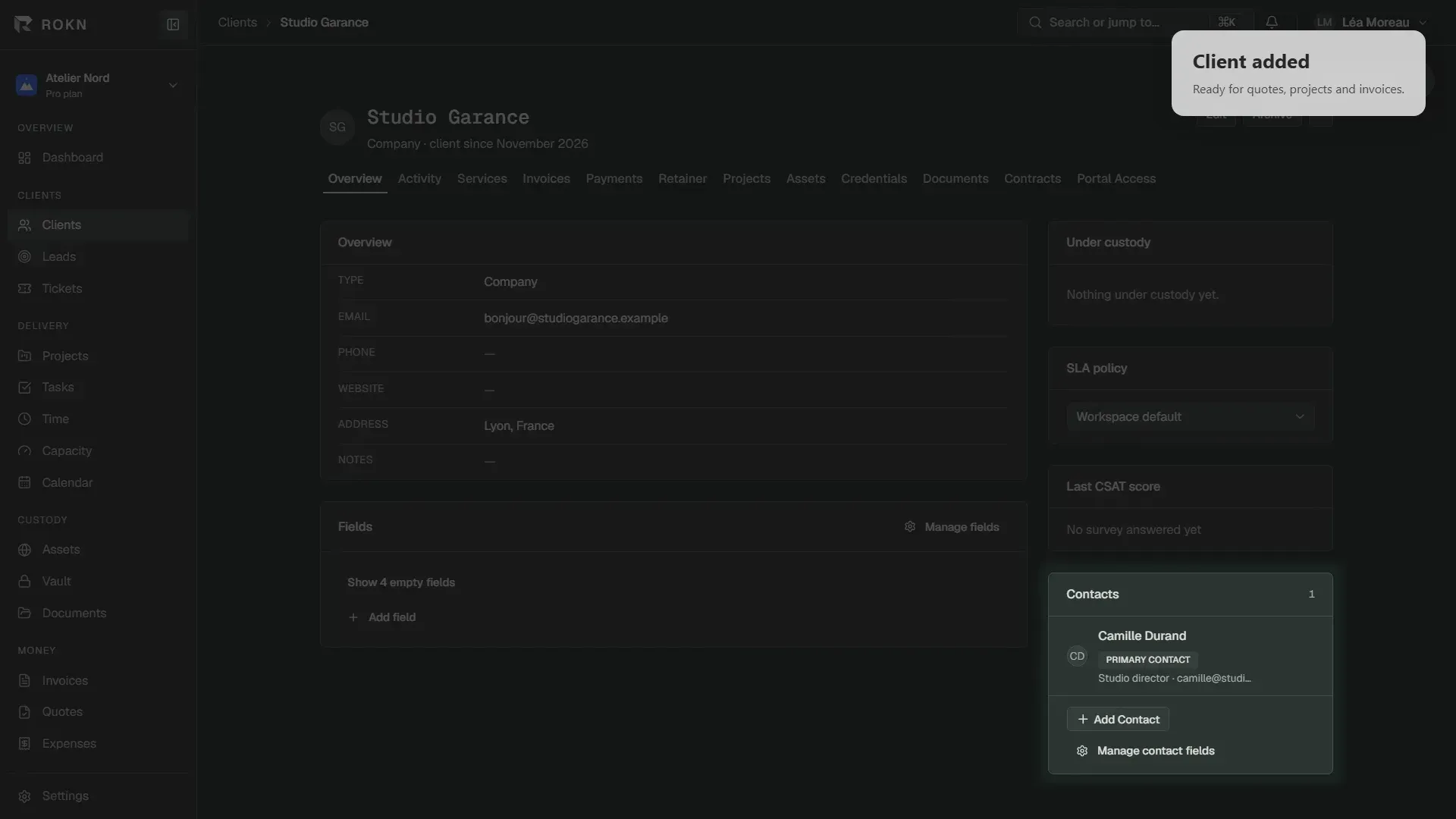
प्राथमिक संपर्क जोड़ें
आख़िर में उस व्यक्ति को जोड़ें जिससे आप बात करेंगे। संपर्क जोड़ें पर क्लिक करें, उनका नाम, ईमेल और भूमिका दें, और उन्हें प्राथमिक संपर्क चुनें।
अब Studio Garance कोटेशन, प्रोजेक्ट या इनवॉइस के लिए तैयार है।
ध्यान रखें
- सिर्फ़ क्लाइंट का नाम ज़रूरी है। बाकी जानकारी आप बाद में भर सकते हैं।
- क्लाइंट के पेज पर कॉल, मीटिंग और ईमेल दर्ज करें, Rokn की दर्ज की गई गतिविधि के साथ, ताकि कोई साथी आपका इनबॉक्स खोजे बिना रिश्ते को समझ सके.
10 नवंबर 2026
सुधार सुझाएँ