

PayPal से भुगतान लें
क्लाइंट को PayPal से इनवॉइस चुकाने दें: अपना PayPal ऐप कनेक्ट करें, इनवॉइस हमेशा की तरह भेजें, और Rokn भुगतान दर्ज कर देता है।
अपने क्लाइंट को इनवॉइस PayPal से चुकाने दें। आप अपना PayPal बिज़नेस ऐप कनेक्ट करते हैं, Stripe के साथ या अकेले, और Rokn हर भुगतान आपके लिए दर्ज करता है।
अपना PayPal ऐप कनेक्ट करें
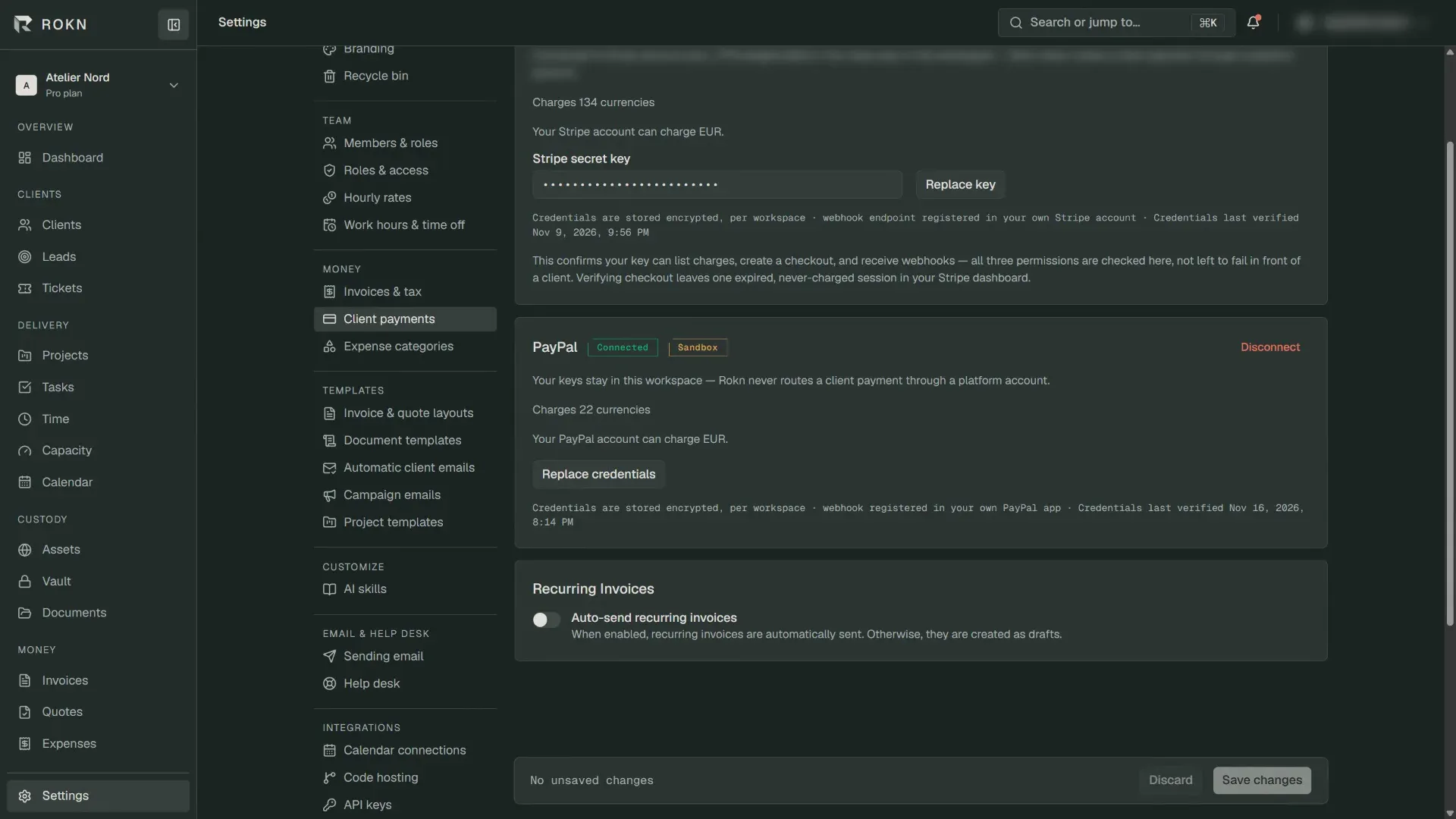
«सेटिंग्स → क्लाइंट भुगतान» खोलें और PayPal कार्ड ढूँढें। अपने PayPal बिज़नेस ऐप का Client ID और Client secret पेस्ट करें।
Rokn उन्हें PayPal से जाँचता है और आपके ऐप में अपना वेबहुक खुद रजिस्टर कर देता है। फिर कार्ड पर «कनेक्टेड» दिखता है और लिखा होता है कि क्रेडेंशियल एन्क्रिप्टेड रखे गए हैं।
इनवॉइस हमेशा की तरह भेजें
अपने इनवॉइस हमेशा की तरह बनाएँ और भेजें, जैसे Meridian Studio के लिए INV-2026-002। हर इनवॉइस पर भुगतान लिंक होता है, ईमेल में भी और PDF पर भी।
क्लाइंट भुगतान का तरीका चुनता है
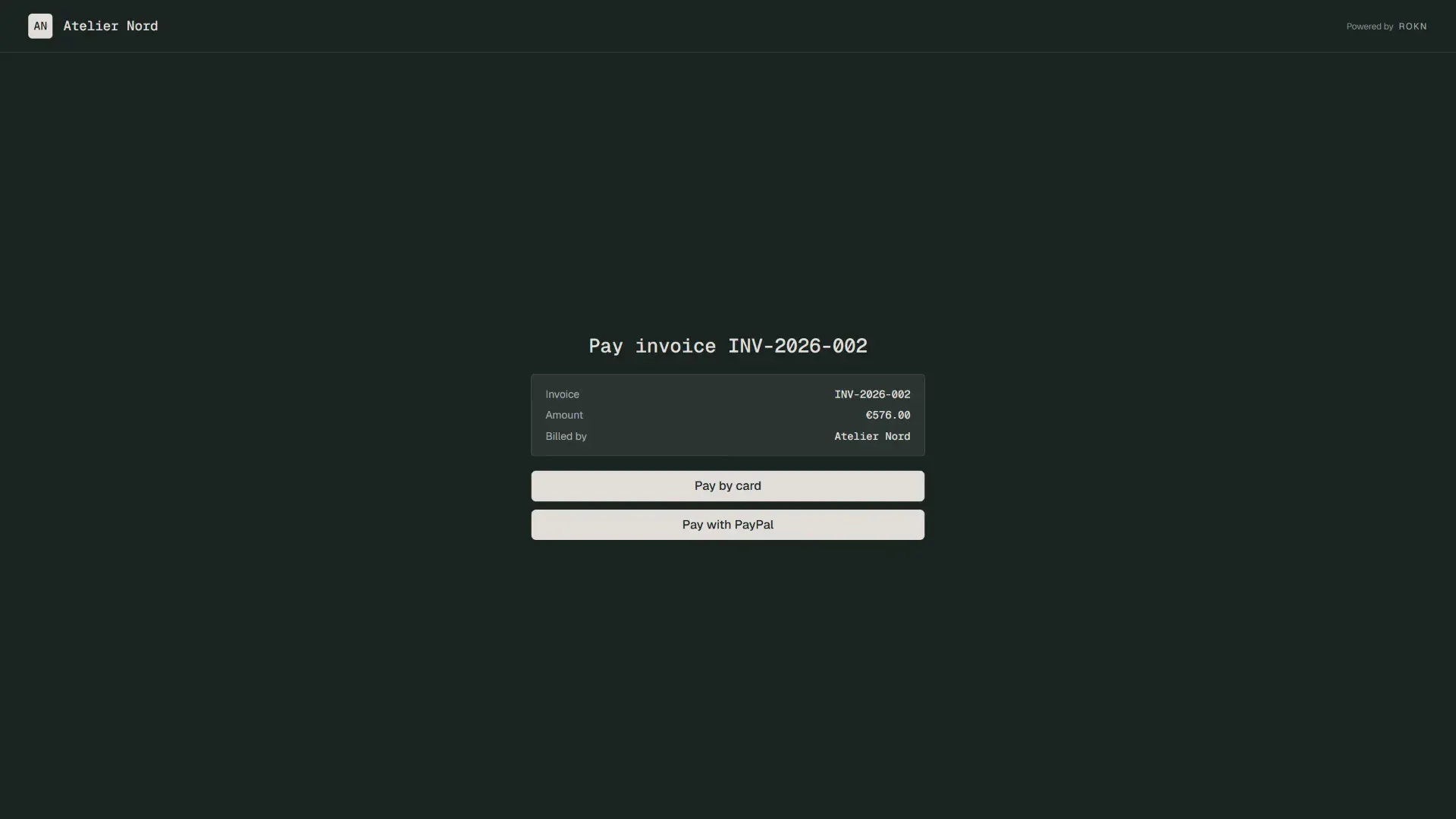
क्लाइंट भुगतान लिंक खोलता है। Stripe और PayPal दोनों जुड़े हों तो भुगतान पेज पर «कार्ड से भुगतान करें» और «PayPal से भुगतान करें» दिखते हैं, और क्लाइंट एक चुनता है।
क्लाइंट PayPal में मंज़ूरी देता है
PayPal खुलता है। क्लाइंट अपने PayPal खाते से साइन इन करता है और भुगतान को मंज़ूरी देता है।
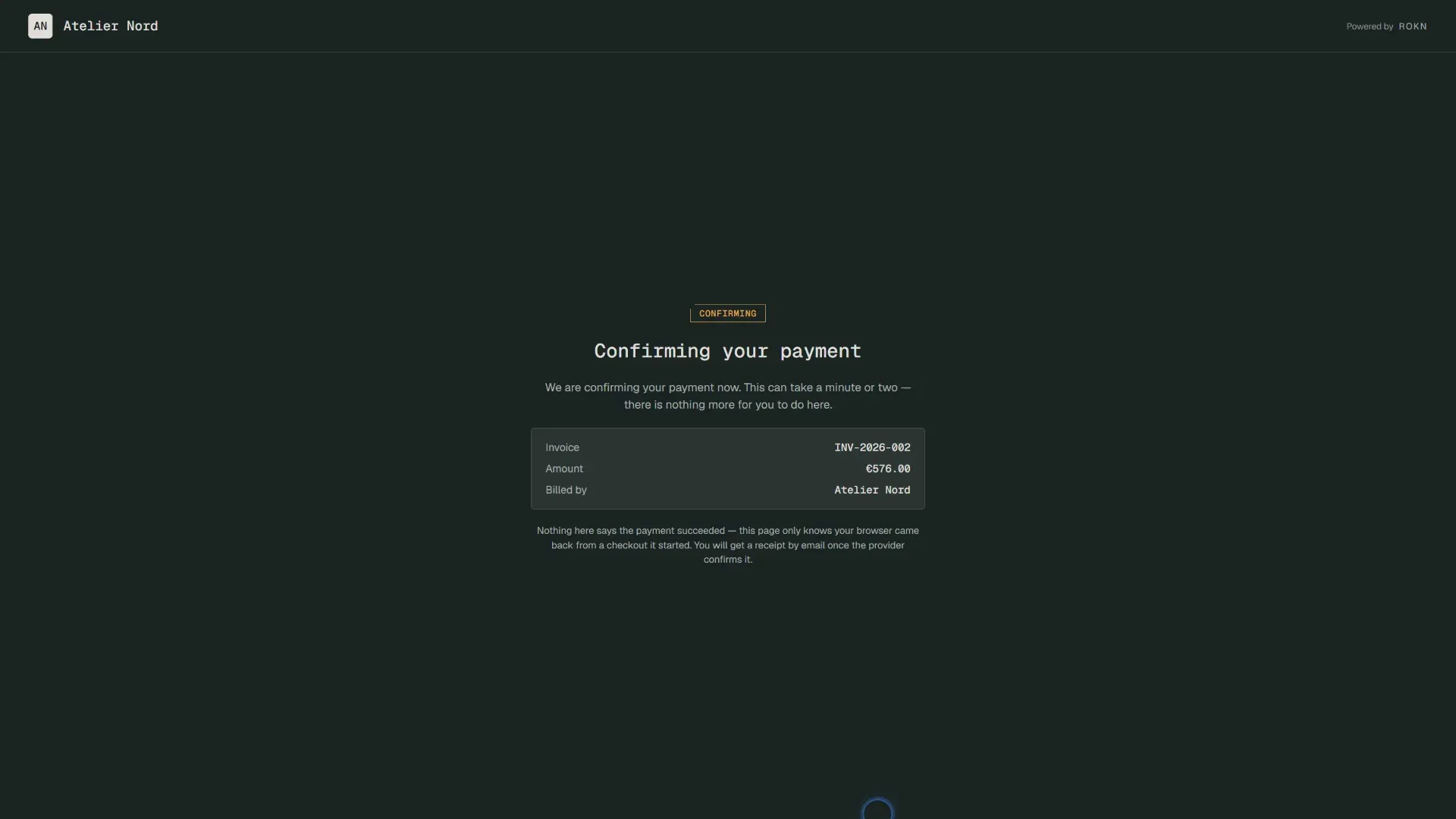
फिर वह Rokn पर लौटता है, «आपके भुगतान की पुष्टि की जा रही है» पेज पर, जब तक PayPal पुष्टि करता है। उसे और कुछ नहीं करना होता।
इनवॉइस का भुगतान देखें, और ज़रूरत हो तो रिफ़ंड करें
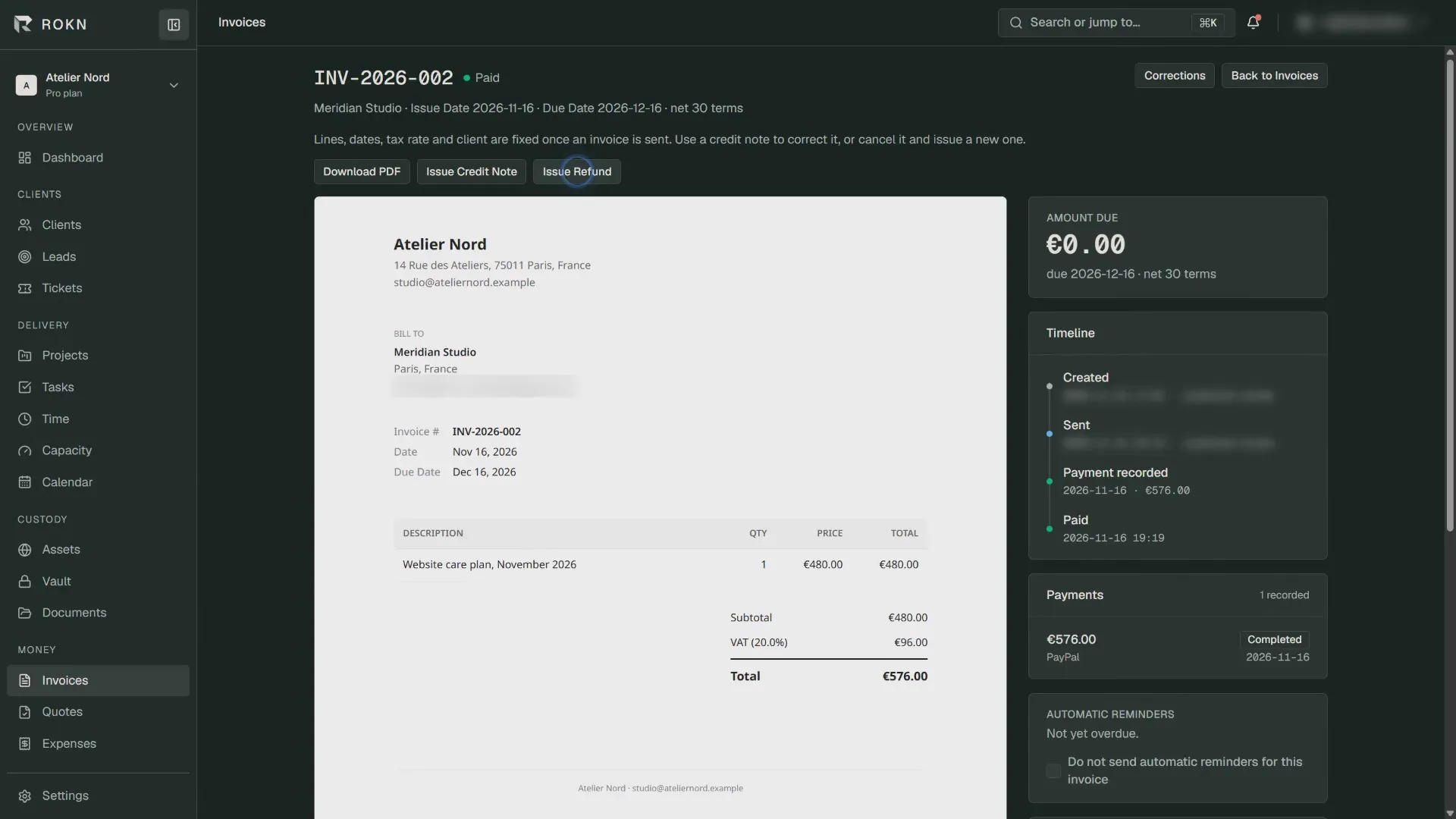
PayPal की पुष्टि होते ही Rokn इनवॉइस को «भुगतान किया गया» चिह्नित करता है और PayPal का भुगतान «भुगतान» कार्ड में दर्ज करता है। हाथ से कुछ दर्ज नहीं करना पड़ता।
रिफ़ंड के लिए इनवॉइस पर «रिफ़ंड जारी करें» पर क्लिक करें। Rokn रिफ़ंड PayPal को भेजता है और PayPal की पुष्टि होने पर उसे दर्ज करता है।
ध्यान रखें
- PayPal Stripe के साथ या अकेले चलता है। सिर्फ़ PayPal जुड़ा हो तो क्लाइंट PayPal से भुगतान करता है।
- भुगतान तब दर्ज होता है जब PayPal उसकी पुष्टि करता है, क्लाइंट के Rokn पर लौटने पर नहीं, इसलिए पुष्टि वाले पेज में एक-दो मिनट लग सकते हैं।
- रिफ़ंड भी PayPal से होकर जाते हैं: Rokn उन्हें PayPal की पुष्टि के बाद ही दर्ज करता है।
- पैसा आपके अपने PayPal खाते में जाता है, Rokn से होकर कभी नहीं गुज़रता।
16 नवंबर 2026
सुधार सुझाएँ