

व्यय श्रेणियाँ
रंग के साथ अपनी व्यय श्रेणियाँ जोड़ें, एक जैसे अर्थ वाली दो श्रेणियाँ मर्ज करें, और सूची साफ़ रखें।
व्यय श्रेणियाँ तय करती हैं कि रिपोर्ट में आपके ख़र्च और आपूर्तिकर्ता बिल कैसे समूहित होते हैं। इन्हें कम और स्पष्ट रखें ताकि रिपोर्ट पढ़ना आसान रहे।
अपनी श्रेणियाँ देखें
सेटिंग्स में व्यय श्रेणियाँ खोलें। हर श्रेणी दिखाती है कि कितने ख़र्च उसे इस्तेमाल करते हैं।
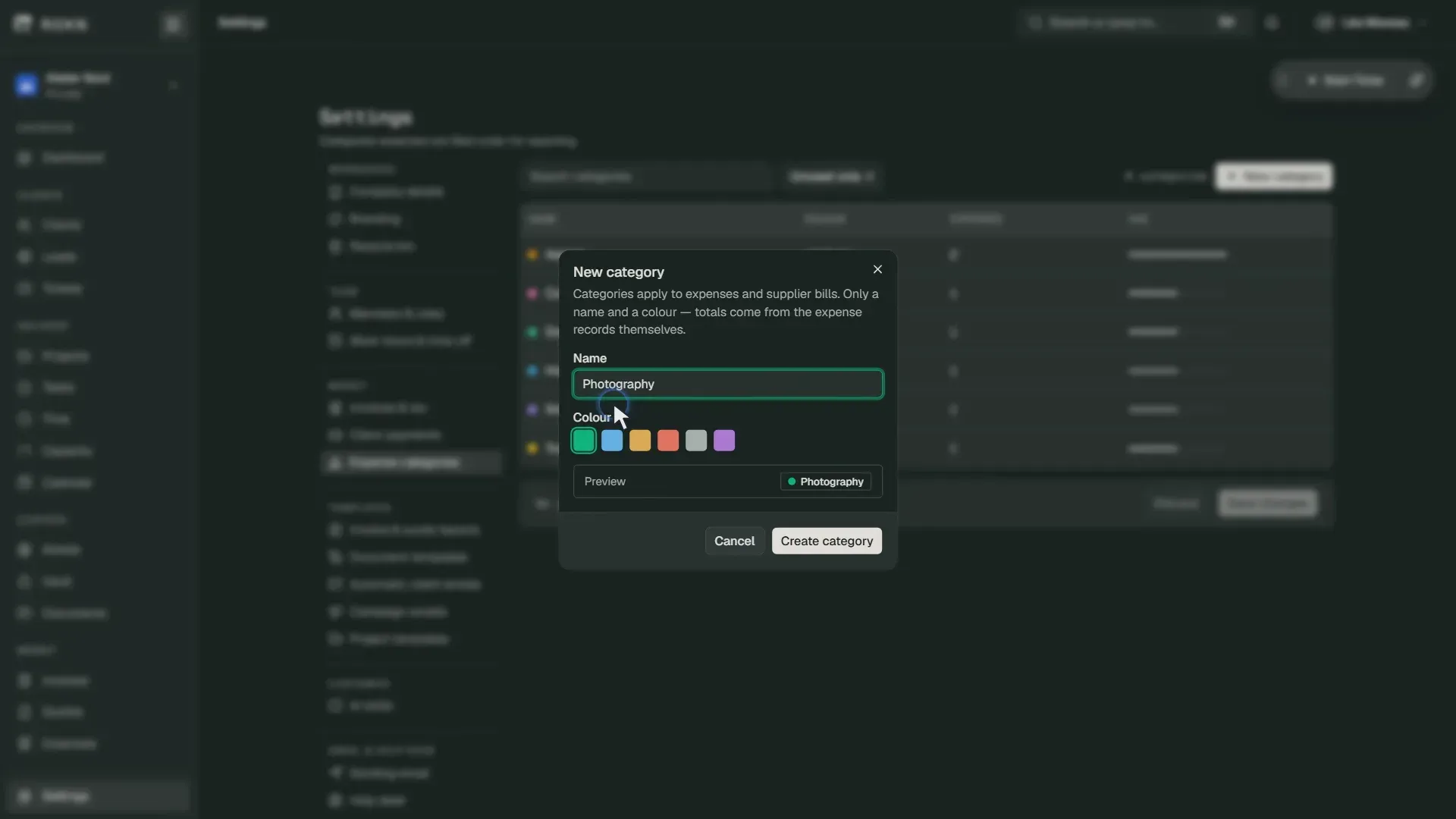
श्रेणी जोड़ें
नई श्रेणी पर क्लिक करें। एक नाम लिखें, जैसे फ़ोटोग्राफ़ी, और एक रंग चुनें ताकि वह सूचियों और चार्ट में अलग दिखे।
श्रेणी बनाएँ पर क्लिक करें।
दो श्रेणियाँ मर्ज करें
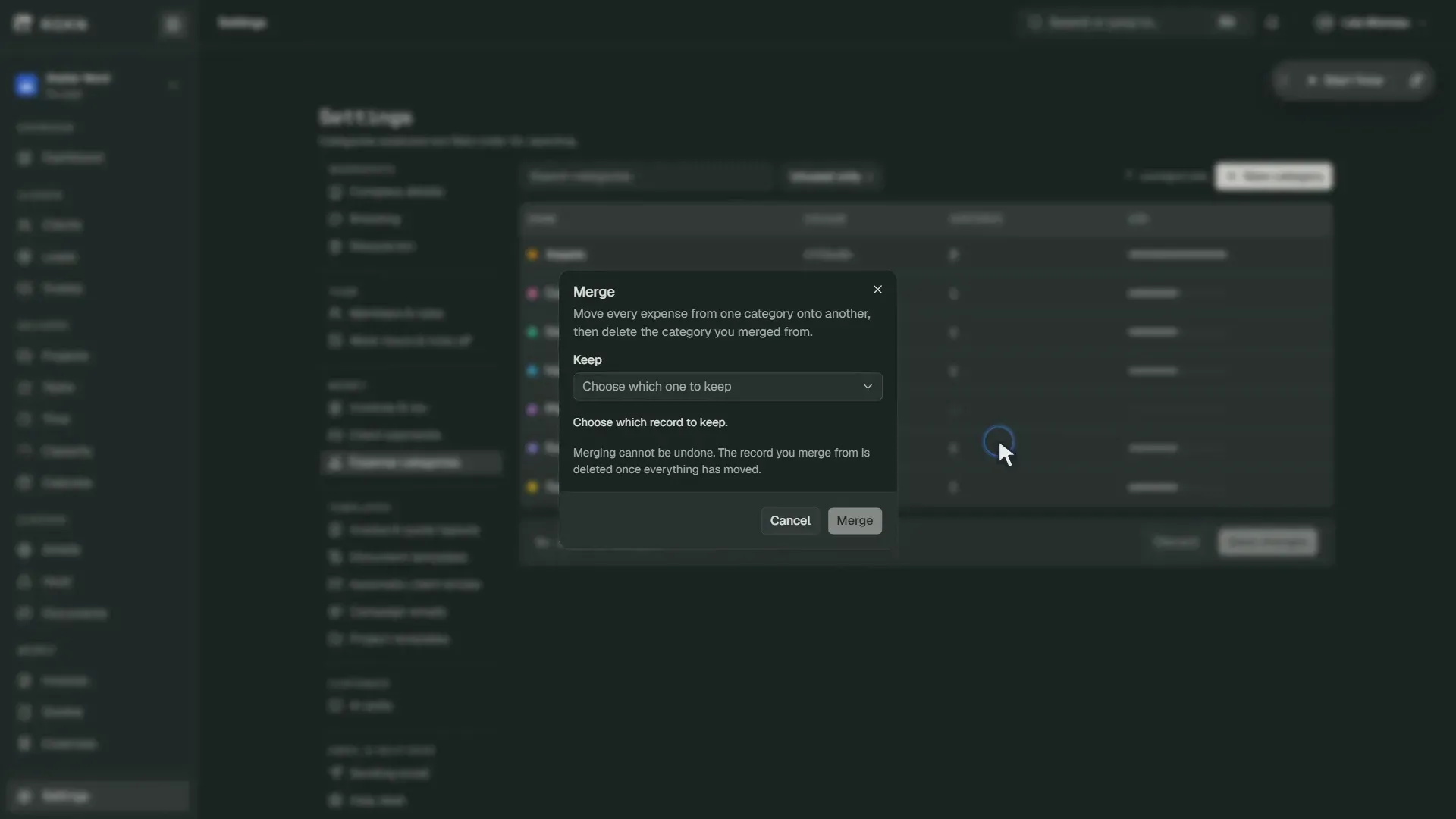
एक जैसे अर्थ वाली दो श्रेणियाँ? जिसे हटाना है उस पर मर्ज करें खोलें, और वह चुनें जिसे रखना है।
मर्ज वापस नहीं किया जा सकता, इसलिए पुष्टि से पहले जाँच लें कि आप कौन-सी श्रेणी रख रहे हैं।
नतीजा जाँचें
हर ख़र्च उस श्रेणी में चला जाता है जिसे आपने रखा, और दूसरी श्रेणी हटा दी जाती है।
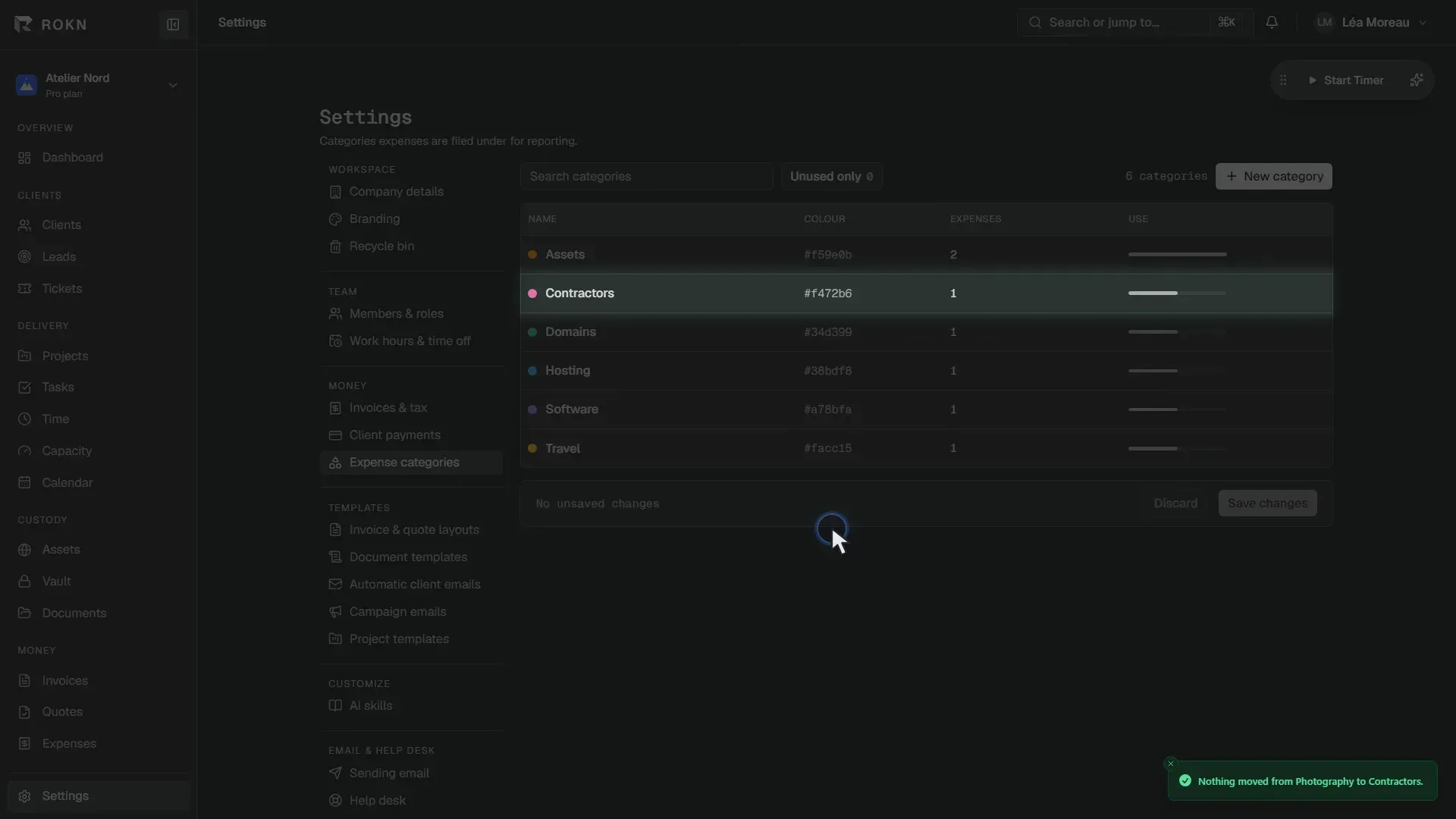
इस्तेमाल हो रही श्रेणियाँ छिपाएँ
केवल अप्रयुक्त चालू करें ताकि वही श्रेणियाँ दिखें जिन्हें अभी कोई ख़र्च इस्तेमाल नहीं करता, और सूची साफ़ रहे।
ध्यान रखें
- श्रेणियाँ ख़र्च और आपूर्तिकर्ता बिल दोनों पर लागू होती हैं।
- मर्ज वापस नहीं किया जा सकता।
10 नवंबर 2026
सुधार सुझाएँ