

Registra tiempo con el temporizador
Inicia el temporizador desde cualquier página, elige proyecto y tarea, déjalo correr mientras trabajas y detenlo para guardar una entrada lista para facturar.
El temporizador está en la esquina de todas las páginas, así que puedes iniciarlo estés donde estés en Rokn. Sigue corriendo mientras trabajas y guarda el tiempo cuando lo detienes.
El temporizador necesita un plan que lo incluya. Si no ves Iniciar temporizador, aún puedes registrar horas a mano en la página Tiempo; consulta Plan y facturación para ver las funciones de tu plan.
Inicia el temporizador
Haz clic en Iniciar temporizador en la esquina de cualquier página, o pulsa Ctrl+Shift+S.
Di en qué estás trabajando
Elige el proyecto y la tarea, y escribe en la descripción en qué estás trabajando. El temporizador muestra la tarifa a la que se facturará este tiempo. Aquí es la tarifa propia del proyecto, 95 euros la hora.
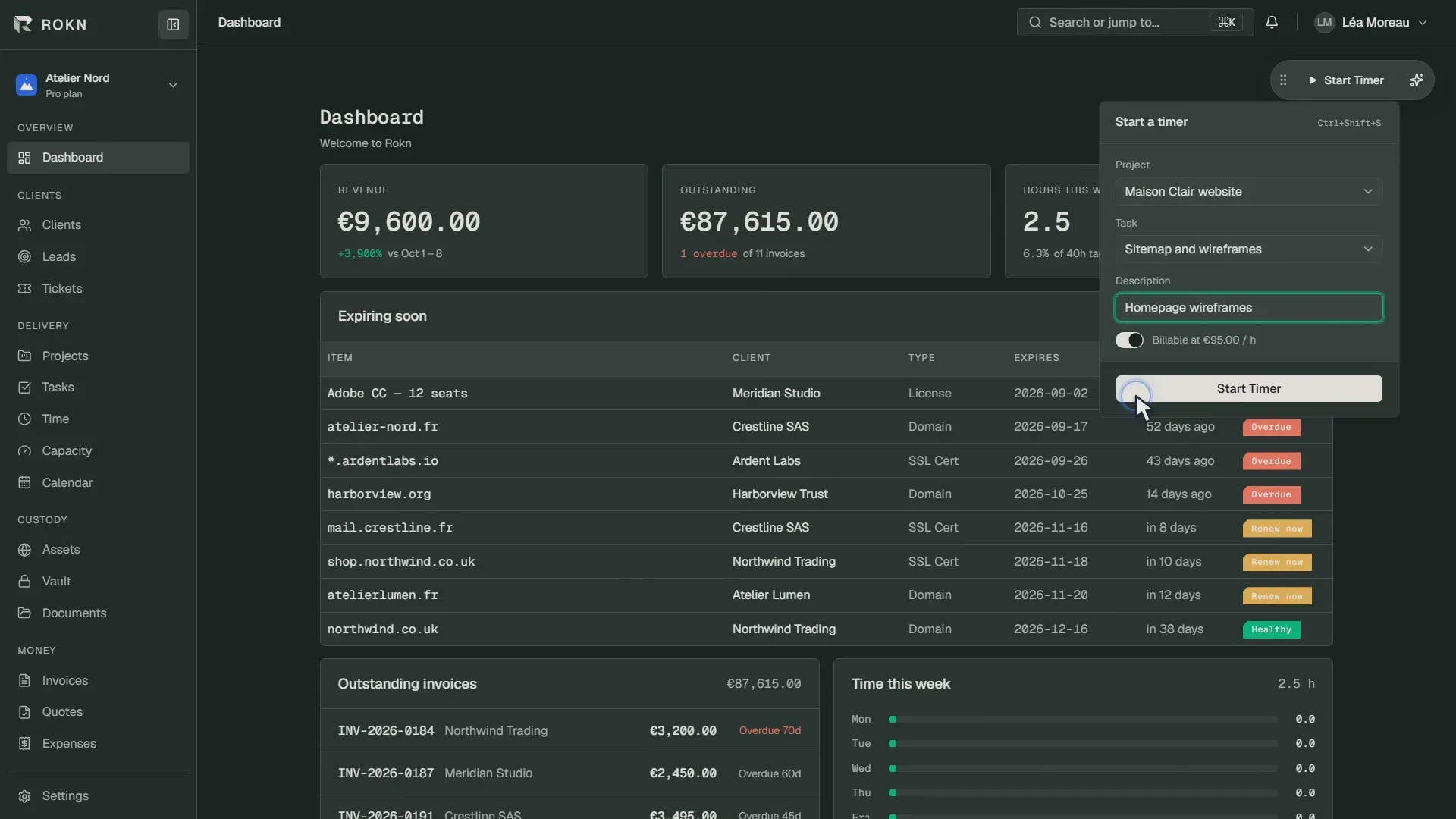
Ponlo en marcha
Haz clic en Iniciar temporizador. La esquina se convierte en un reloj en marcha, con la tarea al lado.
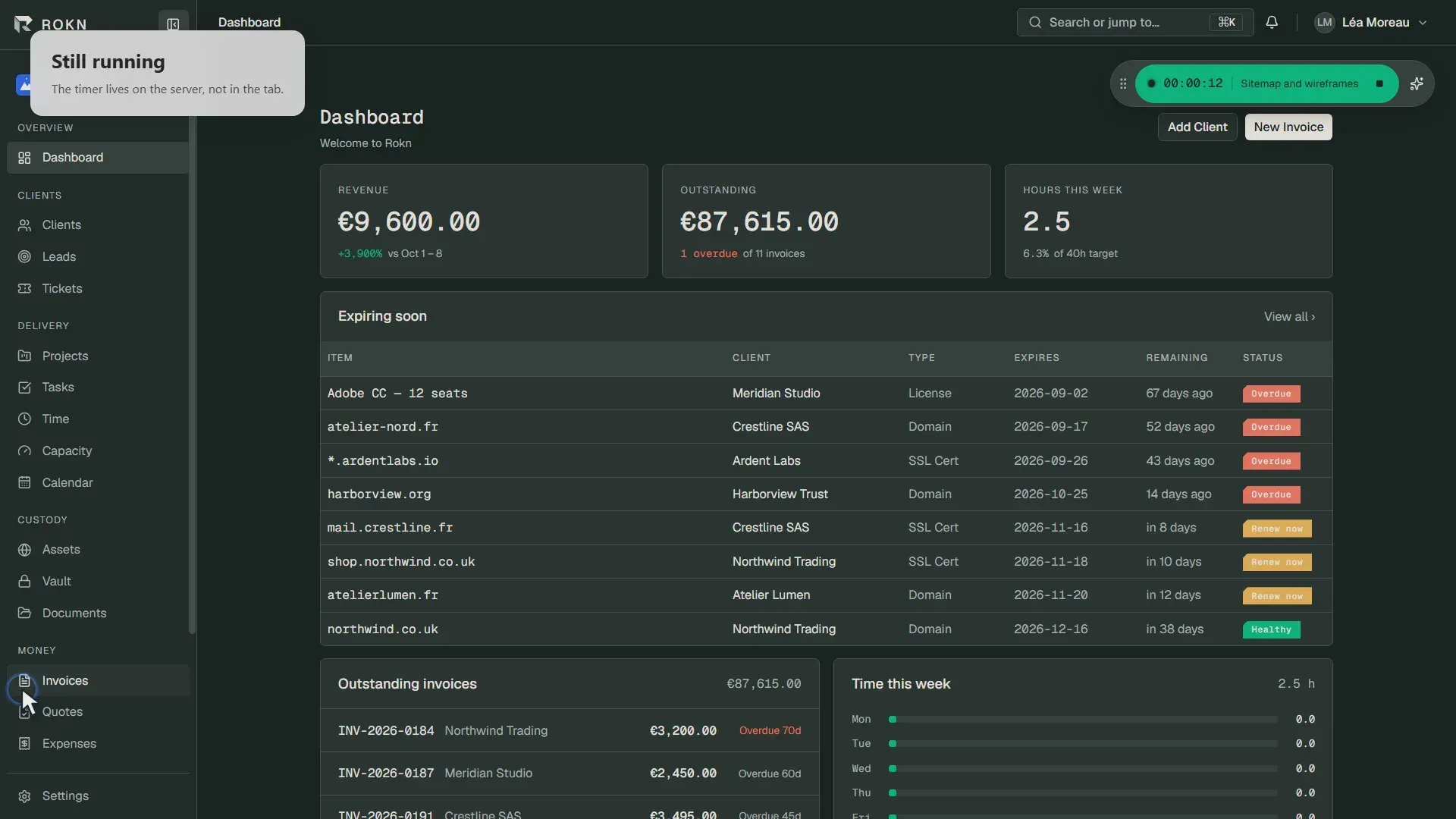
Sigue trabajando
El temporizador sigue corriendo mientras trabajas en cualquier otro sitio de Rokn, e incluso si cierras el navegador. Aquí ha pasado una hora.
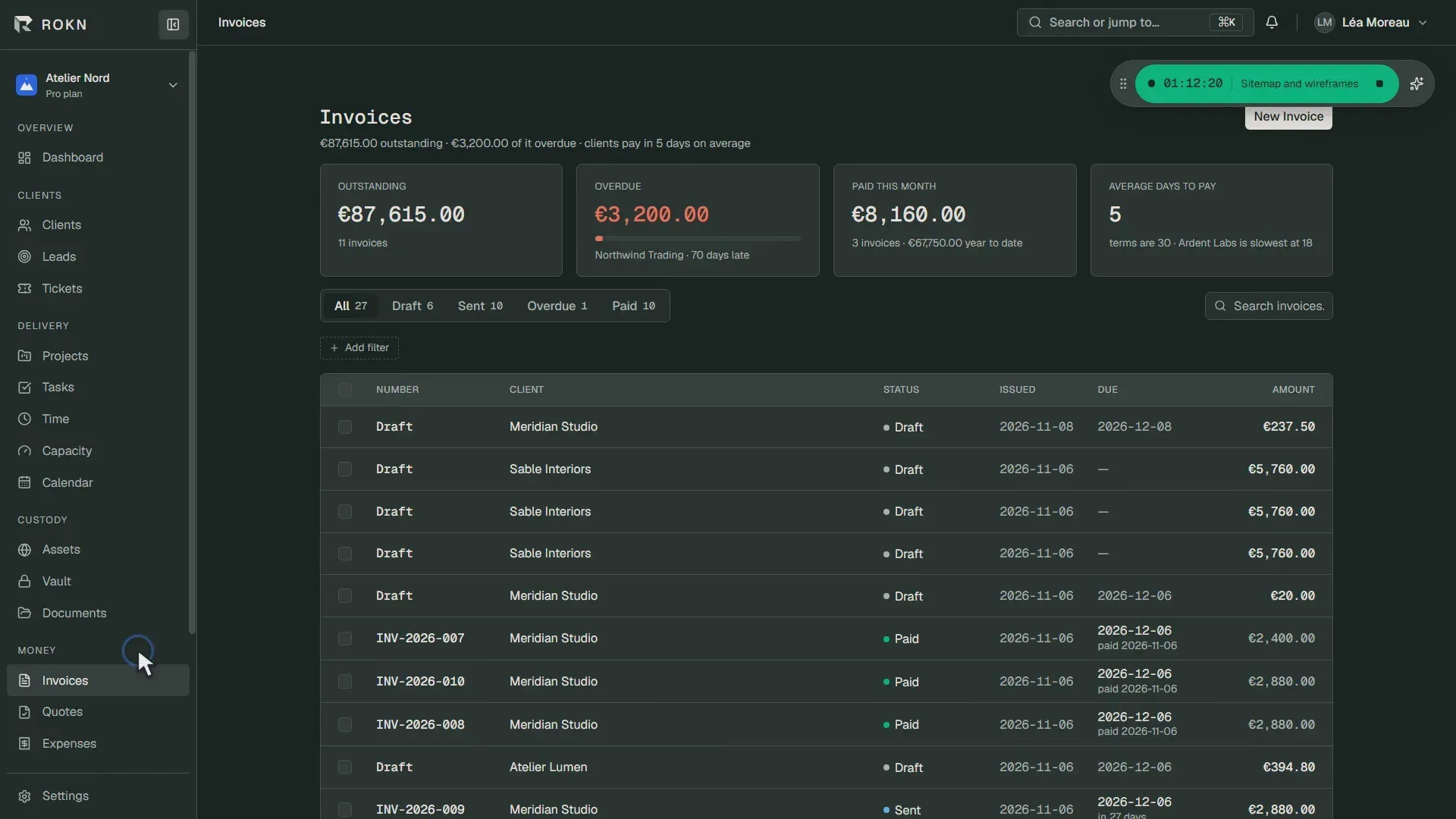
Deténlo
Cuando termines, detén el temporizador. El tiempo se guarda como una entrada.
Encuentra la entrada en la página Tiempo
Abre la página Tiempo. La entrada está en tu semana, bajo su proyecto y su tarea, lista para facturar.
Detección de inactividad y redondeo
La configuración del temporizador en la página Tiempo añaden dos opciones. La Detección de inactividad pregunta qué hacer con el tiempo cuando tu equipo ha estado inactivo más de los minutos que elijas mientras corre un temporizador: Conservar el tiempo o Terminar donde me detuve. Redondear entradas redondea hacia arriba un temporizador detenido al intervalo que elijas. Las entradas manuales nunca se redondean, y Rokn conserva tanto la duración registrada como la facturada, así que la diferencia nunca se pierde.
Conviene saber
- El temporizador vive en el servidor, no en la pestaña del navegador.
Siguiente paso: factura las horas registradas en una factura.
10 de noviembre de 2026
Sugerir una mejora