

التخزين
اطّلع على مقدار التخزين المُدار الذي تستخدمه، واختر محرك التخزين الذي تُحفظ فيه الملفات الجديدة، واربط تخزين S3 الخاص بك.
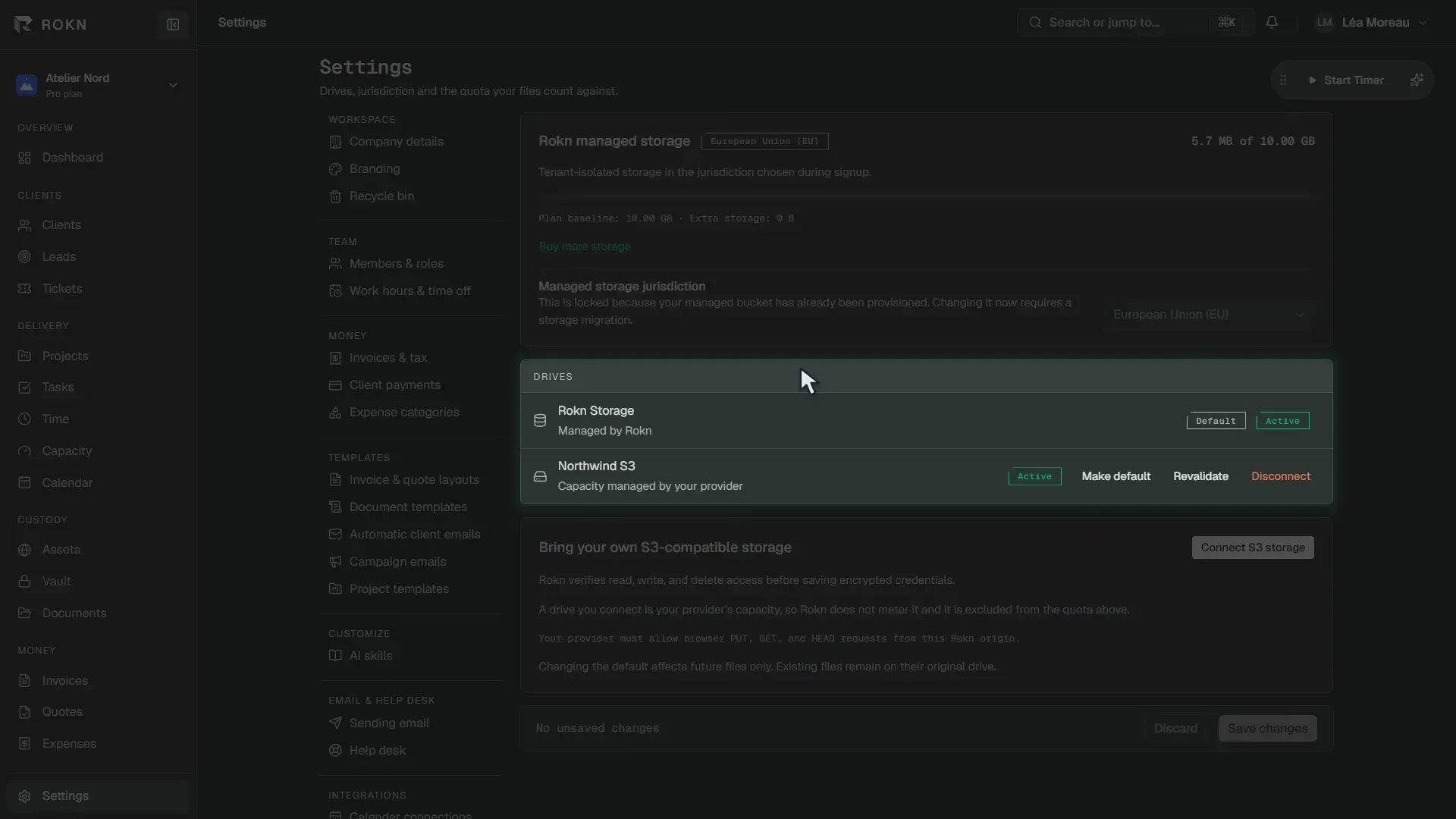
تعرض الإعدادات، التخزين، أين توجد ملفاتك. يمكنك إبقاؤها في تخزين Rokn المُدار أو إضافة محرك تخزين خاص بك.
اطّلع على تخزينك المُدار
افتح الإعدادات ثم التخزين. يأتي تخزين Rokn المُدار مع خطتك. تعرض البطاقة العلوية مقدار ما تستخدمه منه والمنطقة التي يُحفظ فيها، وقد اختيرت عند التسجيل.
أدر محركات التخزين
تظهر محركات التخزين الخاصة بك في القائمة أسفل ذلك. تُحفظ الملفات الجديدة في المحرك الافتراضي.
في أي محرك آخر يمكنك النقر على تعيين كافتراضي، أو إعادة التحقق لفحص الوصول مرة أخرى، أو فصل.
اربط تخزين S3 الخاص بك
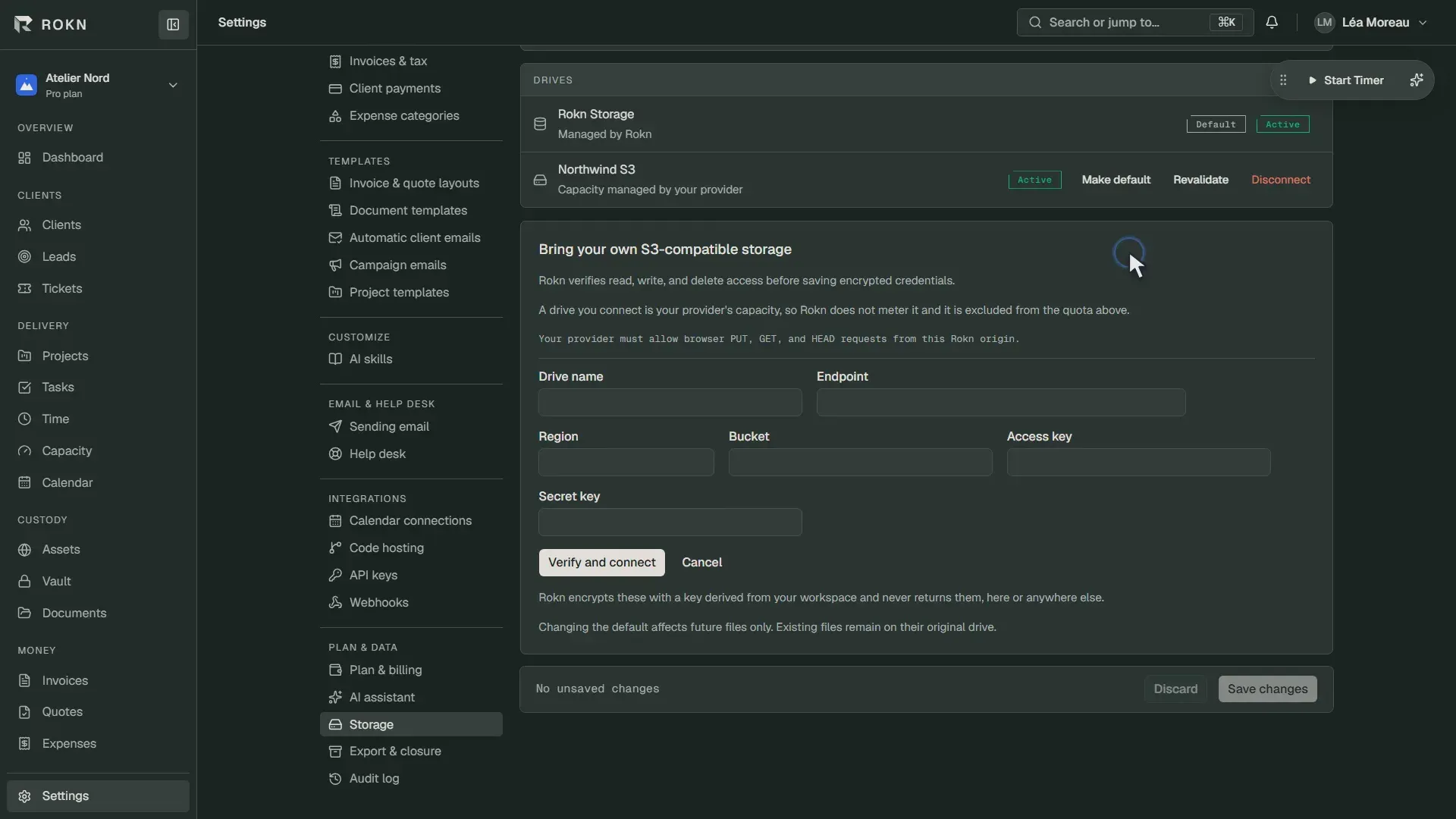
لاستخدام تخزينك الخاص، انقر على ربط تخزين S3. أعطِ المحرك اسمًا، ثم أدخل نقطة النهاية لدى مزوّدك والمنطقة والحاوية ومفتاح الوصول والمفتاح السري.
انقر على تحقق واربط. يتأكد Rokn من قدرته على القراءة والكتابة والحذف قبل أن يحفظ أي شيء.
معلومات مفيدة
- لا تُحتسب ملفات محركك الخاص ضمن تخزين Rokn.
- تغيير المحرك الافتراضي يؤثر في الملفات الجديدة فقط. تبقى الملفات الحالية في محركها الأصلي.
- يجب أن يسمح مزوّدك بطلبات PUT وGET وHEAD من المتصفح إلى Rokn.
10 نوفمبر 2026
اقترح تحسينًا