

Centre d’assistance
Enregistrez le problème d'un client comme ticket, répondez par e-mail et dans le portail, gardez des notes internes pour l'équipe et résolvez-le une fois réglé.
Le centre d'assistance garde chaque demande client au même endroit. Vos clients ouvrent des tickets depuis leur portail ou par e-mail, et vous pouvez en créer un vous-même quand un client appelle.
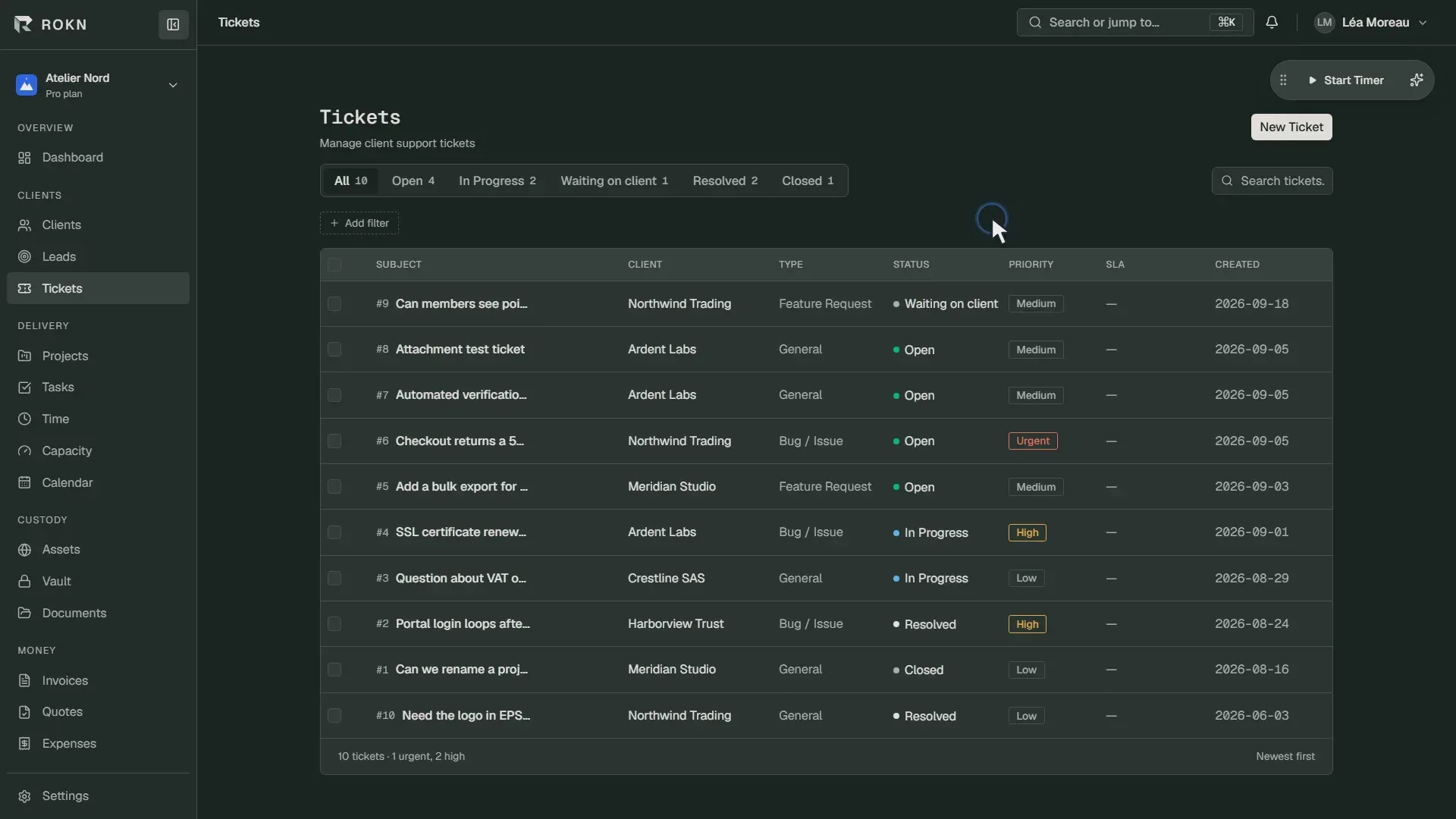
Voir vos tickets
Ouvrez Tickets. Les clients ouvrent des tickets depuis leur portail ou en écrivant à l'adresse de votre centre d'assistance, et tous arrivent ici, triés par statut.
Créer un ticket pour un client
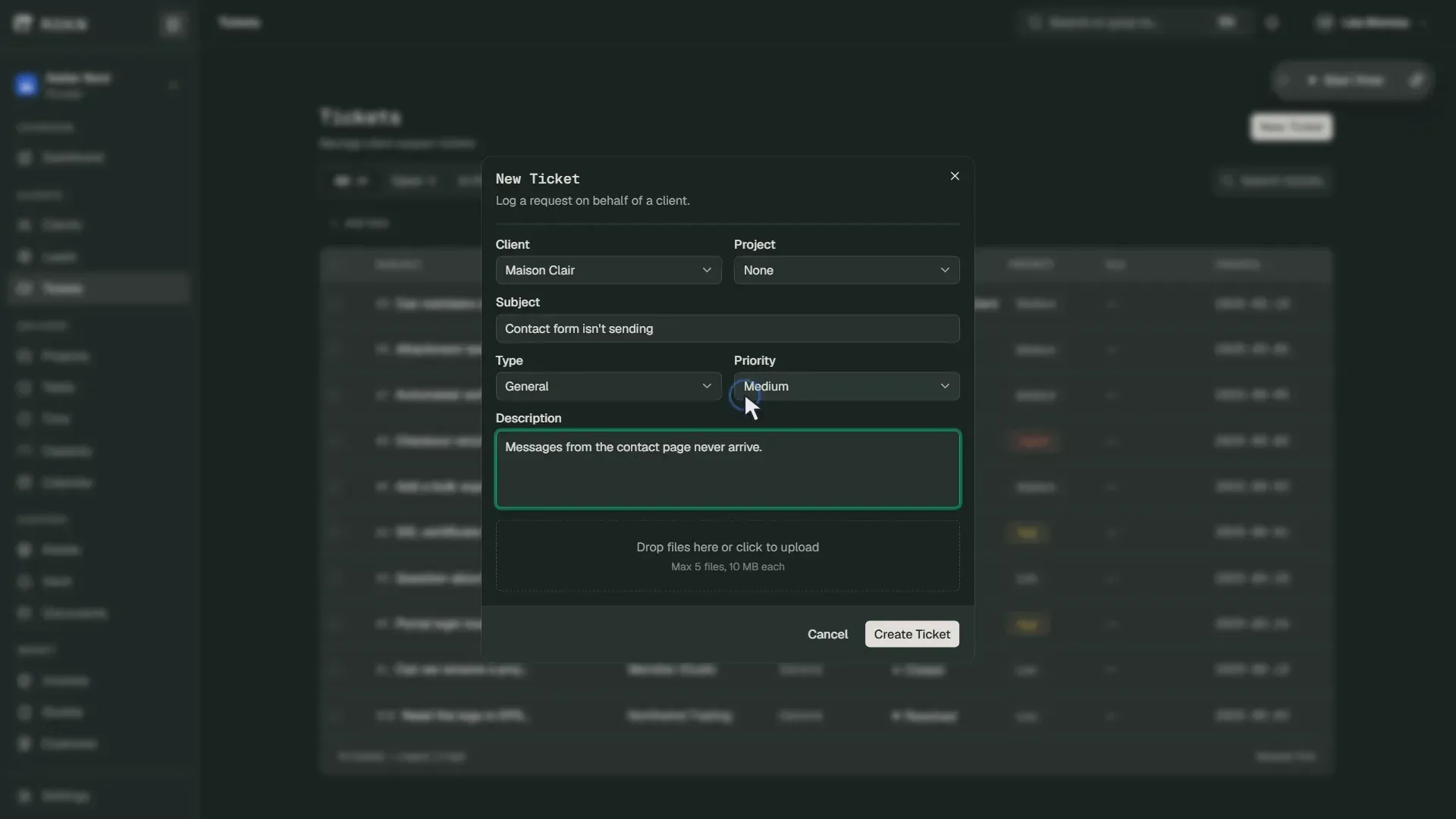
Quand un client appelle plutôt, saisissez-le vous-même. Cliquez sur Nouveau ticket, choisissez le client et décrivez le problème avec un sujet et une description.
Définir la priorité et créer
Choisissez le type et la priorité, puis cliquez sur Créer le ticket.
Répondre au client
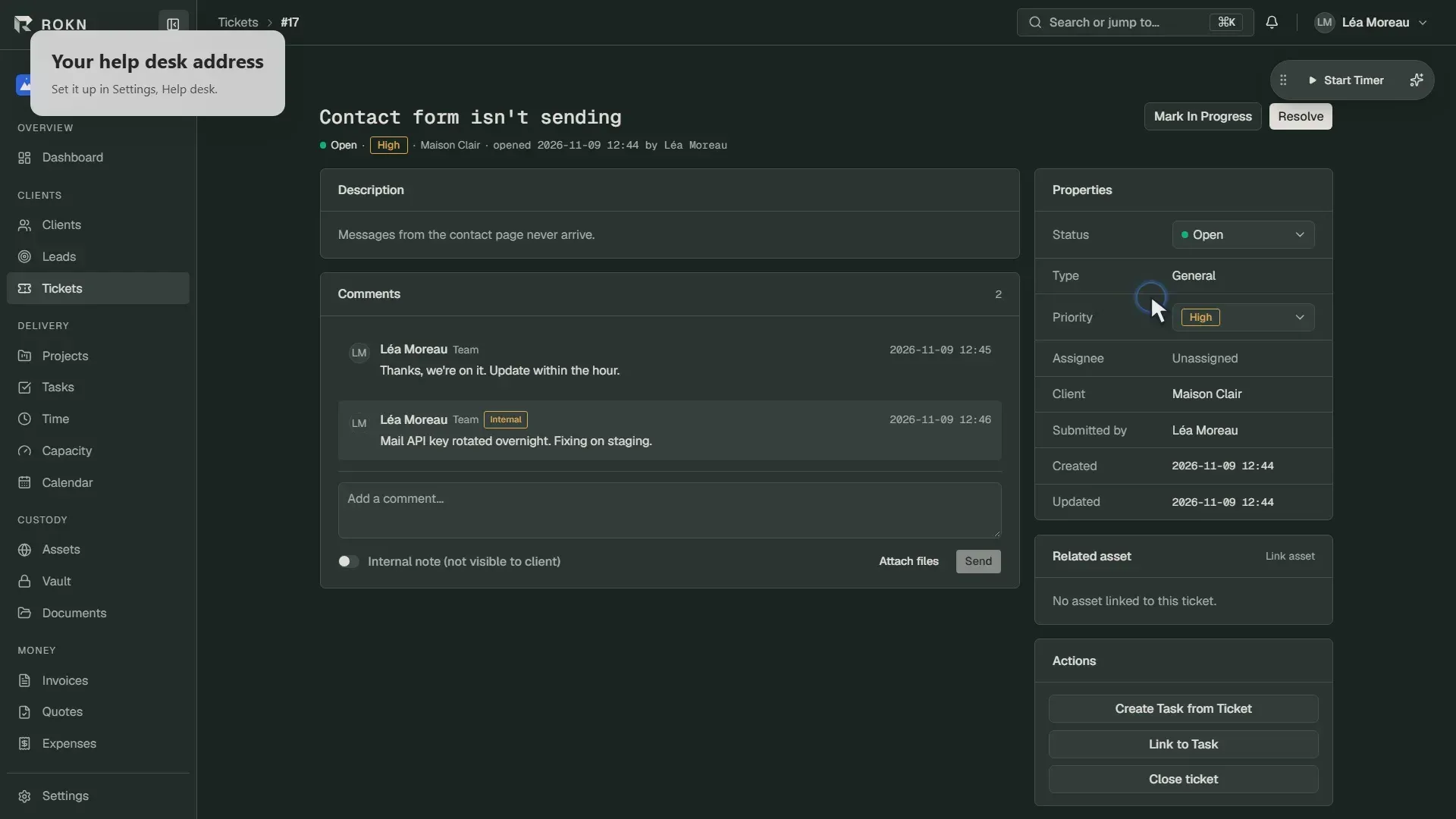
Dans le ticket, écrivez votre réponse sous Commentaires et envoyez-la. Le client reçoit votre réponse par e-mail, et dans son portail.
Garder une note pour l'équipe
Activez Note interne pour tout ce que seule votre équipe doit voir. Le client ne la voit jamais.
Le résoudre
Quand c'est réglé, passez le statut à Résolu. Si vous activez les enquêtes de satisfaction, le client est invité à dire comment cela s'est passé.
Bon à savoir
- Configurez l'adresse de votre centre d'assistance dans Paramètres, sous Centre d’assistance.
10 novembre 2026
Suggérer une amélioration