

Enviar uma campanha de e-mail
Escreva uma campanha, escolha quais clientes a recebem, teste, envie ou agende e veja quem abriu e clicou.
Uma campanha é um e-mail enviado a um grupo dos seus próprios clientes, como um lembrete de renovação ou uma newsletter. O Rokn adiciona o rodapé legal, ignora quem cancelou a inscrição e mostra os resultados.
Antes de começar
As campanhas são enviadas pelo Resend. Abra Configurações, E-mail de envio, adicione uma chave de API do Resend e verifique o domínio de onde você envia. Até lá, Campanhas mostra Conecte primeiro um provedor de e-mail.
Crie o rascunho
- Abra Campanhas e escolha Nova campanha.
- Em Começar com, escolha Em branco, um modelo inicial ou um dos seus modelos, depois o idioma e um nome que só você vê.
- Escolha Criar o rascunho. Um modelo é copiado, então editar a campanha nunca altera o modelo.
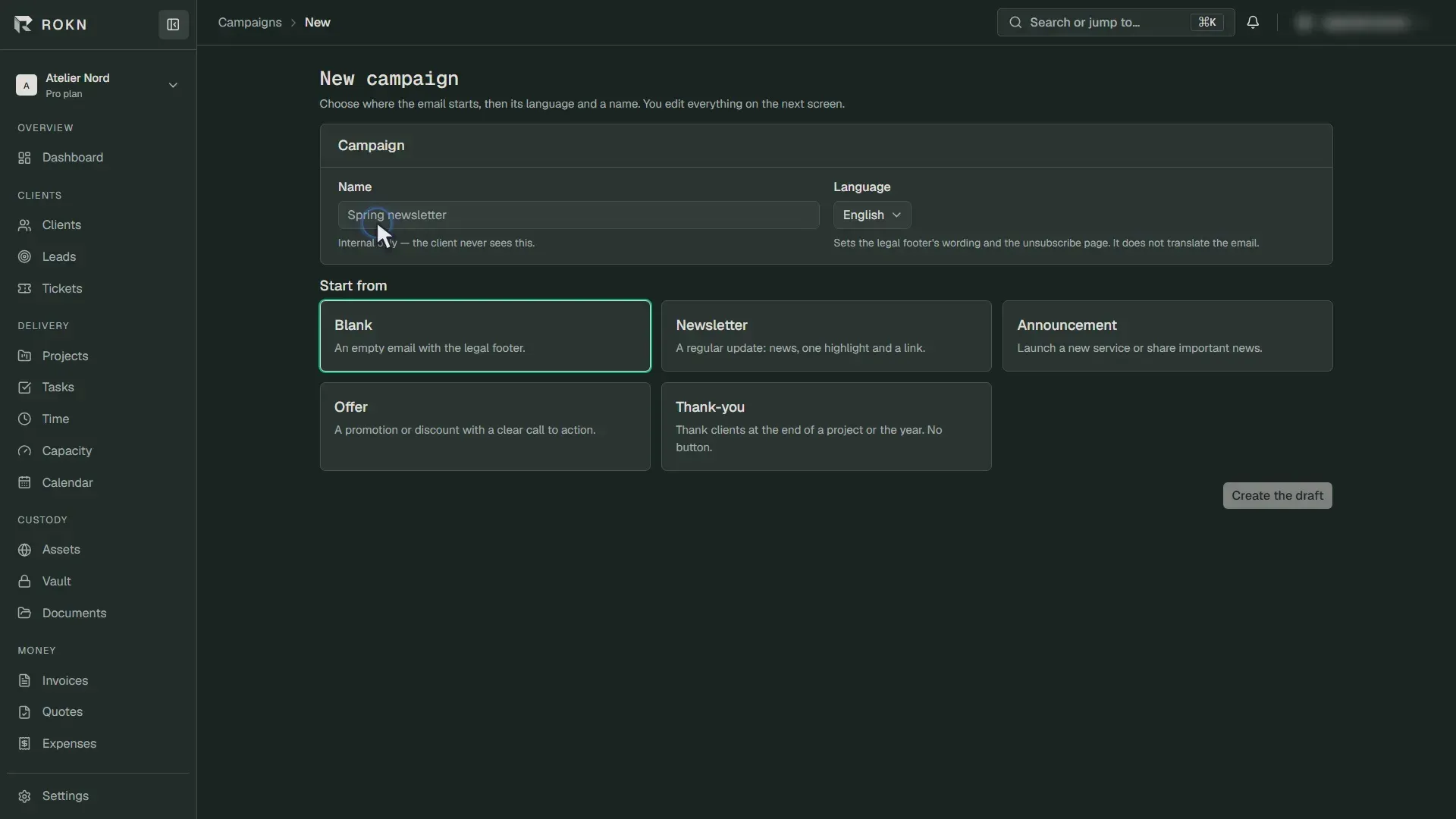
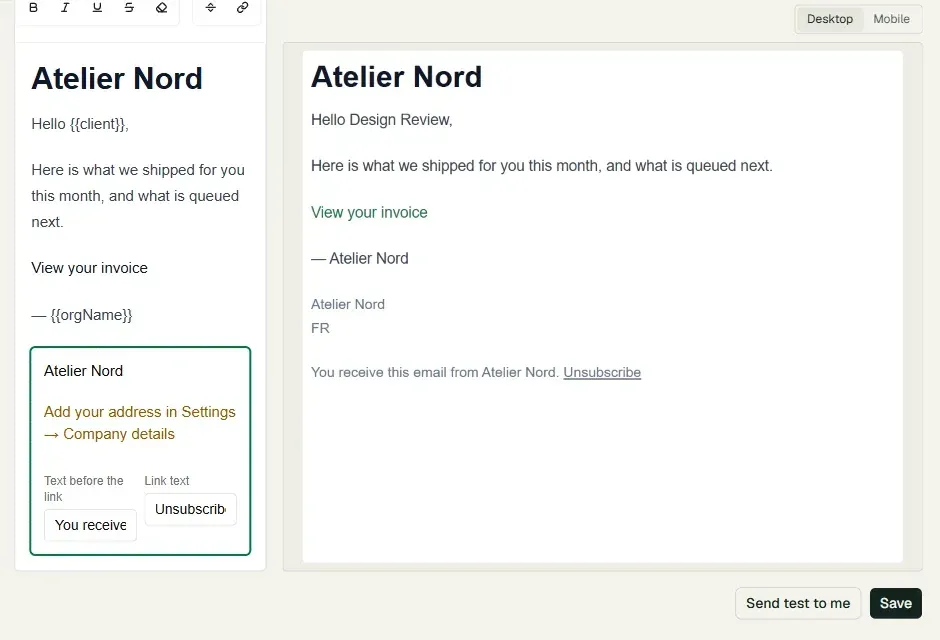
Escreva o e-mail e mantenha o rodapé legal
Escreva o assunto e o corpo. Campos de fusão, como o nome do cliente, o e-mail, a sua organização e a data de envio, são preenchidos para cada destinatário. Toda campanha termina com um rodapé legal: o seu nome, o seu endereço e um link para cancelar a inscrição. Mantenha exatamente um, no fim do e-mail. Uma campanha sem ele, ou sem um endereço nas suas configurações, é recusada em vez de enviada. O idioma da campanha define o texto do rodapé e a página de cancelamento; ele não traduz o e-mail.
Escolha o público
Em Público, escolha Clientes ativos, Clientes pausados ou Clientes arquivados, opcionalmente apenas clientes com um ativo que expira em um número de dias e, opcionalmente, um idioma do cliente. Deixe todos os idiomas desmarcados para alcançar clientes em todos os idiomas. O painel mostra quantos clientes correspondem e quantos ficam de fora porque cancelaram a inscrição, não têm endereço de e-mail ou falam outro idioma. O Rokn nunca envia e-mail a um endereço que cancelou a inscrição.
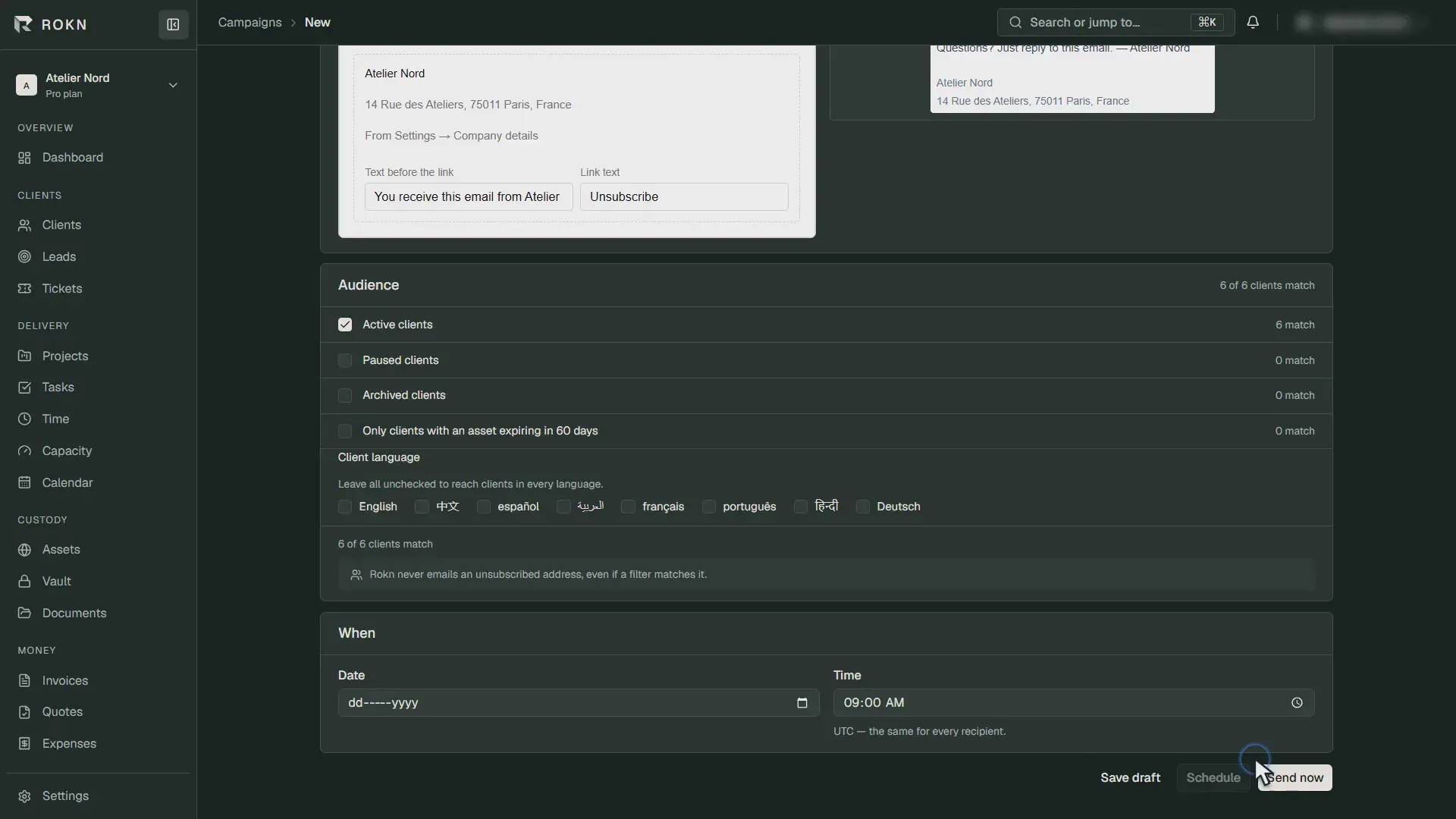
Envie um teste, depois envie ou agende
Escolha Enviar um teste para receber o e-mail você mesmo. Depois defina a Data e a Hora em Quando e escolha Agendar, ou escolha Enviar agora e confirme. O fuso horário é o mesmo para todos os destinatários. Uma campanha só pode ser editada enquanto é um rascunho.
Leia os resultados
A página da campanha mostra quantos destinatários abriram e clicaram, quais links foram clicados, quem cancelou a inscrição e quem teve o e-mail devolvido. Escolha Reenviar aos devolvidos para tentar de novo com os destinatários devolvidos; ninguém que já recebeu recebe o e-mail duas vezes. Os endereços que devolvem de forma permanente ou marcam o e-mail como spam vão para a aba Supressões, e o Rokn deixa de enviar e-mail a eles até você removê-los. Exportar destinatários salva a lista, e Duplicar inicia um novo rascunho a partir de uma campanha enviada.
Bom saber
- Uma campanha enviada não pode ser enviada uma segunda vez; duplique-a.
- Salvar como modelo copia uma campanha para você reutilizá-la.
Próximo passo: monte um e-mail reutilizável em modelos de campanha, ou envie do seu próprio domínio com o seu próprio endereço de remetente.