

Calendrier et liens de réservation
Ajoutez des rendez-vous à votre calendrier, liez-les à un client et laissez vos clients réserver un créneau grâce à un lien de réservation public.
Le calendrier affiche vos rendez-vous et tout ce qui arrive. Les liens de réservation permettent aux clients de choisir eux-mêmes un créneau libre, sans échanges d’e-mails. Le calendrier et les liens de réservation nécessitent une formule qui inclut le calendrier.
Ouvrez le calendrier
Le calendrier affiche déjà ce qui arrive : factures à échéance, renouvellements, tâches et jalons, à côté de vos rendez-vous.
Ajoutez un rendez-vous
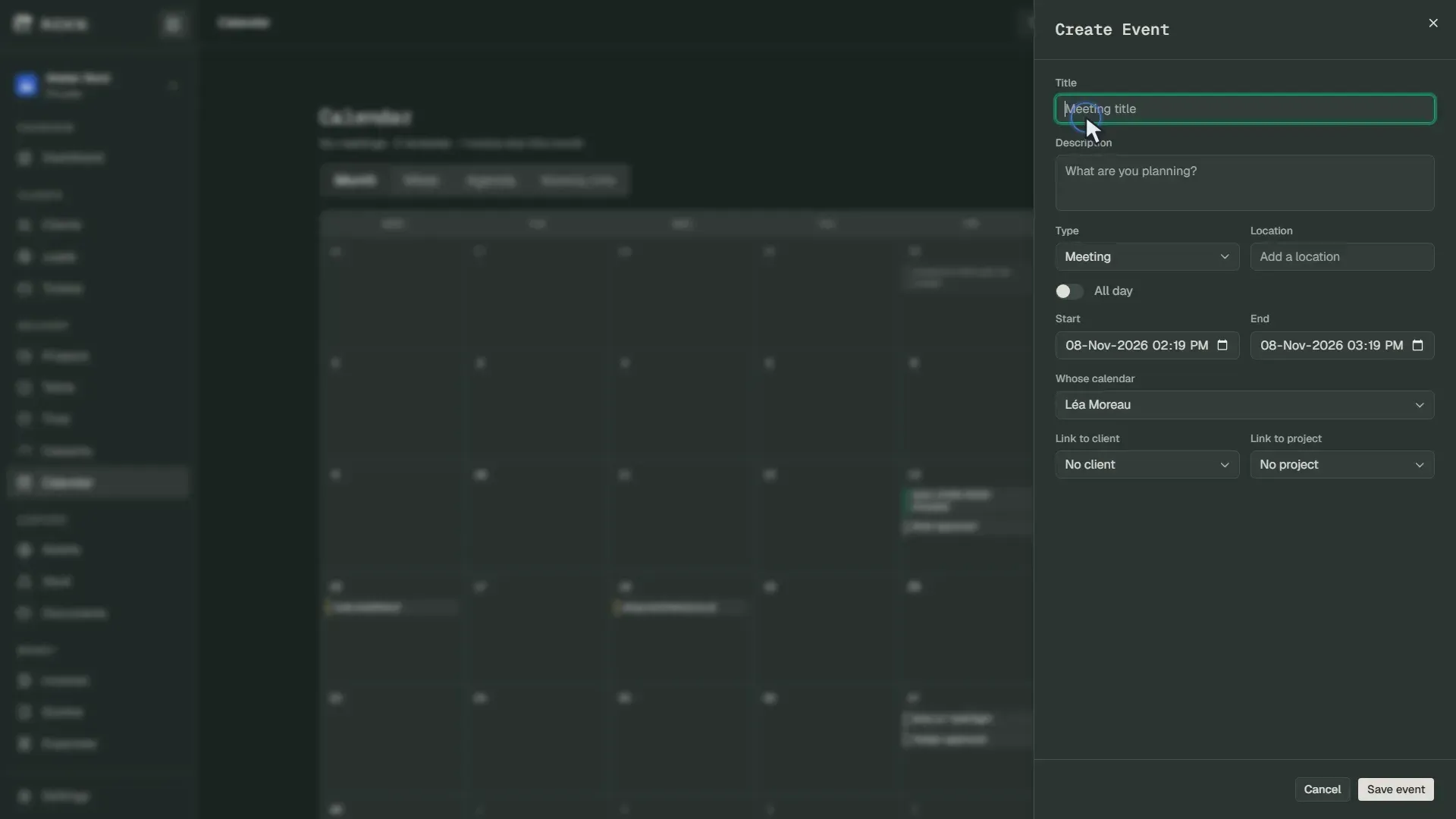
Cliquez sur Nouvel événement. Donnez un titre au rendez-vous et définissez son début et sa fin. Utilisez Lier à un client pour le rattacher au client concerné, par exemple Atelier Lumen.
Enregistrez l’événement
Cliquez sur Enregistrer l'événement. Le rendez-vous apparaît tout de suite à son jour dans le calendrier.
Partagez un lien de réservation
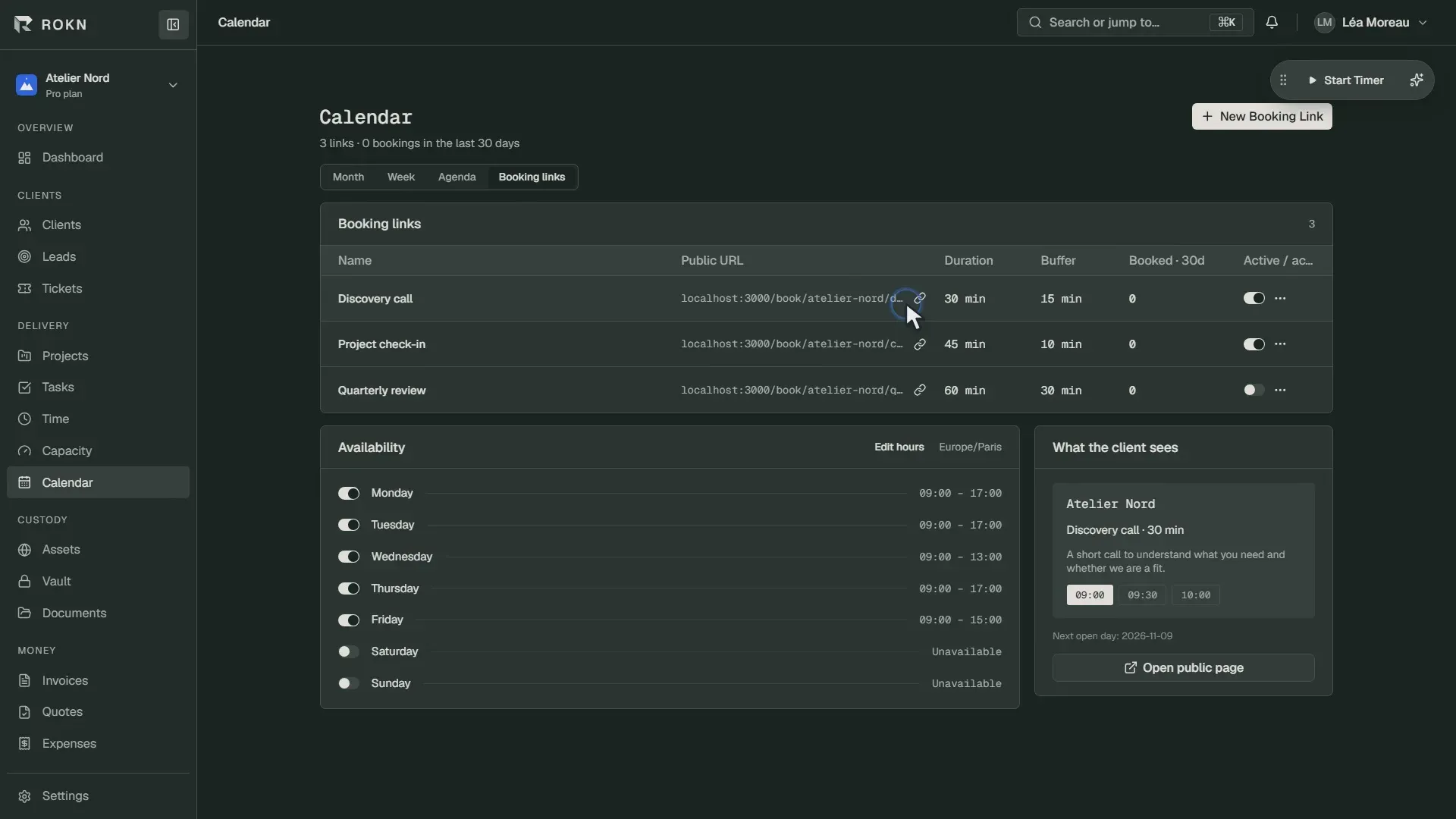
Ouvrez Liens de réservation. Chaque lien a sa propre durée, un battement entre les rendez-vous et un lien public que vous pouvez copier et partager. Sous la liste, vous voyez vos heures disponibles et un aperçu de ce que verra le client.
Voyez ce que voit votre client
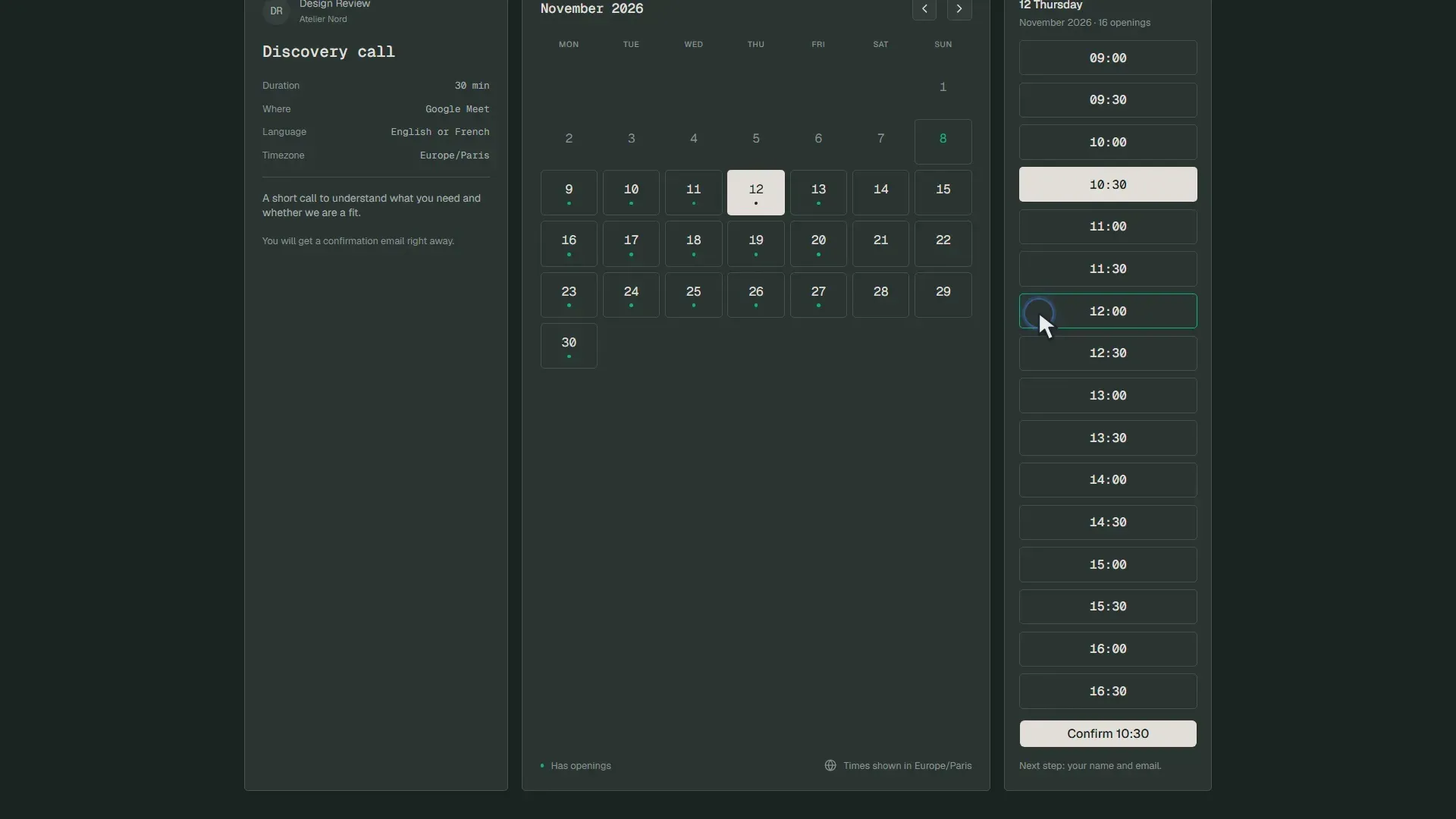
Le client ouvre le lien public et voit les jours avec des créneaux, affichés dans votre fuseau horaire. Il choisit un jour et une heure, puis confirme.
Le client réserve
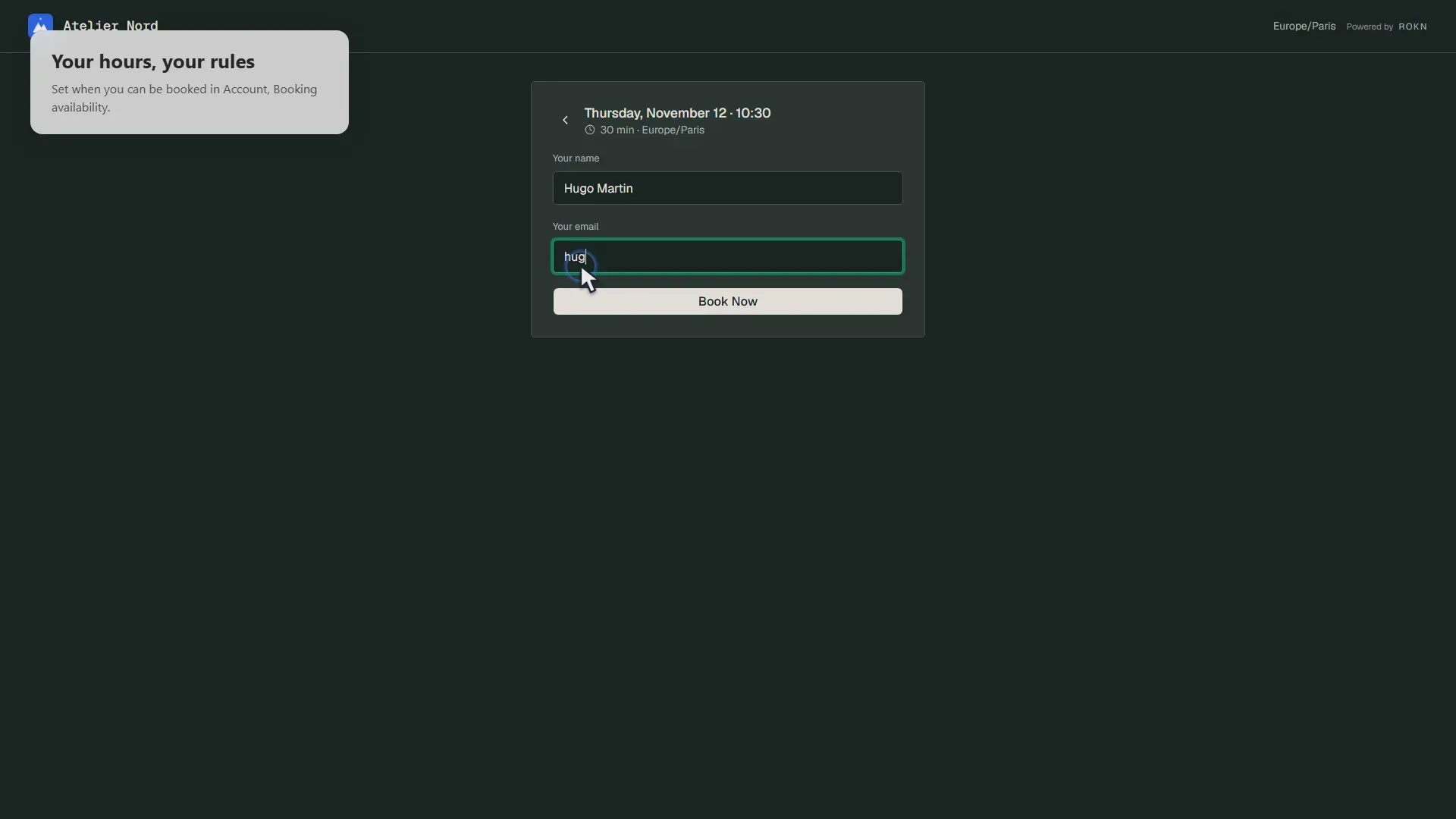
Le client ajoute son nom et son e-mail, puis clique sur Réserver. Vous recevez tous deux une confirmation, et le rendez-vous arrive directement dans votre calendrier. Juste après la réservation, l’écran de confirmation propose un bouton Annuler ; si le client l’utilise, ce créneau se libère de nouveau.
Bon à savoir
- Les liens de réservation suivent vos heures de travail : les clients ne voient que les créneaux où vous êtes disponible.
Étape suivante : quand le rendez-vous se passe bien, suivez le prospect ou envoyez un devis.
10 novembre 2026
Suggérer une amélioration