

Categorías de gastos
Añade tus propias categorías de gastos con un color, combina dos que significan lo mismo y mantén la lista ordenada.
Las categorías de gastos deciden cómo se agrupan tus gastos y facturas de proveedores en los informes. Mantenlas pocas y claras para que tus informes se lean fácilmente.
Mira tus categorías
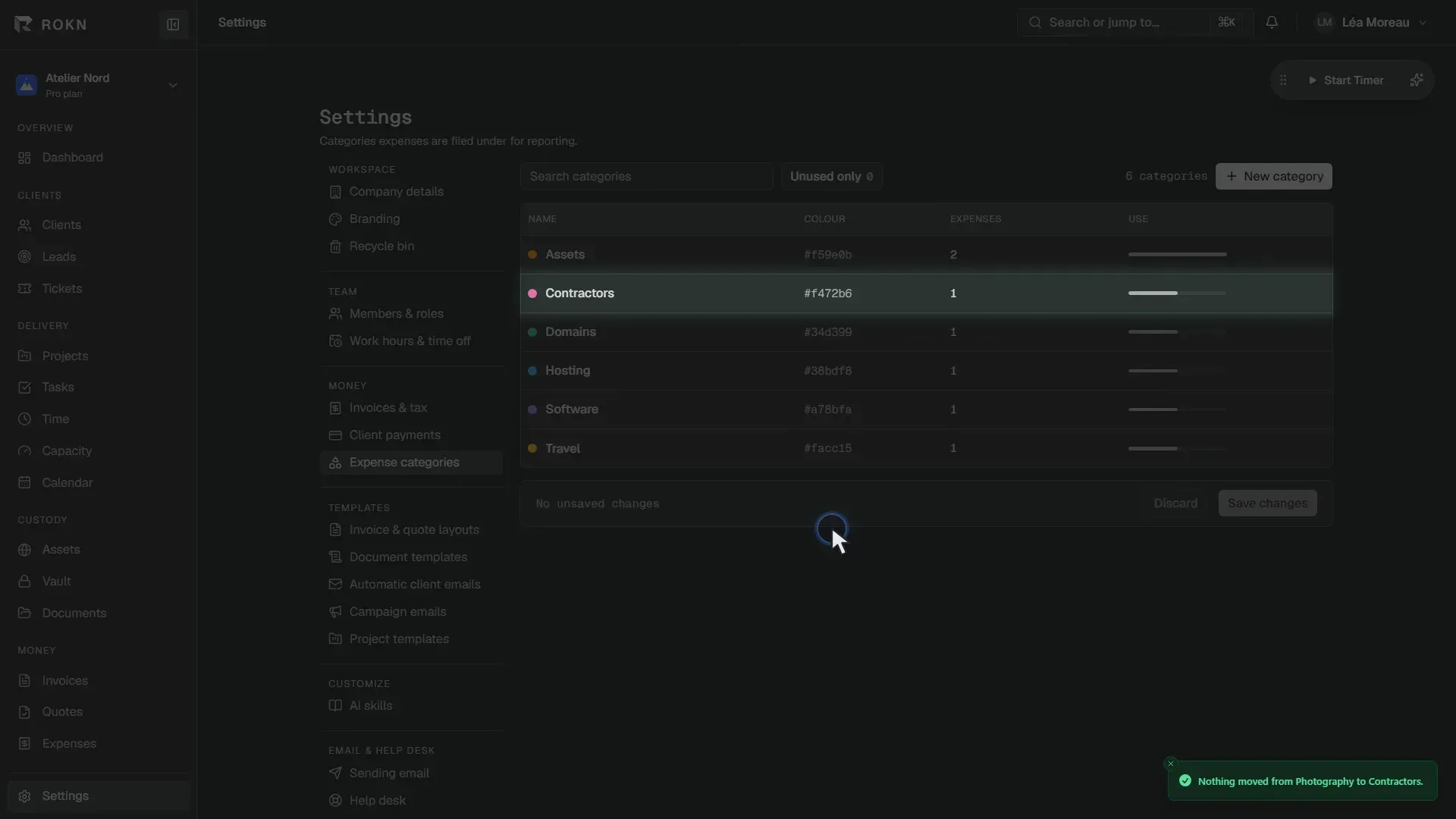
En Configuración, abre Categorías de gastos. Cada categoría muestra cuántos gastos la usan.
Añade una categoría
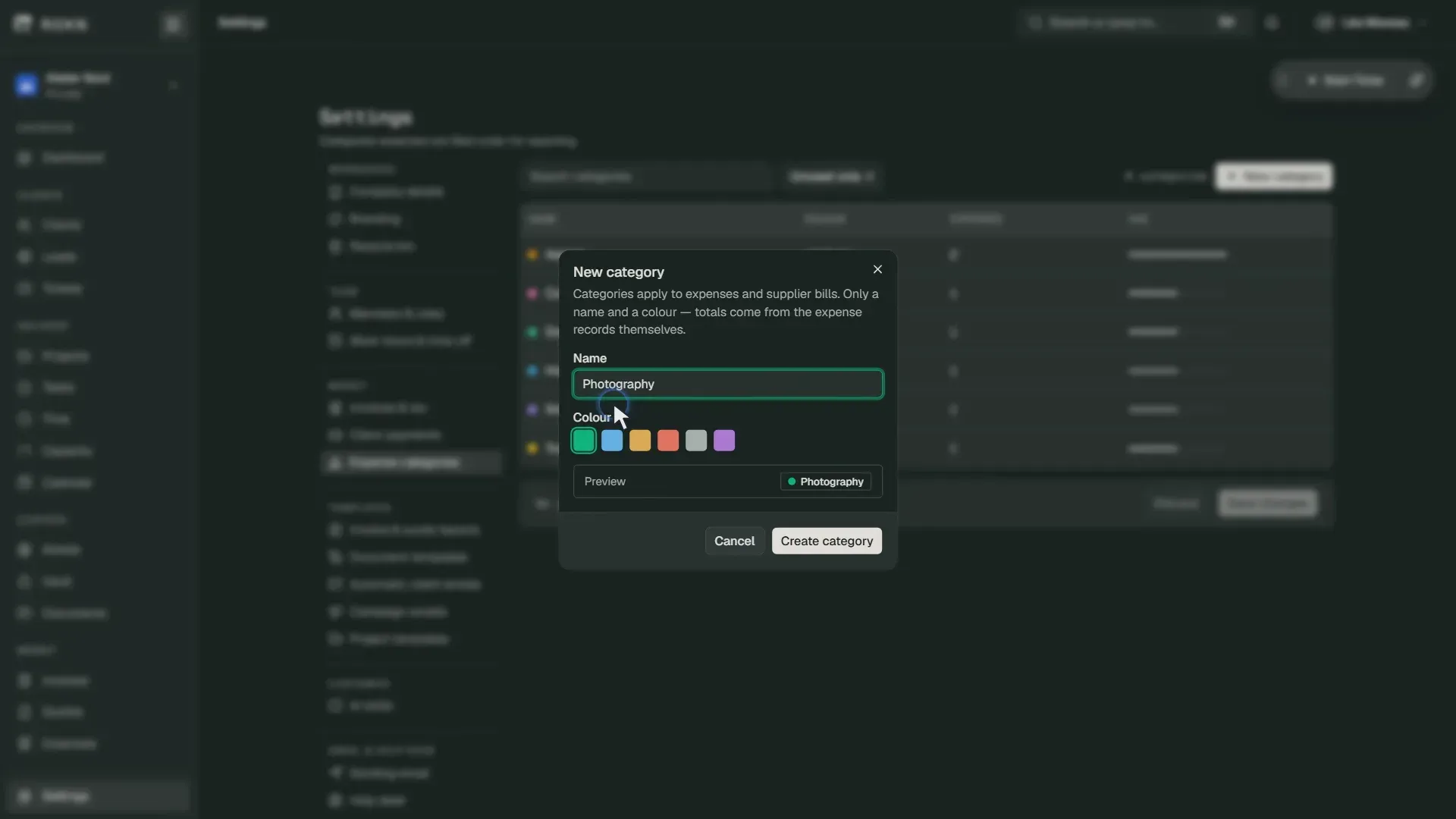
Haz clic en Nueva categoría. Escribe un nombre, por ejemplo Fotografía, y elige un color para que destaque en listas y gráficos.
Haz clic en Crear categoría.
Combina dos categorías
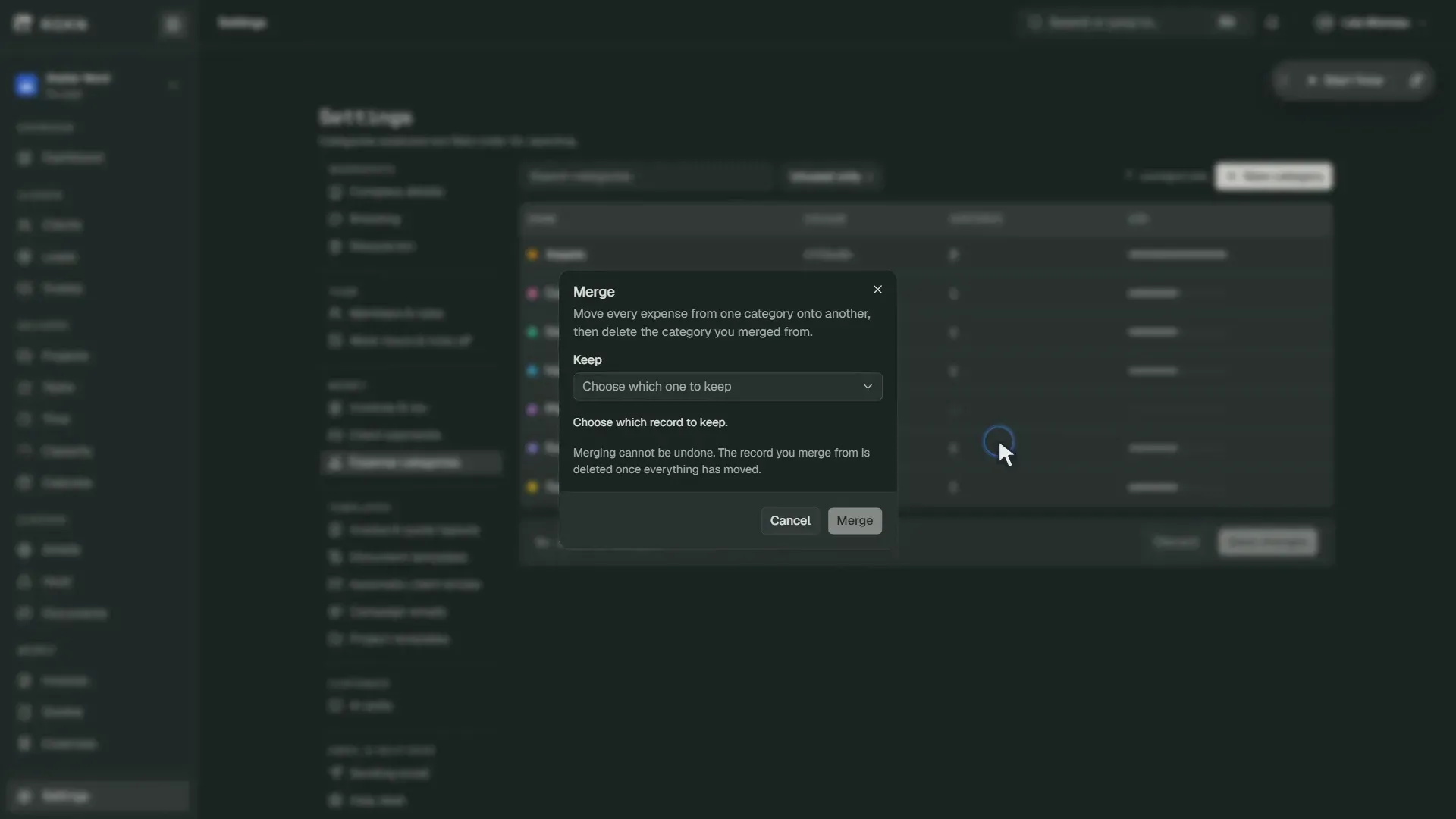
¿Dos categorías que significan lo mismo? Abre Combinar en la que quieres quitar y elige la que quieres conservar.
Combinar no se puede deshacer, así que comprueba qué categoría conservas antes de confirmar.
Comprueba el resultado
Todos los gastos pasan a la categoría que conservaste y la otra categoría se elimina.
Oculta las que se usan
Activa Solo sin usar para ver las categorías que ningún gasto usa todavía y mantener la lista ordenada.
Conviene saber
- Las categorías se aplican a gastos y facturas de proveedores.
- Combinar no se puede deshacer.
10 de noviembre de 2026
Sugerir una mejora