

Catégories de dépenses
Ajoutez vos propres catégories de dépenses avec une couleur, fusionnez deux catégories identiques et gardez la liste propre.
Les catégories de dépenses déterminent comment vos dépenses et factures fournisseurs sont regroupées dans les rapports. Gardez-les peu nombreuses et claires pour des rapports faciles à lire.
Voir vos catégories
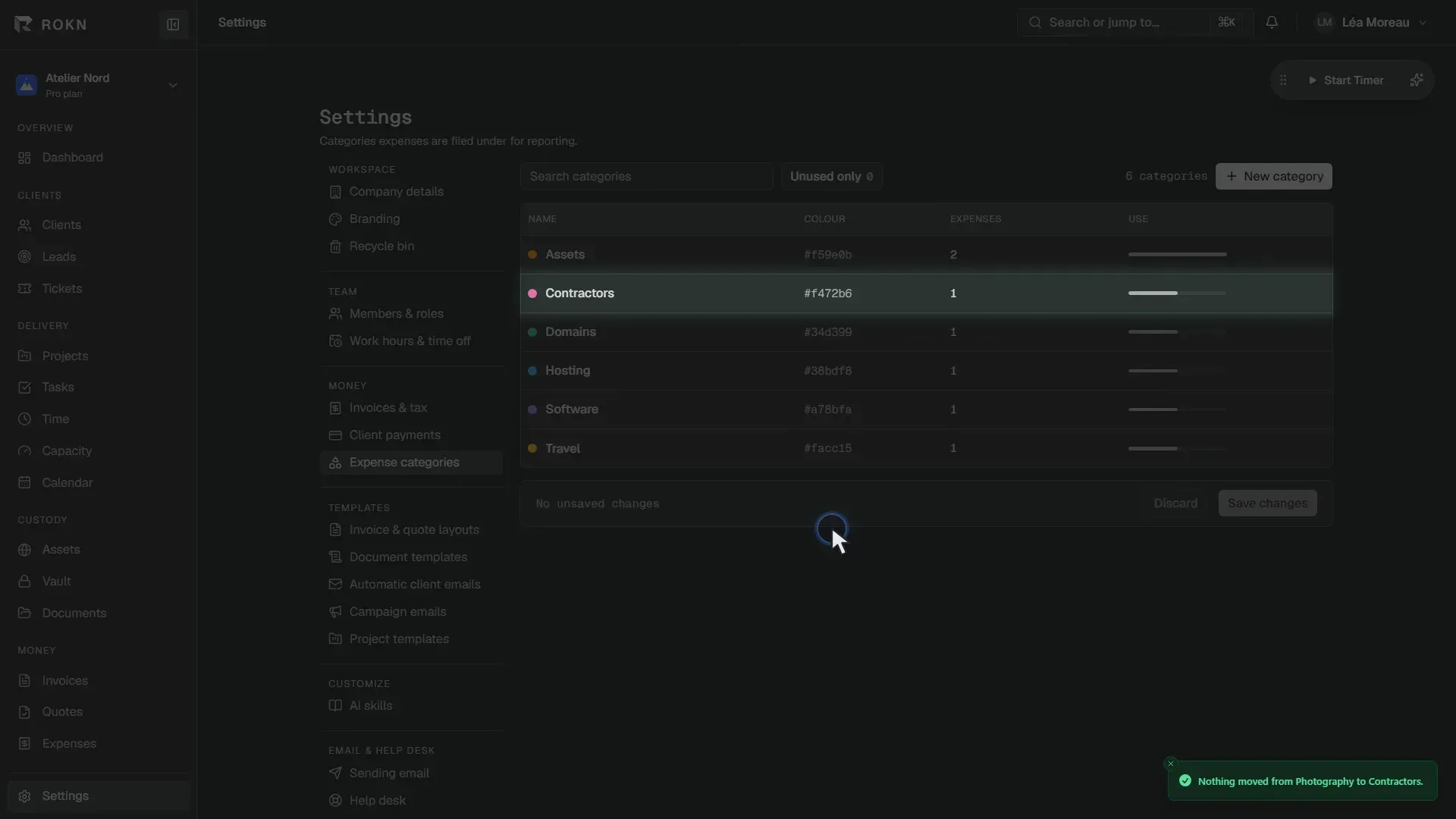
Dans Paramètres, ouvrez Catégories de dépenses. Chaque catégorie indique combien de dépenses l'utilisent.
Ajouter une catégorie
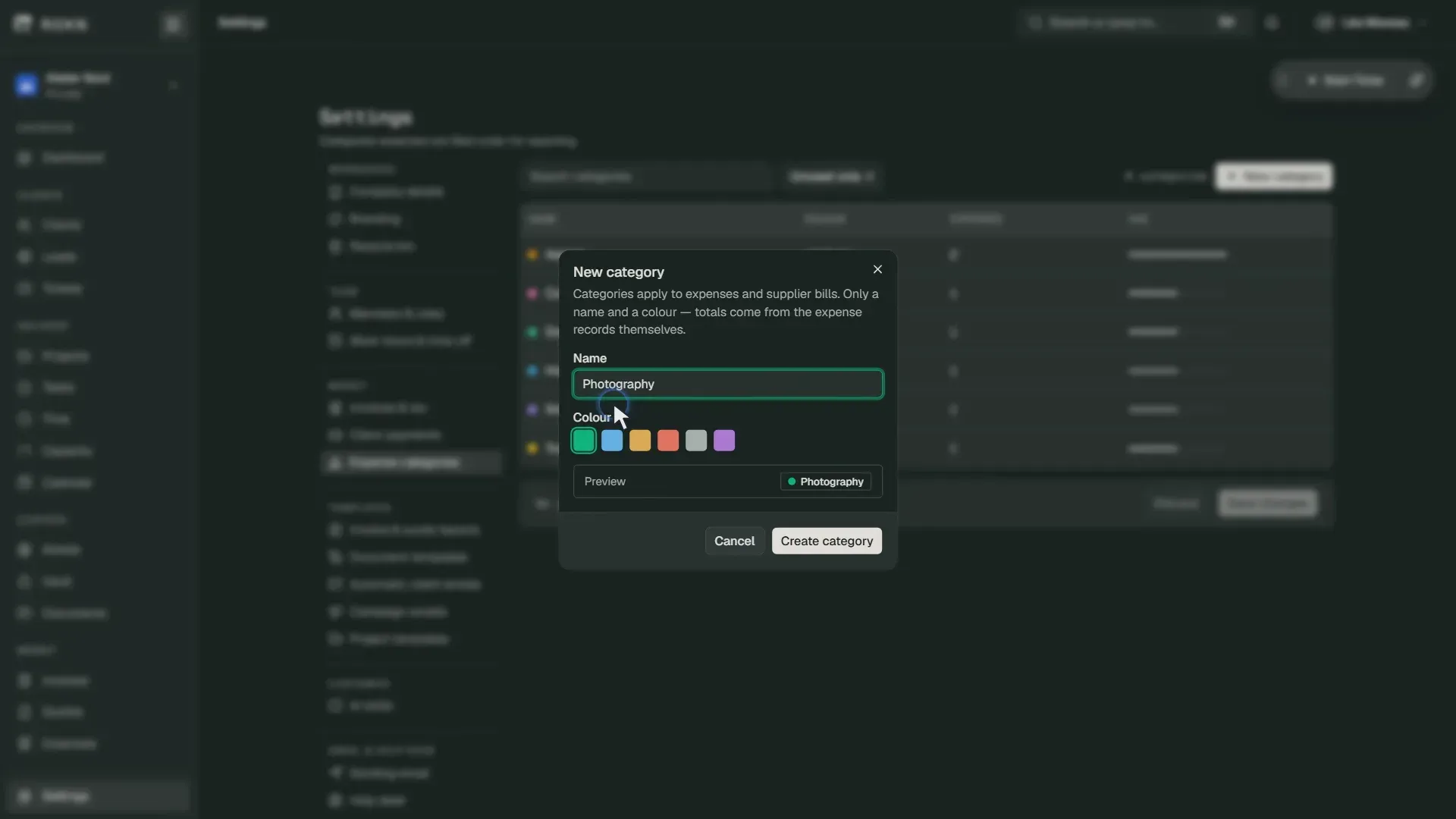
Cliquez sur Nouvelle catégorie. Saisissez un nom, par exemple Photographie, et choisissez une couleur pour qu'elle ressorte dans les listes et les graphiques.
Cliquez sur Créer la catégorie.
Fusionner deux catégories
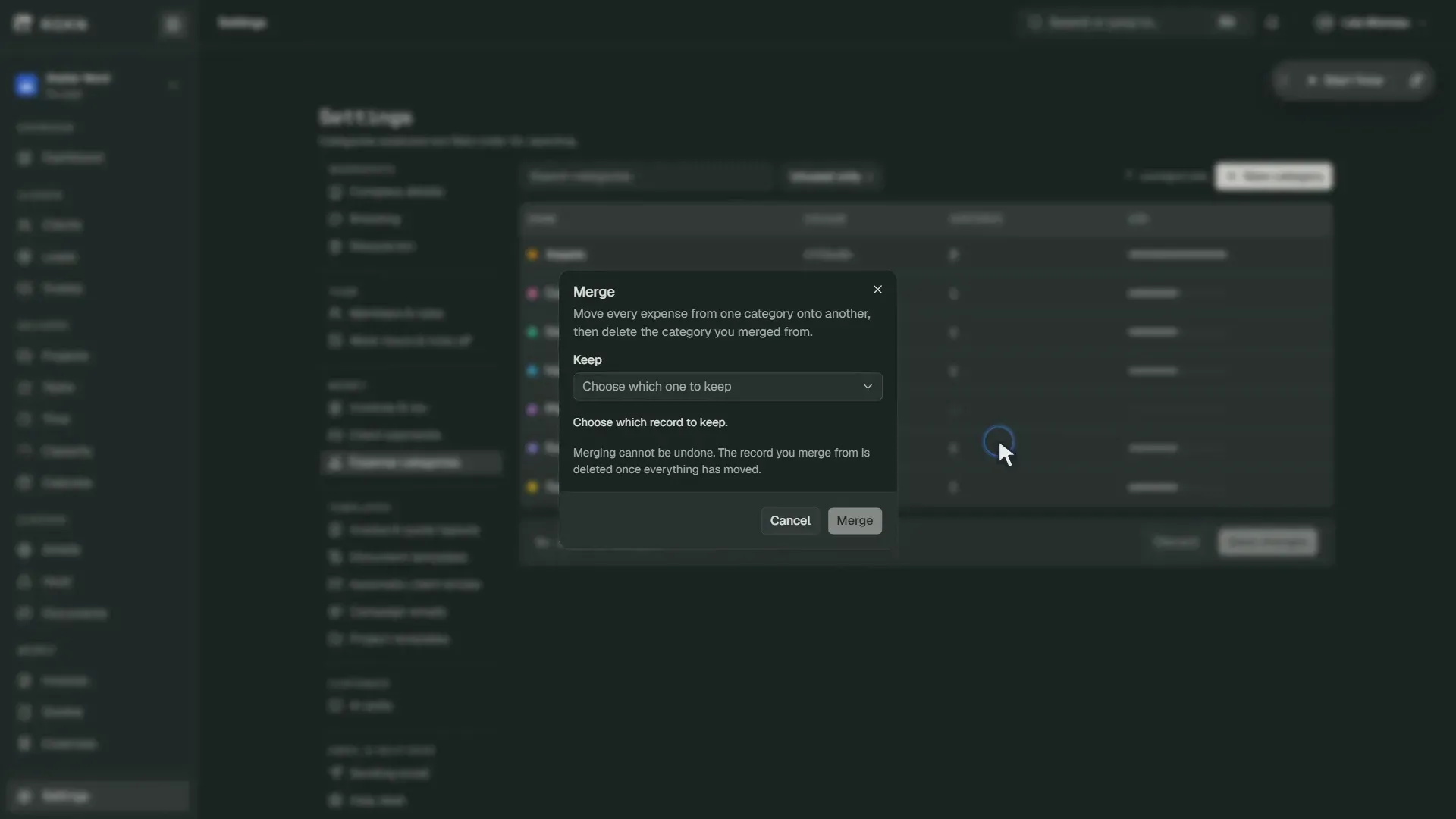
Deux catégories qui veulent dire la même chose ? Ouvrez Fusionner sur celle à supprimer, et choisissez celle à conserver.
La fusion est irréversible : vérifiez la catégorie conservée avant de confirmer.
Vérifier le résultat
Chaque dépense passe dans la catégorie que vous avez conservée, et l'autre catégorie est supprimée.
Masquer celles qui sont utilisées
Activez Inutilisées seulement pour afficher les catégories qu'aucune dépense n'utilise encore, afin de garder la liste propre.
Bon à savoir
- Les catégories s'appliquent aux dépenses et aux factures fournisseurs.
- La fusion est irréversible.
10 novembre 2026
Suggérer une amélioration