

Adicionar seus próprios campos
Adicione campos personalizados a clientes, leads e projetos para guardar os dados que importam a você, e preencha, filtre e ordene por eles.
Todo negócio acompanha informações que o Rokn não pode adivinhar. Os campos personalizados permitem guardá-las em seus clientes, leads e projetos.
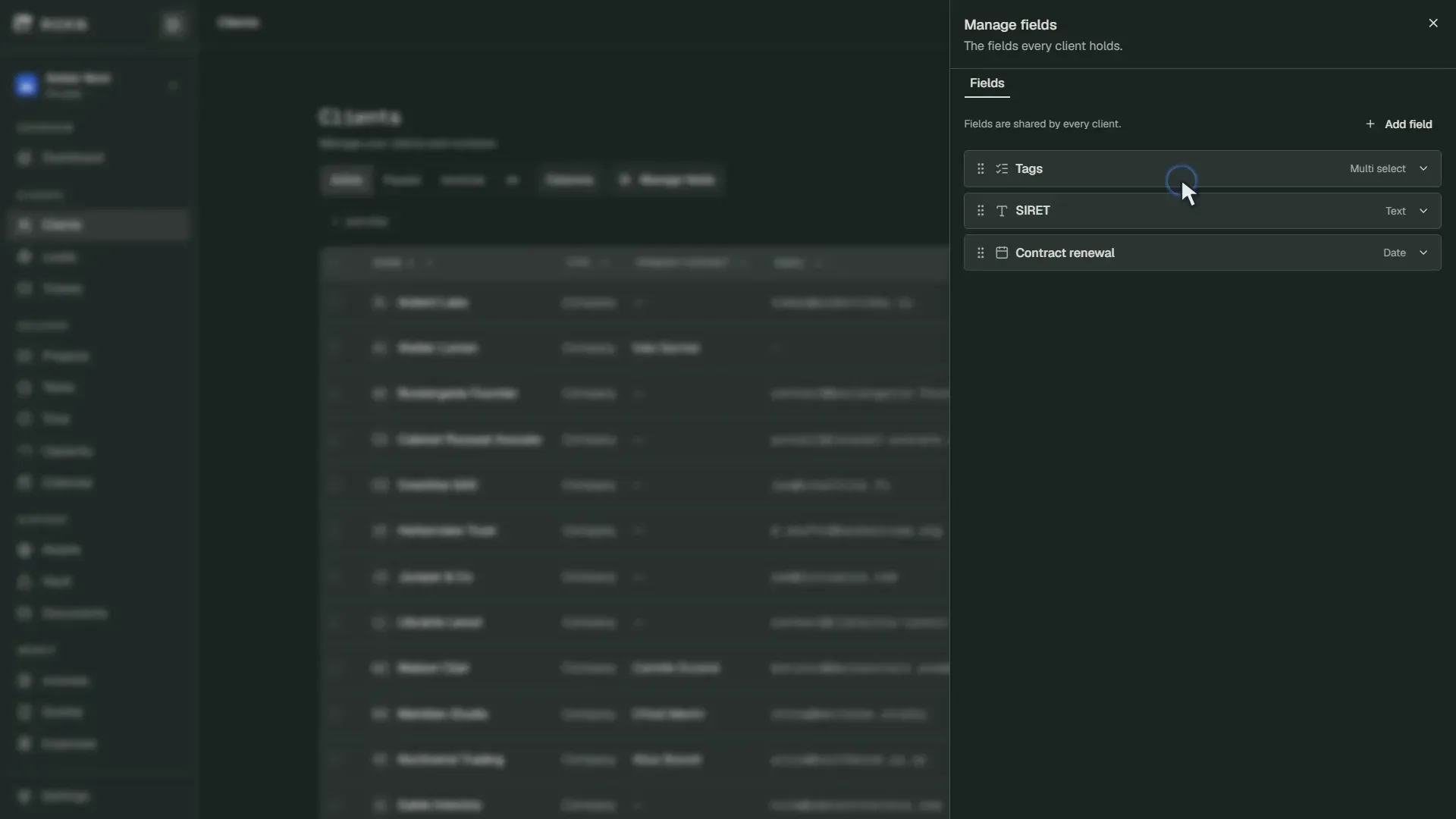
Abrir Gerenciar campos
Clientes, leads e projetos têm cada um Gerenciar campos. Abra-o na página Clientes para ver os campos compartilhados por todos os clientes.
Clique em Adicionar campo para criar um novo.
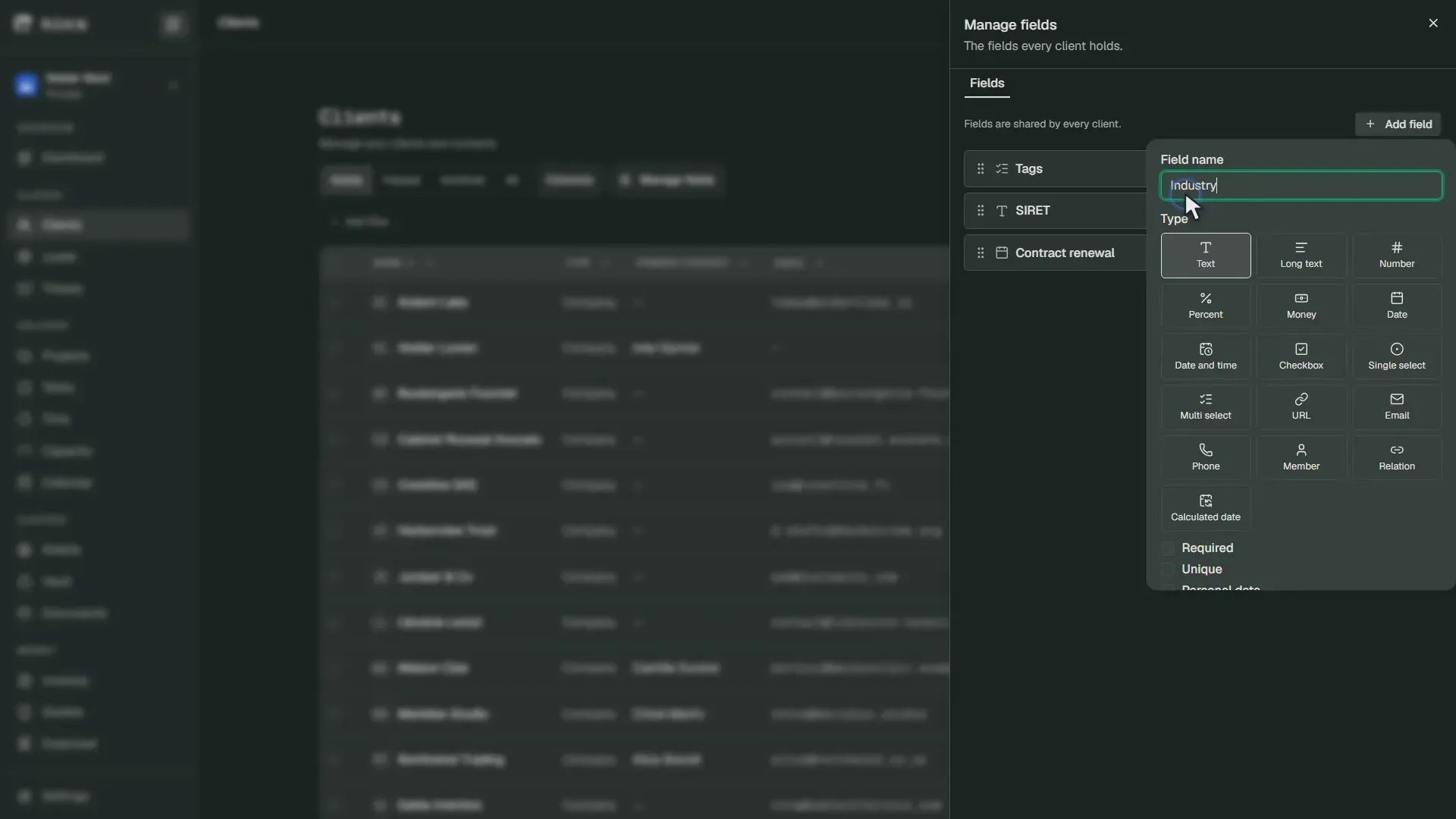
Nomear o campo e escolher o tipo
Dê um nome ao campo, por exemplo Industry, e escolha o tipo: texto, número, dinheiro, data, lista para escolher, e mais.
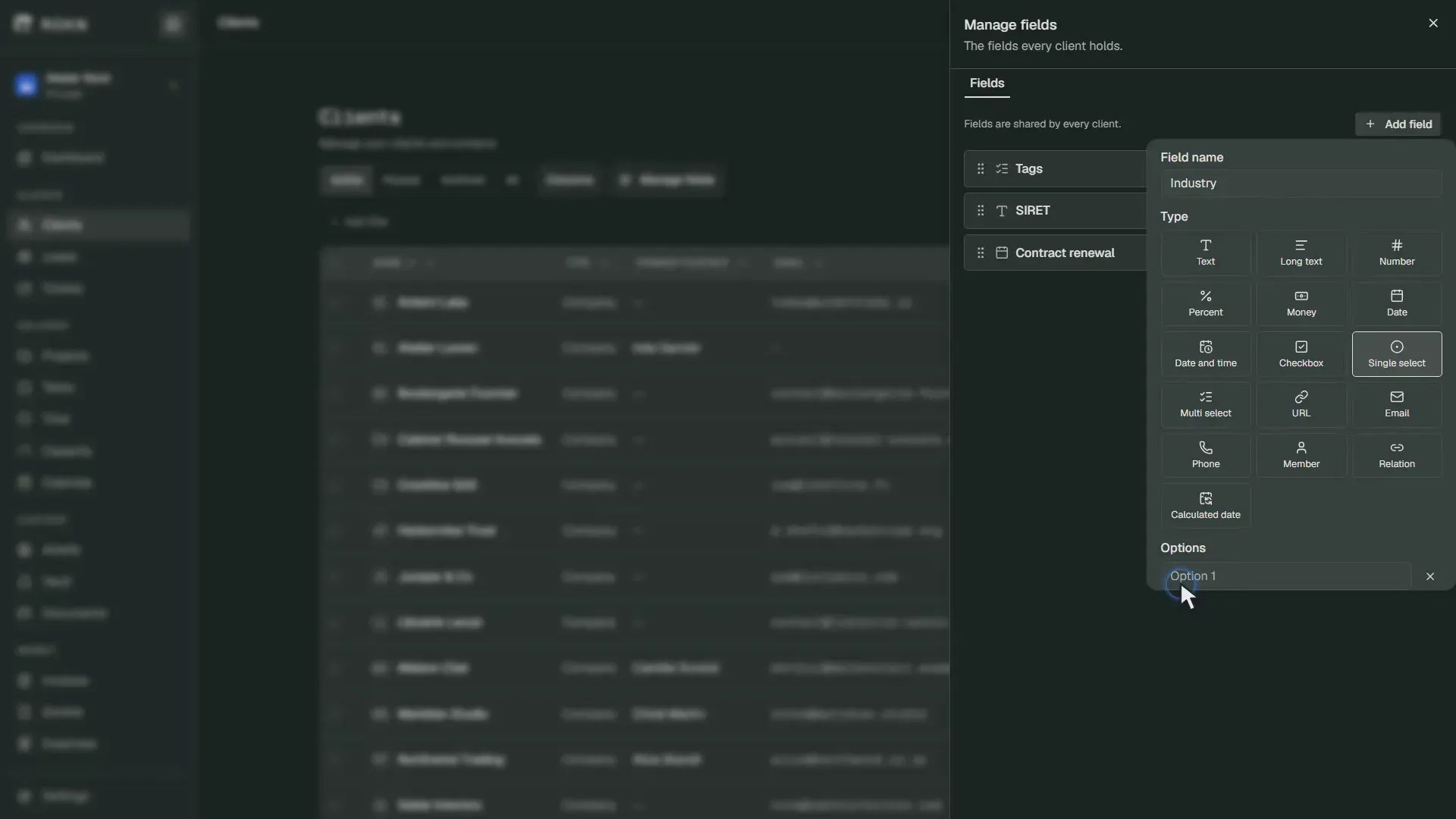
Informar as opções de uma lista
Para uma lista, como Seleção única, informe as opções. Clique em Adicionar opção para cada opção extra e depois em Criar.
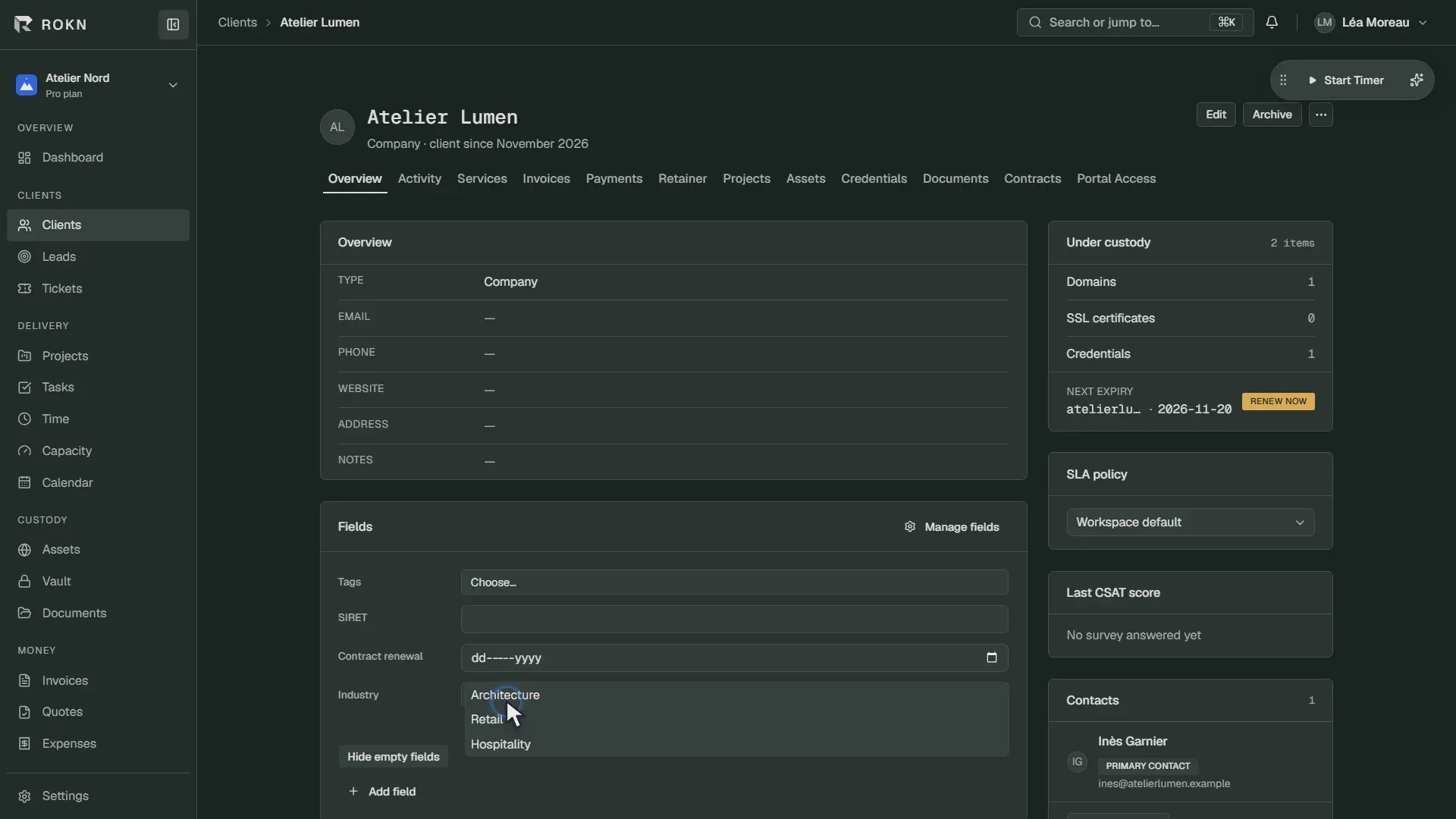
Preencher em um cliente
Agora todo cliente tem o campo. Abra um, encontre o campo na seção Campos e escolha um valor.
Filtrar e ordenar por ele
Você também pode filtrar e ordenar pelo seu campo na lista de clientes.
Bom saber
- Os campos são compartilhados por todos os clientes do espaço de trabalho. Leads e projetos têm o seu próprio Gerenciar campos.
10 de novembro de 2026
Sugerir uma melhoria