

Añadir tus propios campos
Añade campos personalizados a clientes, clientes potenciales y proyectos para guardar los datos que te importan, y rellénalos, filtra y ordena por ellos.
Cada negocio sigue datos que Rokn no puede adivinar. Los campos personalizados te permiten guardarlos en tus clientes, clientes potenciales y proyectos.
Abrir Gestionar campos
Clientes, clientes potenciales y proyectos tienen cada uno Gestionar campos. Ábrelo en la página Clientes para ver los campos que comparten todos los clientes.
Haz clic en Añadir campo para crear uno nuevo.
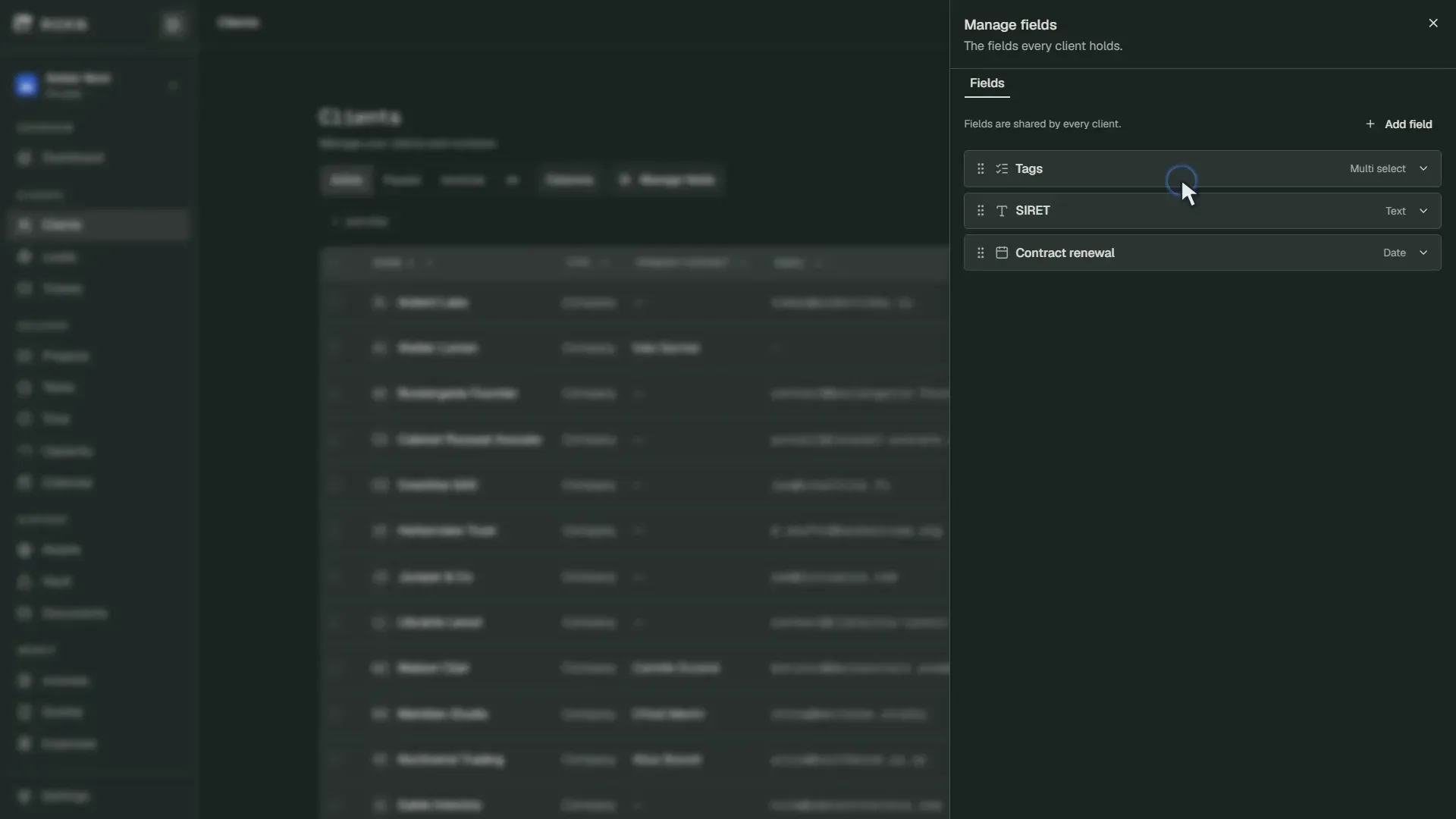
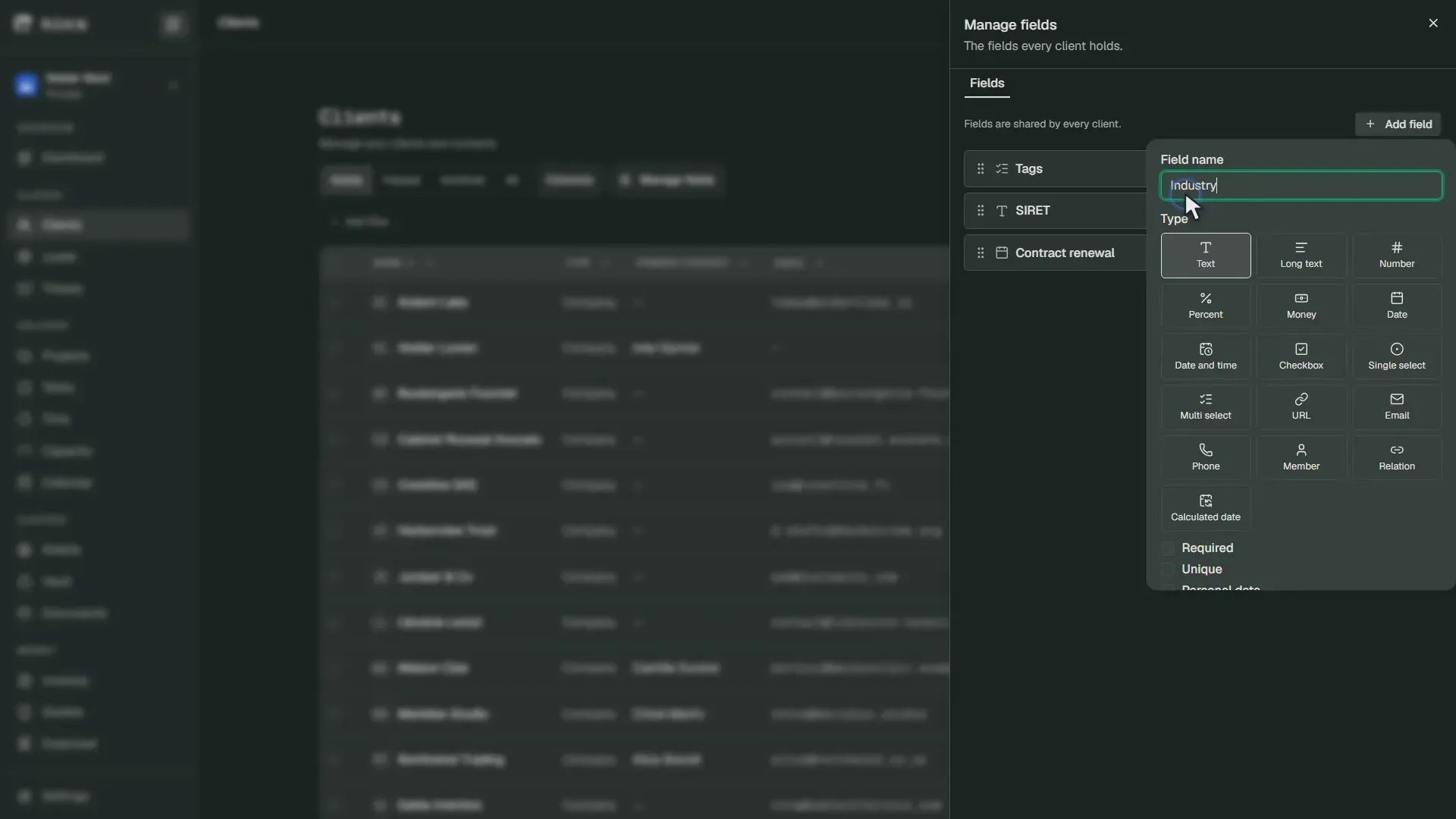
Nombrar el campo y elegir su tipo
Ponle un nombre al campo, por ejemplo Industry, y elige su tipo: texto, número, dinero, fecha, lista para elegir, y más.
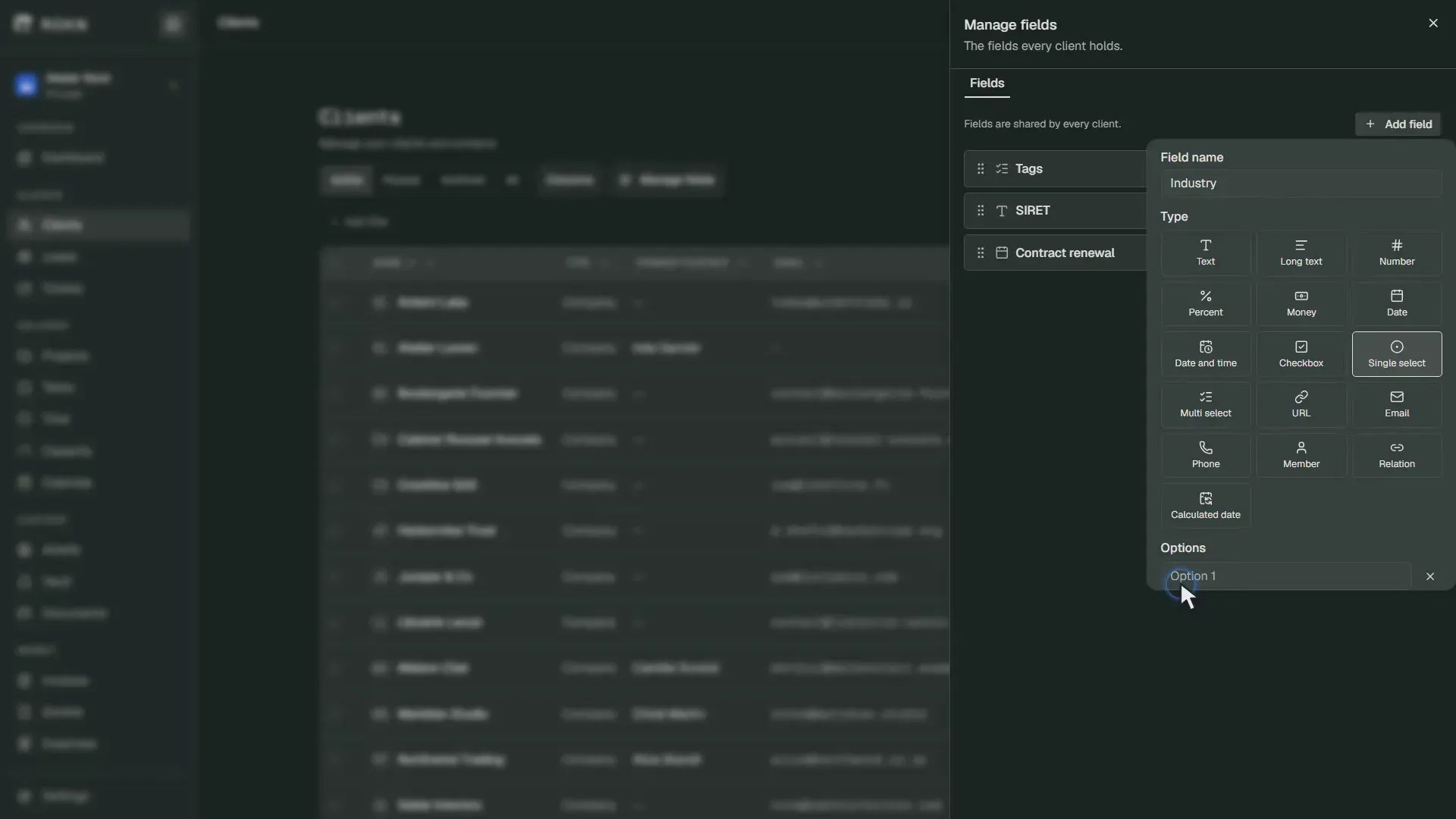
Introducir las opciones de una lista
Para una lista, como Selección única, introduce las opciones. Haz clic en Añadir opción por cada opción más y luego en Crear.
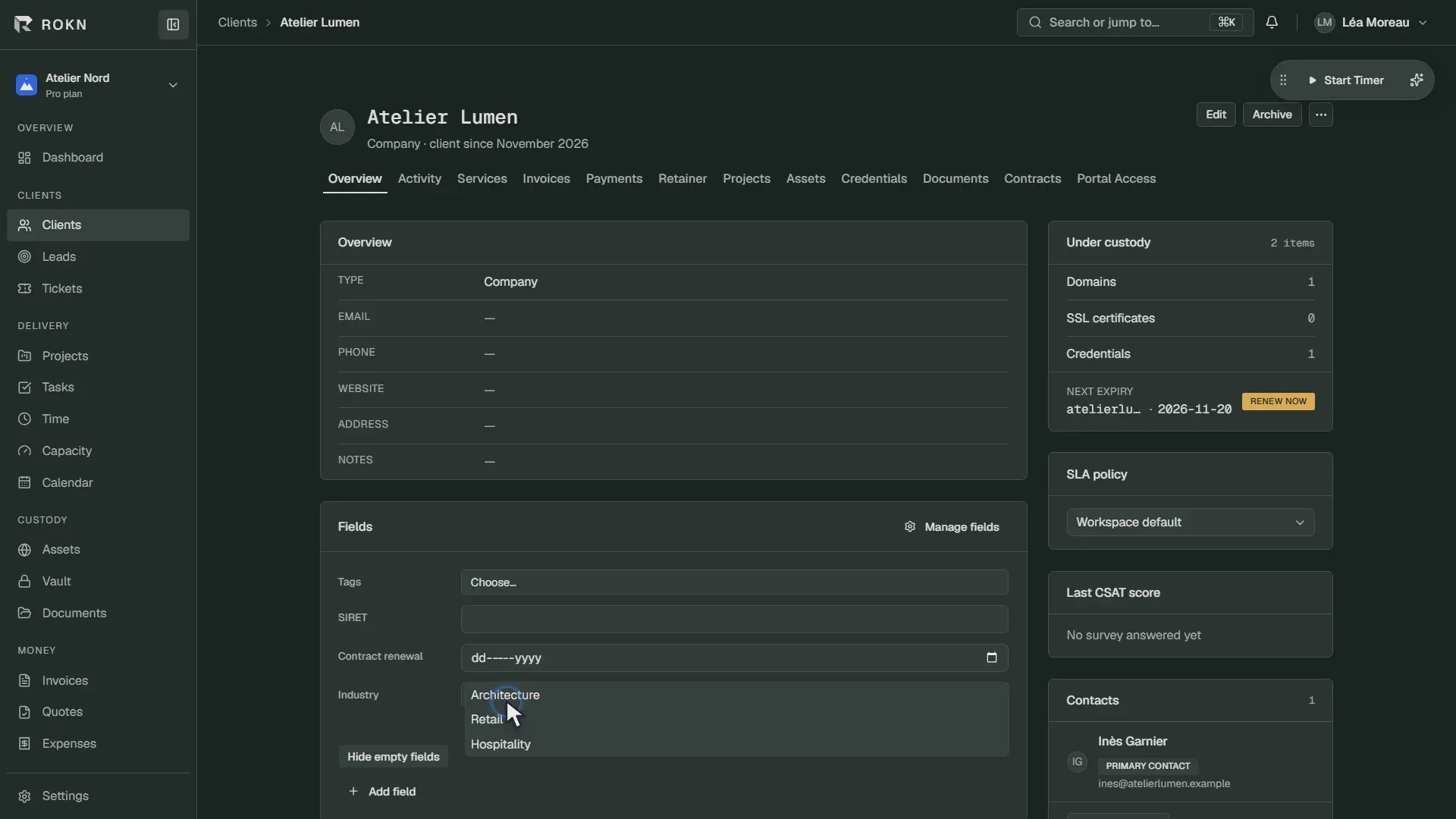
Rellenarlo en un cliente
Ahora todos los clientes tienen el campo. Abre uno, busca el campo en su sección Campos y elige un valor.
Filtrar y ordenar por él
También puedes filtrar y ordenar por tu campo en la lista de clientes.
Conviene saber
- Los campos los comparten todos los clientes del espacio de trabajo. Los clientes potenciales y los proyectos tienen su propio Gestionar campos.
10 de noviembre de 2026
Sugerir una mejora