

Ajouter vos propres champs
Ajoutez des champs personnalisés aux clients, prospects et projets pour garder les informations qui comptent, puis remplissez-les, filtrez et triez.
Chaque activité suit des informations que Rokn ne peut pas deviner. Les champs personnalisés vous permettent de les garder sur vos clients, prospects et projets.
Ouvrir Gérer les champs
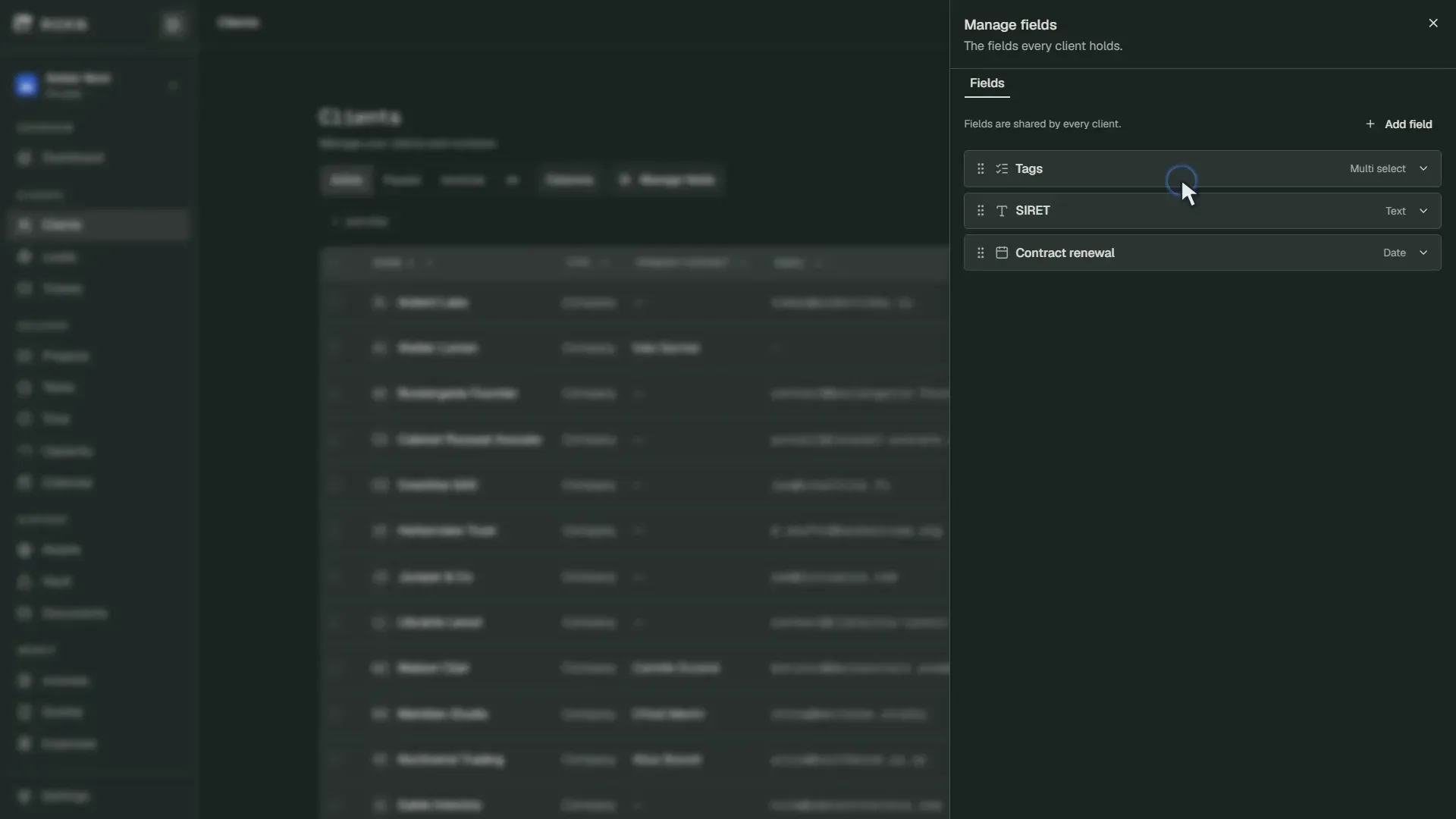
Les clients, prospects et projets ont chacun Gérer les champs. Ouvrez-le sur la page Clients pour voir les champs partagés par tous les clients.
Cliquez sur Ajouter un champ pour en créer un.
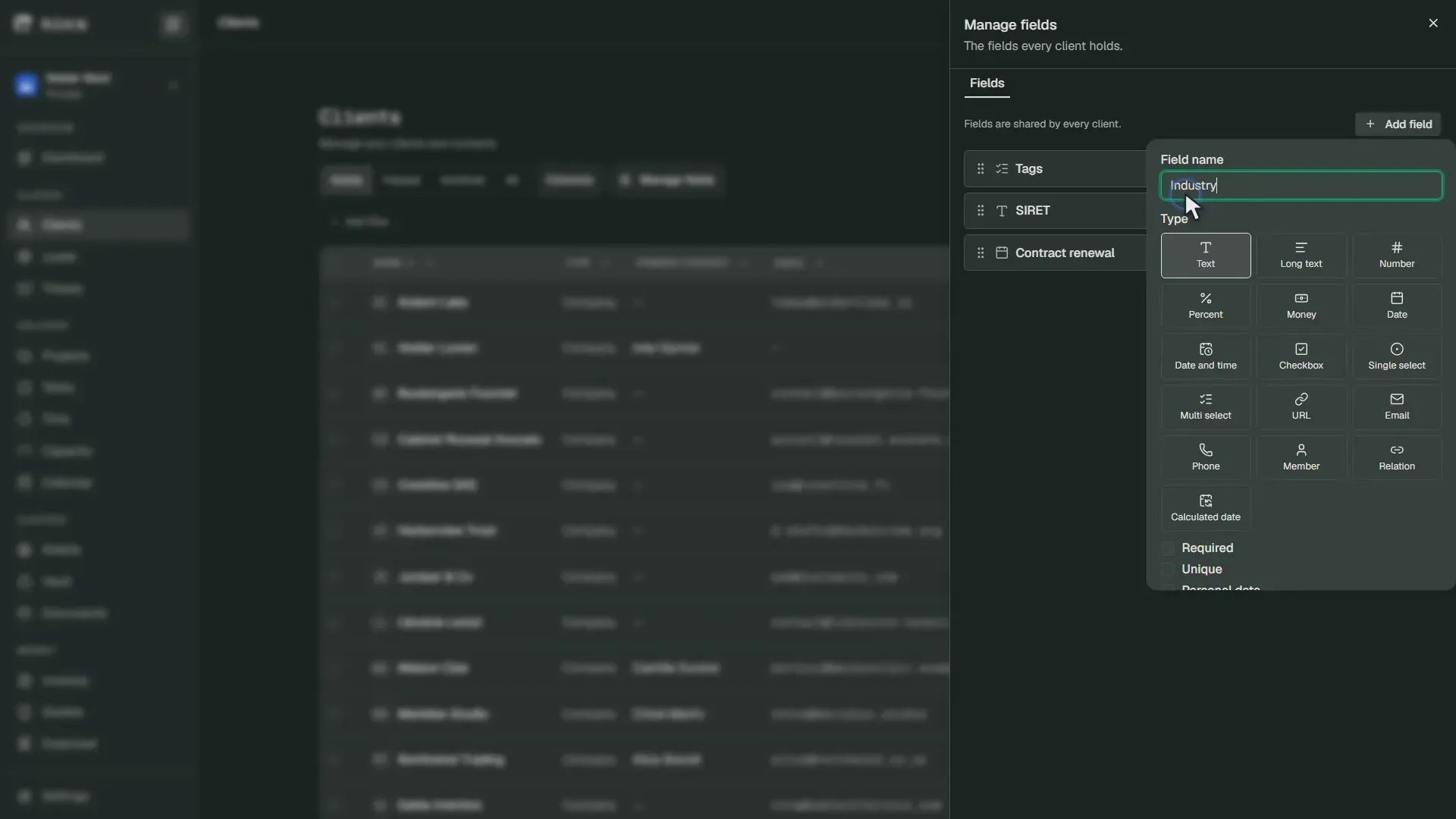
Nommer le champ et choisir son type
Donnez un nom au champ, par exemple Secteur, et choisissez son type : texte, nombre, montant, date, liste de choix, et plus.
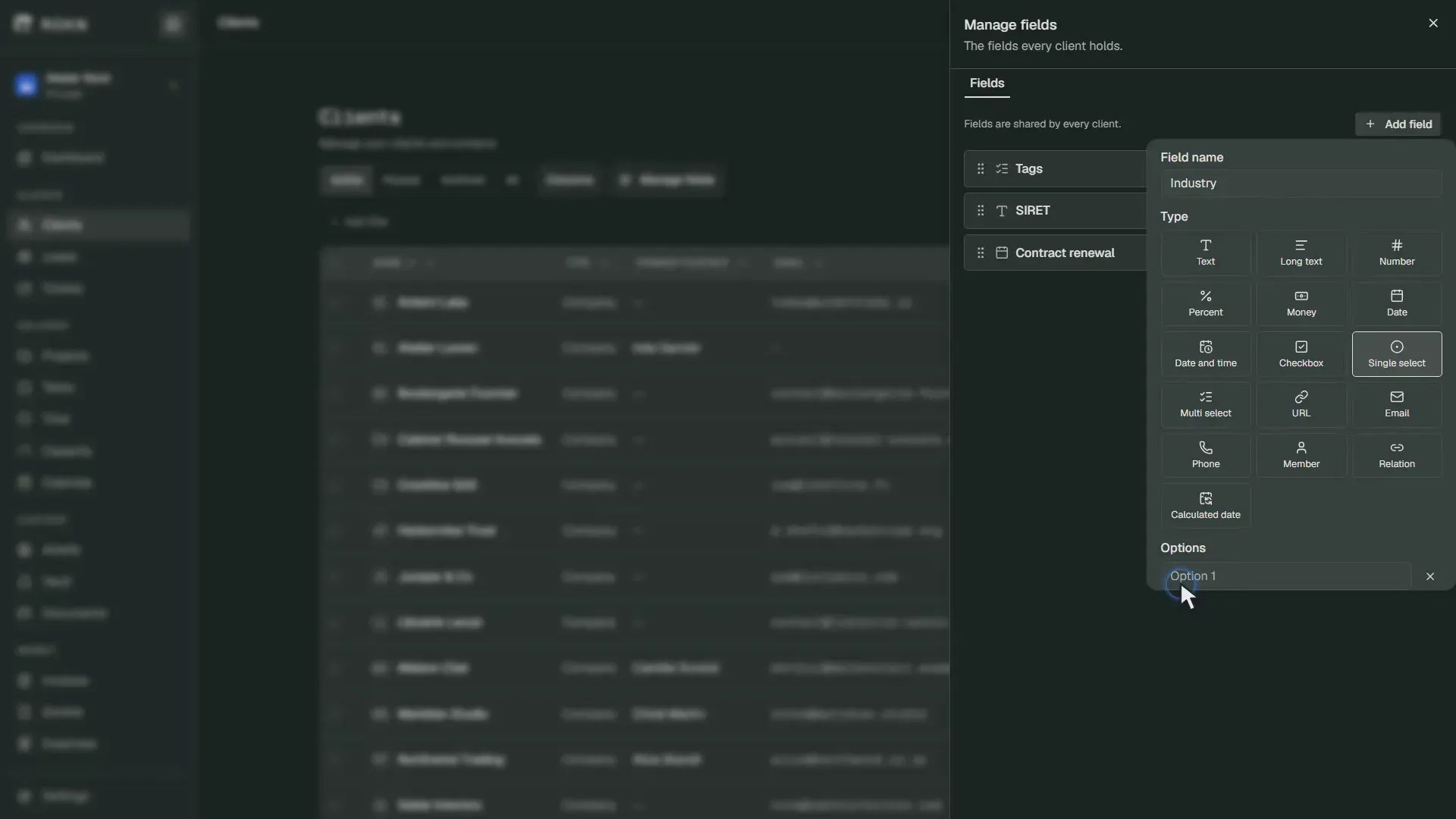
Saisir les choix d'une liste
Pour une liste, comme Choix unique, saisissez les choix. Cliquez sur Ajouter une option pour chaque choix de plus, puis sur Créer.
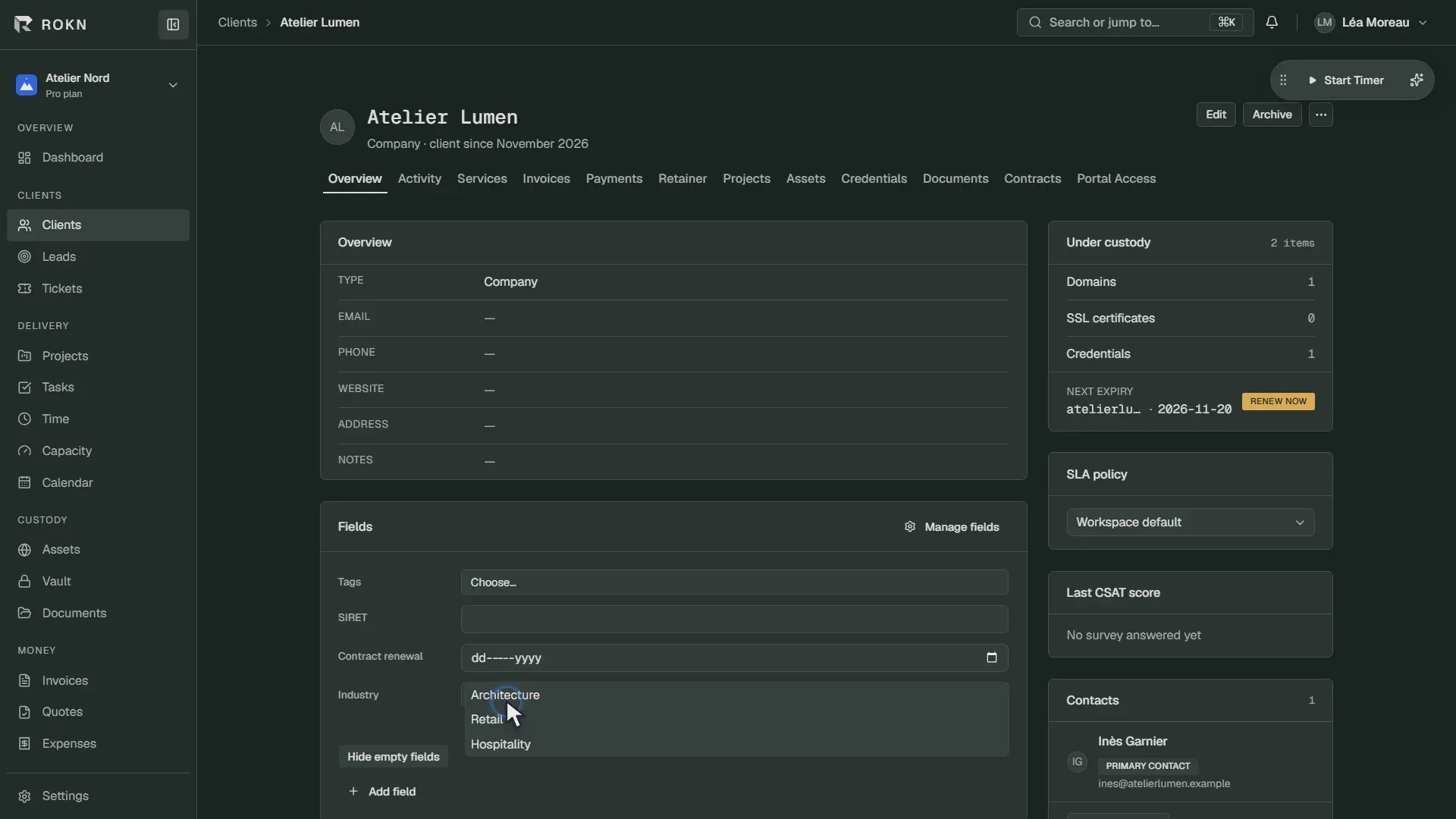
Le remplir sur un client
Chaque client a maintenant ce champ. Ouvrez-en un, trouvez le champ dans sa section Champs et choisissez une valeur.
Filtrer et trier avec
Vous pouvez aussi filtrer et trier par ce champ dans la liste des clients.
Bon à savoir
- Les champs sont partagés par tous les clients de l'espace de travail. Les prospects et les projets ont leur propre Gérer les champs.
10 novembre 2026
Suggérer une amélioration